EditPlus常用设置教程(EditPlus如何进行常用设置)










EditPlus 是一款运行于 Windows 平台的轻量级文本/代码编辑器,由 ES-Computing 公司开发。它的安装包仅 10MB 左右,启动速度极快,内存占用极低,即使在老旧设备上也能流畅运行。
EditPlus 原生支持 HTML、CSS、JavaScript、Python、Java、C/C++、Shell、SQL 等 50 多种编程语言的语法高亮,同时还内嵌了 FTP 功能、HTML 编辑、URL 突显、自动完成、剪贴文本、行列标记等实用功能。凭借“轻量不臃肿、高效无冗余、灵活可定制”的特点,EditPlus 成为许多开发者、网页设计师和文字工作者的首选工具。
二、如何进入设置界面
EditPlus 的绝大部分设置都集中在 “首选项”(Preferences) 中,可通过以下两种方式打开:
菜单方式:点击顶部菜单栏的 “工具”(Tools) → “首选项”(Preferences)
快捷键方式:直接按下 Ctrl + Shift + P
三、常用设置详解
1. 编码设置(防止中文乱码)
编码设置是 EditPlus 最关键的配置之一,尤其是处理中文或跨平台项目时。
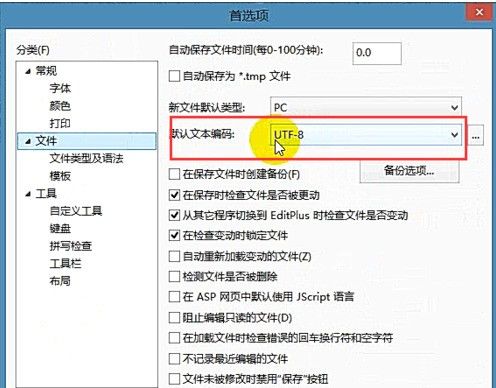
设置默认编码为 UTF-8:进入 工具 → 首选项 → 文件(Files),在右侧找到 “Default encoding”,下拉选择 UTF-8,并勾选 “Use UTF-8 without BOM”(无 BOM 格式),点击确定保存。
转换单个文件编码:打开文件后,点击菜单栏 文档(Document)→ 文件编码(File Encoding)→ 转换编码(Convert Encoding),选择 UTF-8 并勾选“无 BOM”,然后按 Ctrl+S 保存。
批量转换文件编码:通过 文件 → 打开 按住 Ctrl 键多选目标文件,全部打开后点击 文档 → 批量转换编码(Batch Convert Encoding),选择目标编码为 UTF-8,转换完成后全选标签页按 Ctrl+S 批量保存。
💡 提示:在 Windows 环境下换行符默认使用 CR+LF,如果需要在 Linux 服务器上使用,可通过 文件 → 换行符 手动切换为 LF。
2. 字体与界面设置
调整字体大小:进入 工具 → 首选项 → 常规(General)→ 字体(Fonts),选择需要的字体样式和大小。编程时推荐使用 Consolas 或 JetBrains Mono 等编程专用字体,字号建议设为 14-16。
开启行号显示:在 视图(View) 菜单中勾选 “显示行号”,方便代码定位。
3. 自动换行设置
临时自动换行:点击菜单栏 文档(Document)→ 自动换行 即可。
永久自动换行:点击 文档 → 永久设置,在弹出的窗口中点击左侧“文件”下的“语法”,然后在右侧“语法设置”下方勾选 “使用自动换行”,点击确定保存。
4. 备份文件与自动保存
EditPlus 默认会在每次保存文件时生成一个 .bak 备份文件。
关闭备份(不生成 .bak 文件):进入 工具 → 首选项 → 文件,取消勾选 “保存时创建备份文件”,点击确定即可。
开启自动保存:在同一个“文件”设置界面中,勾选 “自动保存文件” 并设置保存间隔时间(如 5 分钟)。
自定义备份目录:如果希望保留备份但不想与源文件混在一起,可在勾选“保存时创建备份文件”后,点击 “备份选项” 按钮,选择“备份到指定目录”并指定一个独立文件夹(如 D:\EditPlusBackups)。
5. 自定义快捷键
进入 工具 → 首选项 → 键盘(Keyboard),可以查看或修改所有功能的快捷键组合,按个人习惯进行调整。
6. 语法高亮与代码提示
进入 工具 → 首选项 → 语法(Syntax),可以为不同类型的文件设置对应的语法模板和智能提示信息,使代码更易阅读。你也可以自己制作语法文件并上传,新建自定义文件类型。
四、常见问题快速解决
打开中文文件出现乱码 通过 文档 → 文件编码 → 转换编码 切换到 GBK 或 UTF-8
快捷键不起作用 可能与其他软件冲突,进入 工具 → 首选项 → 键盘 重新分配
保存后总是生成 .bak 文件 进入 工具 → 首选项 → 文件,取消勾选“保存时创建备份文件”
代码缩进不统一 在 工具 → 首选项 → 文件 中设置“制表符宽度”为 4,勾选“用空格代替制表符”
最新应用










最新文章
-

印象笔记Evernote怎么安装(印象笔记安装方法)
印象笔记是一款全球知名的笔记与知识管理工具,常被称为“第二大脑”。它的核心功能是帮你随时随地捕捉、整理和同步信息。你可以用它来记录文字、保存网页、添加图片、录音甚至扫描文档。所有内容都会在你的手机、电脑、平板等不同设备间自动同步,让你随时随地都能访问自己的... -

万能五笔输入法怎么设置皮肤颜色(万能五笔输入法设置皮肤的方法)
万能五笔是一款老牌的多功能输入法软件。它的核心优势在于多元化的输入方式,不仅完美支持五笔输入,还集成了拼音、混输、双拼等多种模式,打破了传统五笔输入法的局限。软件界面清爽简洁,除了强大的输入功能外,还支持个性化换肤,让用户可以根据自己的喜好自由更换输入法外... -

手心输入法怎么设置快捷键(手心输入法怎么用)
手心输入法是一款智能、高效、无广告骚扰的纯粹输入法。它的最大特点就是简洁——没有任何广告和与输入法无关的功能,只专注于用户的输入体验。在功能方面,手心输入法不仅包含常规的中英文输入、词库、皮肤等功能,还做了多项创新:云输入:通过云计算提供更准确的候选词智能... -

《光遇》2026万圣节礼包价格一览(光遇万圣节活动礼包多少钱)...
嘿, 新手玩家们,听说你们对《光遇》的万圣节礼包价格好奇得不得了?哈哈,那我就来给你们揭秘一下顺便给你们传授一些通关和技能的攻略,保证你们在游戏中玩得风生水起!先说说咱们得聊聊这个万圣节礼包。2026年的礼包里有各种稀有的装饰品、服装和坐骑,价格嘛,大概在50到... -

刀剑神域黑衣剑士王牌货币获取方法一览
嘿, 新手小伙伴们,听说你们正在为《刀剑神域黑衣剑士》里的王牌货币发愁?别急,今天老司机就来给你们一一揭晓这些神秘货币的获取方法,让你轻松通关,成为游戏中的王牌!先说说咱们得聊聊游戏里最普遍的货币获取方式——击杀怪物。这可是最简单也是最直接的方法。每当你击... -

2026年炼狱茨木童子阵容搭配攻略
《2026年炼狱茨木童子阵容搭配攻略》——新手玩家必看!嘿,新手玩家们,是不是在《暗黑破坏神》系列中遇到了那个让人头疼的炼狱茨木童子?别担心,今天就来给大家揭秘这个大魔王的通关秘籍!跟着我,轻松击败炼狱茨木童子,开启你的游戏之旅 !先说说我们要了解炼狱茨木童子...
热门文章
-
印象笔记Evernote怎么安装(印象笔记安装方法)
印象笔记是一款全球知名的笔记与知识管理工具,常被称为“第二大脑”。它的核心功能是帮你随时随地捕捉、整理和同步信息。你可以用它来记录文字、保存网页、添加图片、录音甚至扫描文档。所有内容都会在你的手机、电脑、平板等不同设备间自动同步,让你随时随地都能访问自己的... -
刀剑神域黑衣剑士王牌货币获取方法一览
嘿, 新手小伙伴们,听说你们正在为《刀剑神域黑衣剑士》里的王牌货币发愁?别急,今天老司机就来给你们一一揭晓这些神秘货币的获取方法,让你轻松通关,成为游戏中的王牌!先说说咱们得聊聊游戏里最普遍的货币获取方式——击杀怪物。这可是最简单也是最直接的方法。每当你击... -
万能五笔输入法怎么设置皮肤颜色(万能五笔输入法设置皮肤的方法)
万能五笔是一款老牌的多功能输入法软件。它的核心优势在于多元化的输入方式,不仅完美支持五笔输入,还集成了拼音、混输、双拼等多种模式,打破了传统五笔输入法的局限。软件界面清爽简洁,除了强大的输入功能外,还支持个性化换肤,让用户可以根据自己的喜好自由更换输入法外... -
2026年炼狱茨木童子阵容搭配攻略
《2026年炼狱茨木童子阵容搭配攻略》——新手玩家必看!嘿,新手玩家们,是不是在《暗黑破坏神》系列中遇到了那个让人头疼的炼狱茨木童子?别担心,今天就来给大家揭秘这个大魔王的通关秘籍!跟着我,轻松击败炼狱茨木童子,开启你的游戏之旅 !先说说我们要了解炼狱茨木童子... -
手心输入法怎么设置快捷键(手心输入法怎么用)
手心输入法是一款智能、高效、无广告骚扰的纯粹输入法。它的最大特点就是简洁——没有任何广告和与输入法无关的功能,只专注于用户的输入体验。在功能方面,手心输入法不仅包含常规的中英文输入、词库、皮肤等功能,还做了多项创新:云输入:通过云计算提供更准确的候选词智能... -
《光·遇》2026万圣节礼包价格一览(光·遇万圣节活动礼包多少钱)
嘿, 新手玩家们,听说你们对《光遇》的万圣节礼包价格好奇得不得了?哈哈,那我就来给你们揭秘一下顺便给你们传授一些通关和技能的攻略,保证你们在游戏中玩得风生水起!先说说咱们得聊聊这个万圣节礼包。2026年的礼包里有各种稀有的装饰品、服装和坐骑,价格嘛,大概在50到...