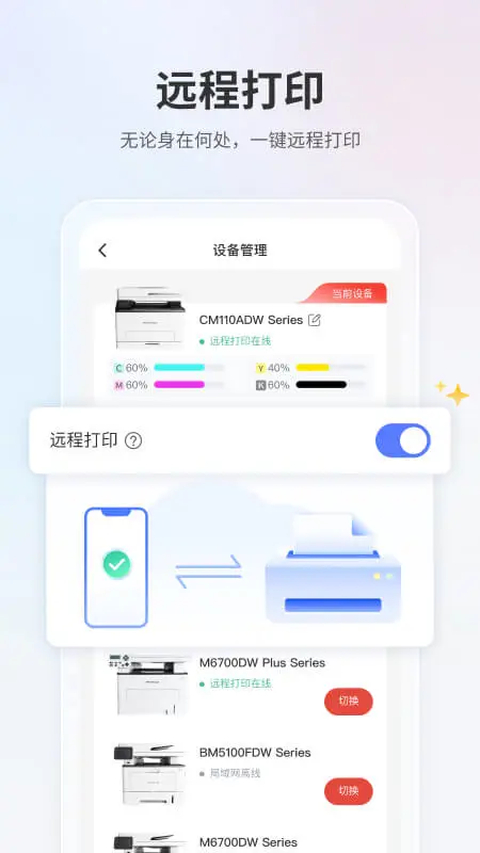
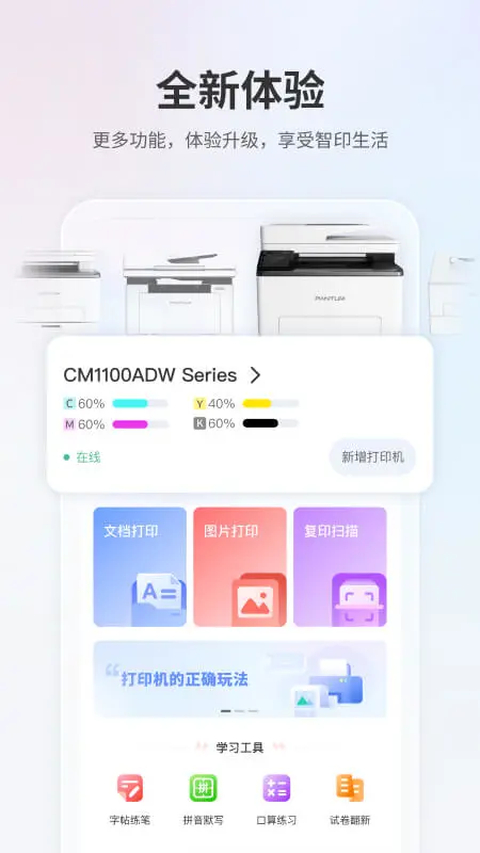
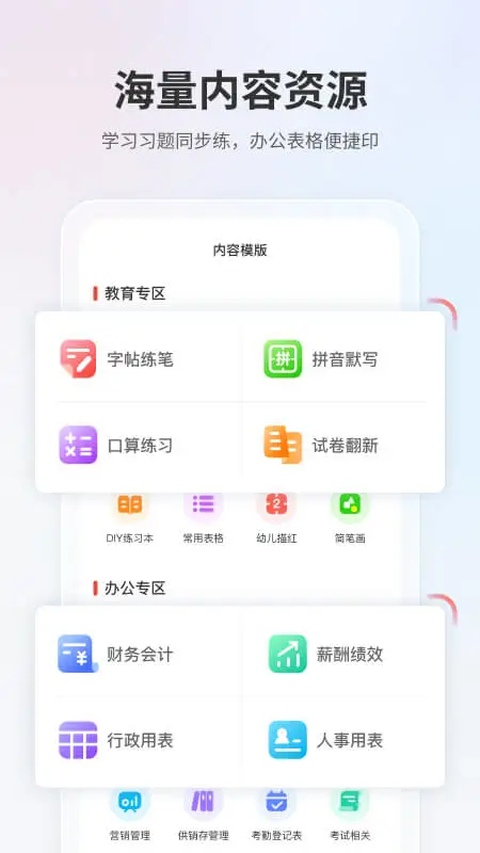
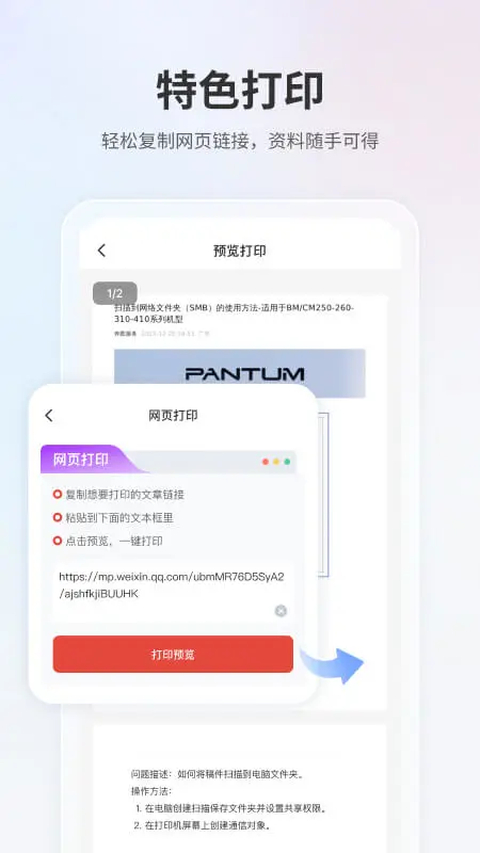
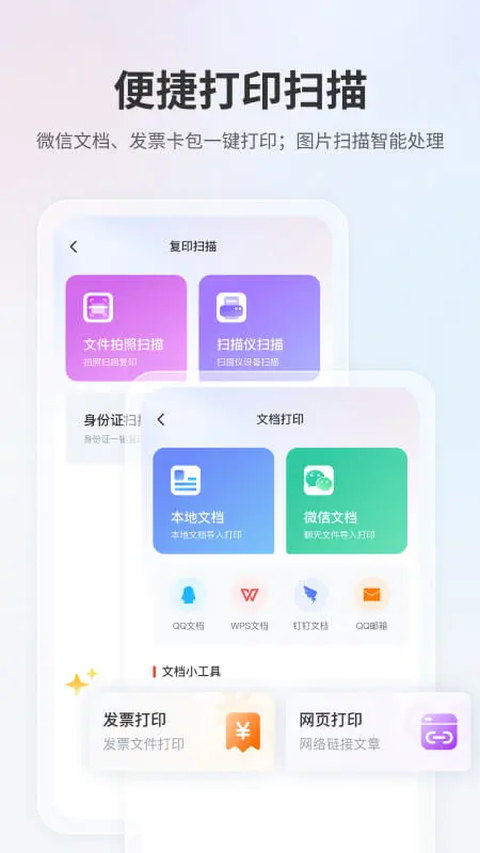
奔图打印App是一款专为奔图打印机用户开发的移动打印管理工具,支持文档、照片和网页的无线打印与扫描。它提供身份证智能排版、票据复印和远程打印等核心功能,操作界面简洁直观。特色在于一键连接局域网设备,无需复杂配置,并兼容多种常见办公文件格式。适合家庭日常、学生作业及小型办公场景使用,让打印流程更高效便捷。
奔图打印App支持彩色与黑白两种高分辨率扫描模式,最高分辨率可达600dpi,同时提供A4、A5、B5等多种纸张尺寸选项。用户还可以通过扫描二维码获取打印密码,从而有效提升输出效率并保障文档安全,全面满足家庭及办公场景中多样化的打印需求。
软件特色
1、界面简洁直观,操作流程轻松便捷。
2、支持彩色与黑白两种扫描色彩模式。
3、具备高分辨率扫描功能,最高可达600dpi,用户可根据实际需求自行调整图像清晰度,奔图扫描内置多档图片分辨率供灵活选择。
4、兼容多种介质尺寸,支持设置A4、A5、B5等不同纸张规格。
奔图打印App如何查看打印机说明
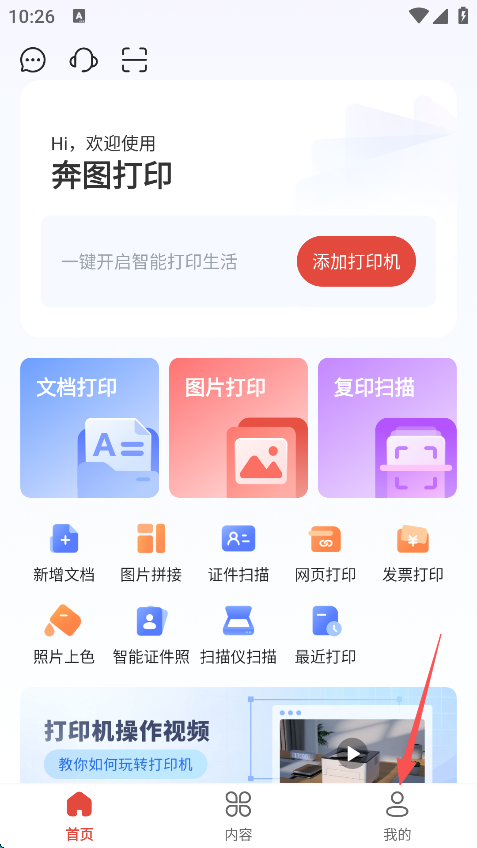
1、点击屏幕右下角的“我的”选项。
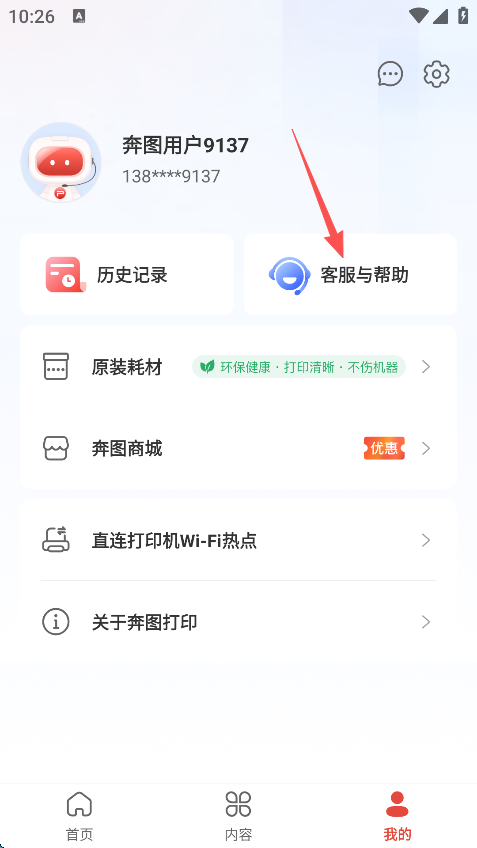
2、进入“客服与帮助”页面。
3、可根据打印机型号及特性进行筛选查找,也可直接通过搜索栏输入具体型号快速定位。
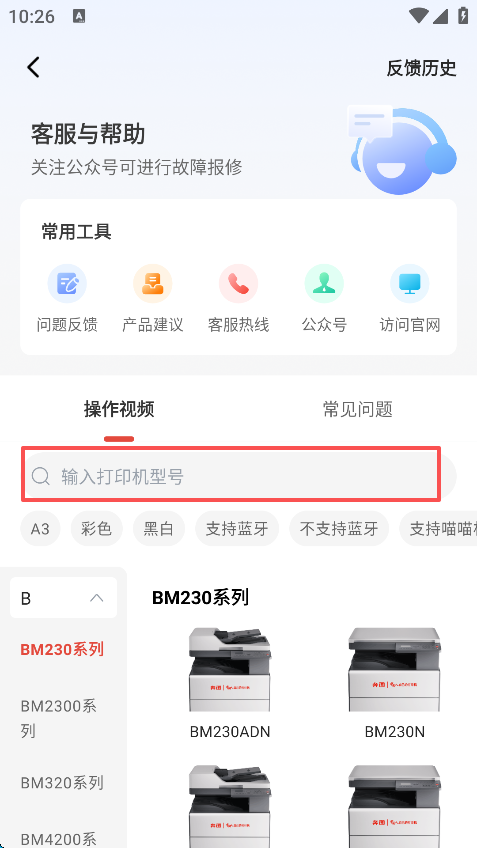
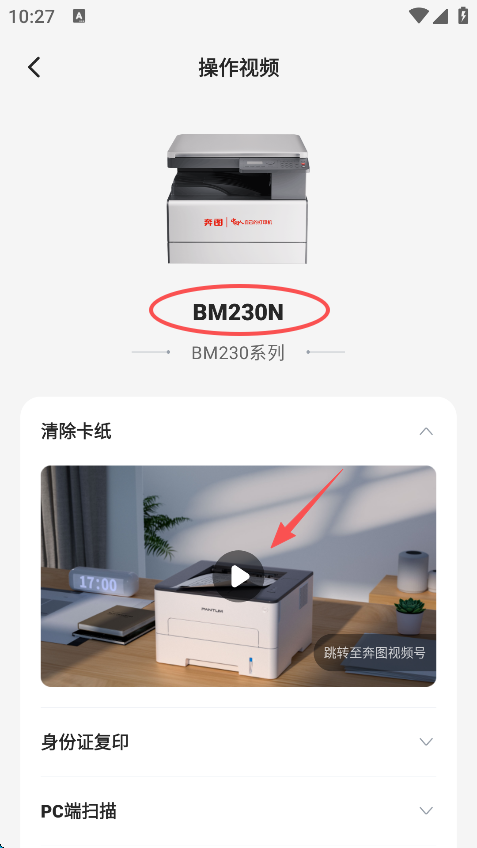
4、确认型号无误后,即可查看各类详细视频教程,内容包括“清除卡纸”、“票据复印”、“切换纸盒设置”等,内容清晰直观,便于操作。
奔图打印App如何连接打印机
1、请确保打印机已开机并处于“就绪”工作状态。
2、对于按键机型:请短按打印机面板上的Wi-Fi键,开启打印机热点;若没有Wi-Fi键,则按菜单键,在【网络设置】中启用蓝牙。
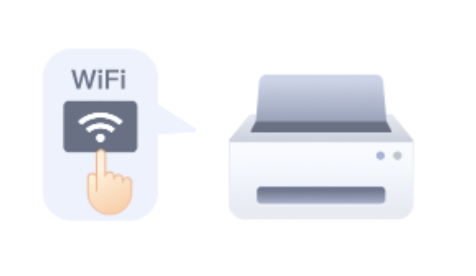
3、对于触摸屏机型:请点击打印机屏幕上的Wi-Fi图标,启动打印机热点。
蓝牙机型:请点击机身面板上的菜单键进入网络设置,选择打印Wi-Fi向导页,查看Wi-Fi热点名称。
非蓝牙机型:请短按机身面板上的Wi-Fi键打印向导页,查看Wi-Fi热点名称。
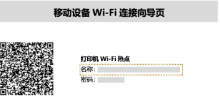
前往移动设备的WLAN/无线局域网,开启Wi-Fi权限。
选择需要直连的打印机,即可正常使用。
奔图打印App如何区分自己的打印机?
当搜索到多台打印机时,需根据打印机是否支持蓝牙功能,采用不同的方式来确认您的设备。
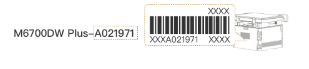
蓝牙机型:
请在机身背面查看序列号标签,根据序列号后7位字符,选择您要连接的打印机。
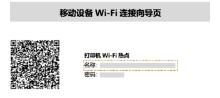
非蓝牙机型:
请短按机身面板上的Wi-Fi键打印向导页,查看Wi-Fi热点名称,并依据热点名称选择您要连接的打印机。
更新日志
v2.22.10版本
运行更稳定、体验更优质,诚邀您一同感受。