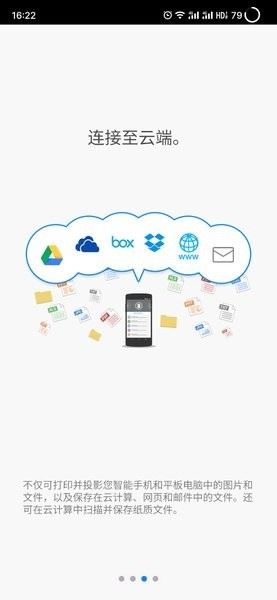
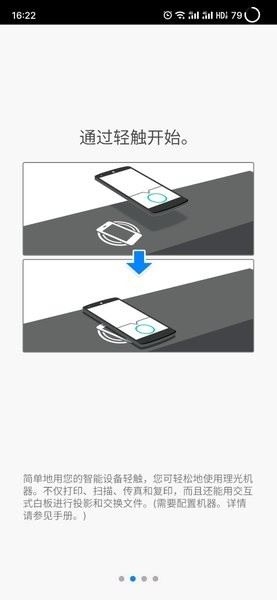
理光Connector(RICOH Smart Device Connector)是一款面向办公场景的设备连接应用,可帮助手机或平板与理光复合机快速配对,完成文档打印、扫描及文件传输。它简化无线连接与操作流程,支持常用文件格式,界面直观,便于在办公室、会议室或移动办公中随时处理资料,提升办公效率。
RICOH Connector 使用操作教程
一、连接RICOH理光打印机设备的操作流程
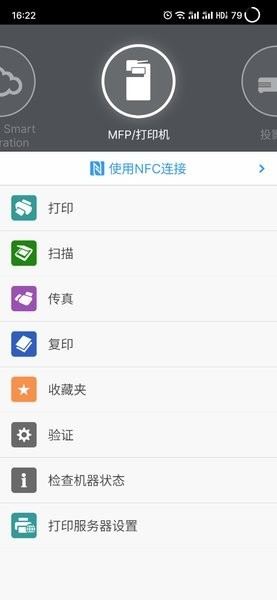
1、进入App首页后,先切换至【MFP/打印机】页面,随后选择“使用NFC连接”。
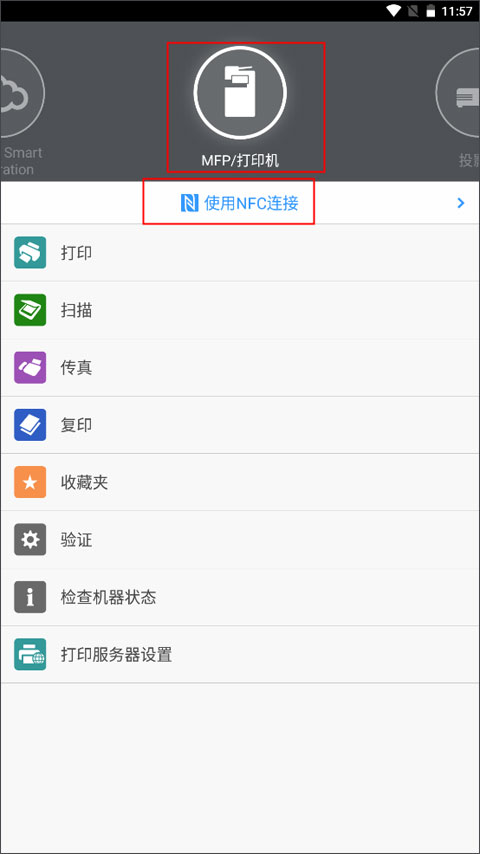
2、添加打印机有多种途径,这里以NFC连接作为示范。在页面下方点按“添加机器”。
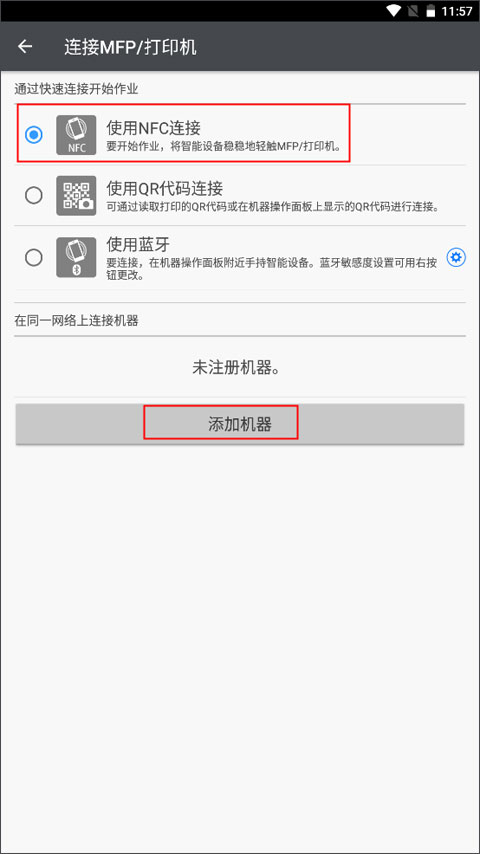
3、系统会列出多种添加机器的具体方法,此时选择“用NFC添加”。
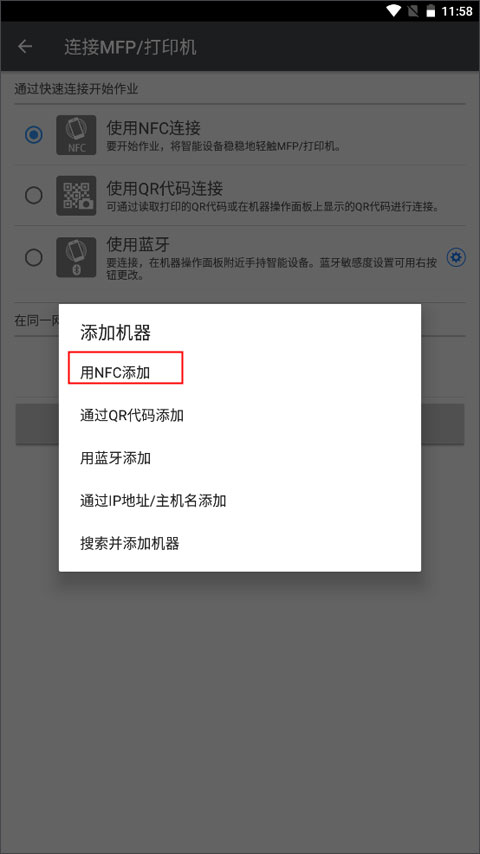
4、添加过程开始后,需要先安装设备证书,并设置SSL/TLS加密模式。如果内联网中的接入点无法使用,则应启用机器自带的接入点功能。若采用NFC方式添加,还要完成固定NFC标签、把网络设置写入NFC标签等初始设置。
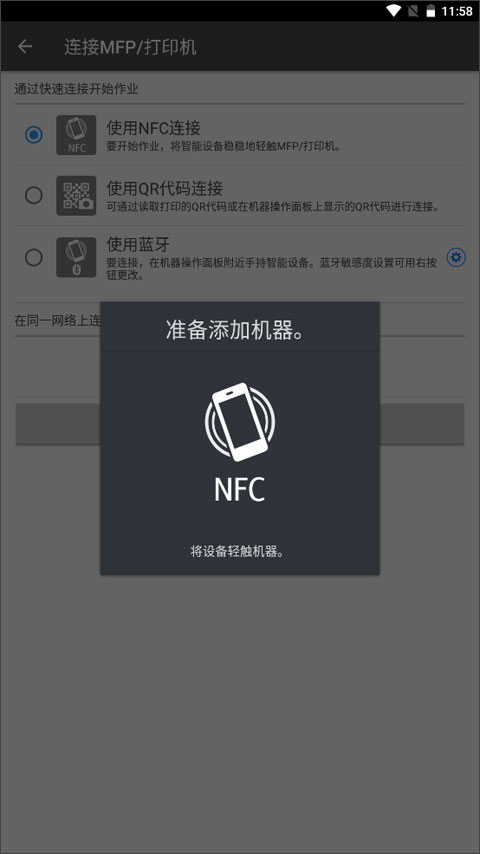
二、理光打印机手机App客户端如何把网络设置写入NFC标签
先将NFC标签固定在机器上,再把机器的网络信息和验证信息写进标签。
重要提示:对于本身带NFC的机型,管理员不必在NFC标签上手动填入数值。
1、把网络设置写入机器的NFC标签
重要提示:
若设备启用了管理员验证,那么将网络设置写入NFC标签这一操作必须由管理员完成。
当需要把网络设置写入贴在Smart Operation Panel上的NFC标签时,用智能设备触碰标签的过程中,注意不要碰到Smart Operation Panel,避免损坏其屏幕。
(1)开启智能设备的Wi-Fi,并接入与机器相同的网络。
(2)以机器管理员身份登录Smart Operation Panel。
(3)在Smart Operation Panel上启动[Smart Device Connector],再按设置按钮。
(4)如果用户可以在Smart Operation Panel上使用无线直连,请勾选[允许访客使用]。
(5)通过蓝牙连接机器或使用智能设备认证时,请勾选[允许Bluetooth连接]。
(6)若走HTTPS连接,请勾选[使用HTTPS连接]。
(7)按[退出]。此时Smart Operation Panel会显示二维码。随后在智能设备上继续执行第8步及后续操作。
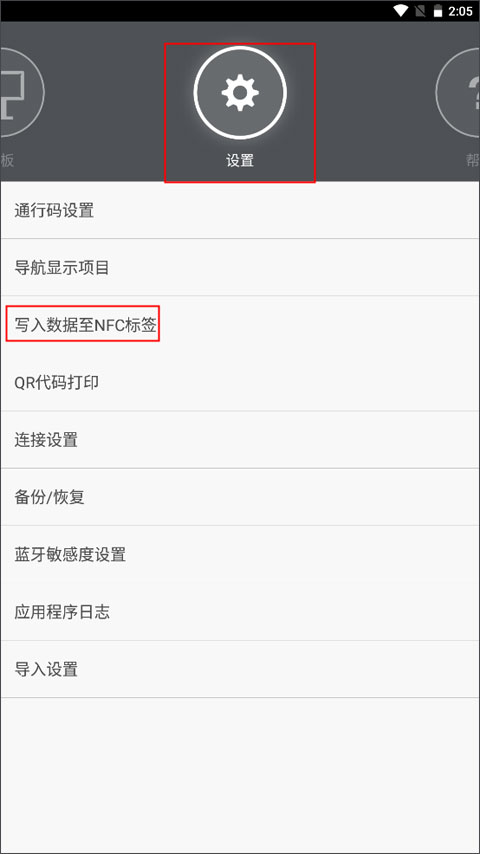
(8)在RICOH Smart Device Connector菜单中左右滑动,选择[设置]。
(9)点按[写入数据至NFC标签]。
(10)点按[MFP/打印机]。
(11)点按[写入数据至NFC标签]。
(12)点按[下一步]。
(13)用智能设备摄像头扫描机器屏幕上的二维码。
(14)点按[写入],接着用智能设备触碰贴在机器上的NFC标签。
如果数据顺利写入标签,页面会显示写入完成。
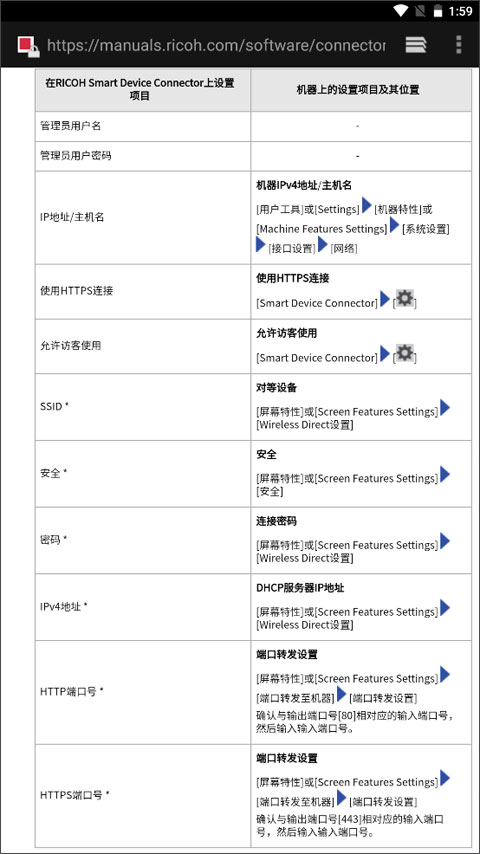
注:如需查看或修改已写入NFC标签的设置,可点按二维码扫描屏幕上的三点图标,再选择[手动配置]。按照机器设置编辑要写入NFC标签的信息。机器设置可在以下画面中查看:
2、把网络设置写入投影仪的NFC标签
(1)开启智能设备的Wi-Fi,并连接到投影仪所在的同一网络。
(2)在RICOH Smart Device Connector菜单中左右滑动,选择[设置]。
(3)点按[QR代码打印]。
(4)点按[下一步]。
(5)点按[手动输入数据并打印QR代码],然后填写投影仪的管理员密码和IP地址。
若已有包含投影仪IP地址和管理员密码的NFC标签,也可以通过读取该标签来取得信息。
(6)如有需要,点按[手动配置],然后填写要写入NFC标签的网络信息,例如SSID、安全设置和密码。
(7)点按[打印设置],并从MFP或打印机输出二维码。
(8)二维码打印完成后,在RICOH Smart Device Connector菜单中左右滑动并选择[设置]。
(9)点按[写入数据至NFC标签]。
(10)点按[投影仪]。
(11)点按[写入数据至NFC标签]。
(12)点按[下一步]。
(13)用智能设备摄像头读取二维码。
(14)点按[写入],再用智能设备触碰贴在投影仪上的NFC标签。
注:若要查看或更改写入NFC标签的设置信息,可点按二维码扫描屏幕上的三点图标,再点按[手动配置]。
把用于写入NFC标签信息的二维码贴在投影仪上后,即使设备没有内置NFC读卡器,用户也能方便地访问投影仪。
3、把网络设置写入白板的NFC标签
(1)在RICOH Smart Device Connector菜单中左右滑动,选择[设置]。
(2)点按[写入数据至NFC标签]。
(3)点按[白板]。
(4)点按[写入数据至NFC标签]。
(5)点按[下一步]。
(6)点按白板屏幕上显示的下载图标,再点按[使用QR代码],让白板显示二维码。
(7)用智能设备摄像头读取二维码。
(8)在[管理员用户密码]中填写白板管理员密码。
(9)如果白板启用了外部应用程序连接密码,请输入[外部应用程序连接密码]。
(10)如有需要,点按[手动配置],再填写要写入NFC标签的网络信息,例如SSID、安全设置和密码。
(11)点按[写入],接着用智能设备触碰贴在白板上的NFC标签。
三、打印用于连接投影仪的二维码
您可以打印一张二维码,其中包含连接投影仪所需的全部信息。
重要提示:对于带NFC的机型,管理员无需在NFC标签上输入任何值。
1、确认智能设备与投影仪处于同一网络。
2、在RICOH Smart Device Connector菜单中左右滑动,选择[设置]。
3、点按[QR代码打印]。
4、点按[下一步]。
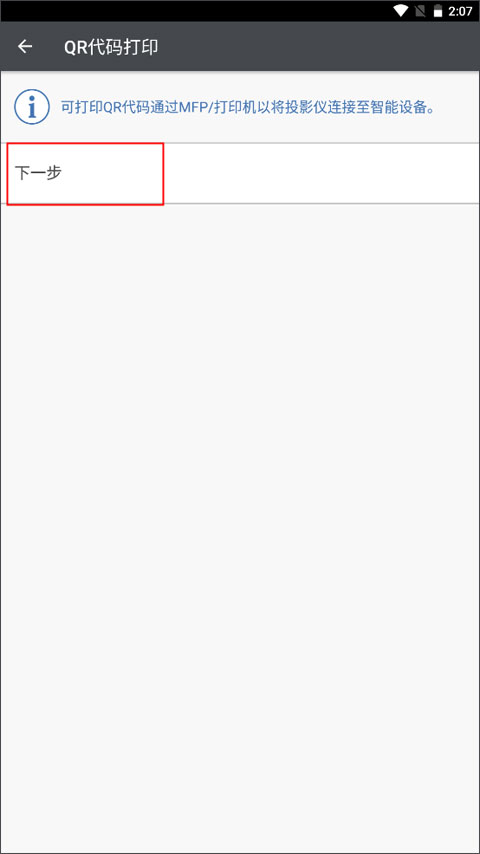
5、按以下任一种方式操作:
(1)点按[读取NFC标签数据并打印QR代码],再用智能设备触碰贴在投影仪上的NFC标签。
(2)点按[手动输入数据并打印QR代码],然后填写投影仪的管理员密码以及IP地址/主机名。
6、点按[打印设置],并选择MFP或打印机来打印二维码。
如需打印二维码,智能设备与MFP或打印机必须处于同一网络。
7、指定纸张尺寸,然后从MFP或打印机打印二维码。
理光Connector的优点
1、功能丰富:
涵盖打印、扫描、复印等多项能力,用户通过手机即可完成这些操作,省时又方便。
2、操作便捷:
可通过Wi-Fi或蓝牙与打印机连接,不必借助电脑,让打印过程更简单顺手。
3、云打印:
具备云打印能力,用户把文件上传至云端后,可在其他设备上继续打印,满足多设备打印场景。
4、打印设置:
提供打印参数设置,用户能在手机上调整纸张大小、打印质量等选项,以适应不同打印要求。
5、文件共享:
支持文件共享,用户可以把手机里的文件共享给打印机,快速完成打印。
理光Connector的优势
1、打印机可借助Wi-Fi和蓝牙连接,不再必须依赖电脑,让打印体验更便捷,也提升了易用性。
2、除打印外,还提供扫描、复印等功能,通过手机就能轻松操控,满足多种使用需求。
3、拥有云打印能力,用户能把文件上传到云端,在不同设备之间完成打印,灵活且方便。
4、支持文件共享,用户可将手机中的文件迅速分享到打印机,实现高效打印。
理光Connector说明
可将打印内容保存在手机上,便于之后直接重复打印。
能够从服务器获取自定义打印模板文件,并允许修改模板内容。
支持通过手机扫码登录打印机设备,完成身份认证。
可处理的文件格式包括:pdf、图片(jpeg、png、tiff)、office、txt。
理光Connector特色
1、支持手机扫码登录打印机设备,进行身份认证。
2、支持从手机端上传文件,并打印到公司内任意一台打印设备。
3、支持从服务器获取自定义打印模板文件,并可修改模板文件内容。
4、支持文件格式:PDF、图片(JPEG、PNG、TIFF)、Office、TXT。
5、支持文字、一维码、二维码、图片的标签和票据打印。
6、支持把打印内容保存到手机,方便下次直接重复打印。