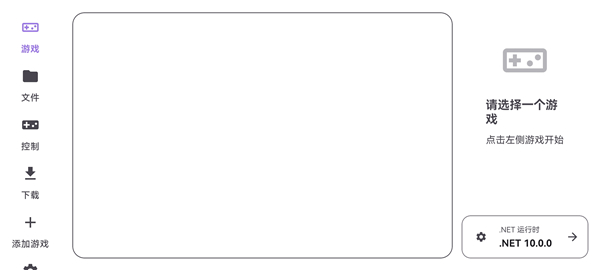
Rotating Art Launcher启动器是一款创意安卓桌面美化工具。其核心功能是允许用户自定义应用图标与布局,并让整个主屏幕界面实现三维旋转动态效果。特色亮点在于支持手势滑动或重力感应触发旋转,带来极具沉浸感的立体交互体验。适合厌倦传统网格布局、追求个性化视觉与流畅触控反馈的用户,通过动态转盘式启动器让日常操作充满艺术感与乐趣。
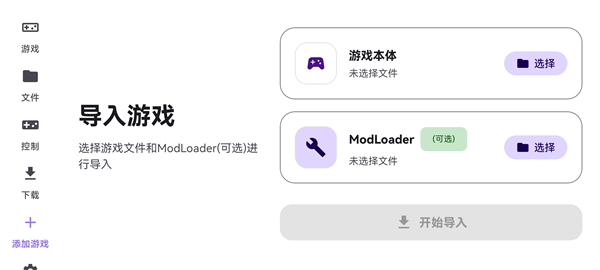
在RAL启动器的手机版中,用户既可以通过登录自己的GOG账号实现一键导入游戏,也支持手动导入游戏文件、tModLoader文件以及mod文件。在开始游戏之前,用户能够自由设定虚拟键盘与手柄的按键布局,并对控件的尺寸、位置、透明度及颜色等参数进行调整,从而打造最适合自己操作习惯的键位配置,获得流畅的游戏体验。
软件特点
1、提供极其灵活的操作自定义方案,允许用户根据不同类型游戏的需求,调整触控与手柄的操作逻辑,显著提升在移动设备上的可玩性。
2、大幅简化游戏资源与加载器的导入流程,有效降低了用户自行配置运行环境所需的技术门槛。
3、内置多种渲染方案,能够适配不同性能的设备,在保障画面质量的同时兼顾运行效率。
Rotating Art Launcher启动器如何启动游戏
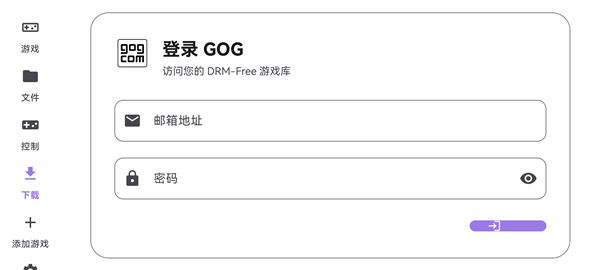
1、进入软件后,首先点击左侧的【下载】按钮,并登录你的GOG账号。
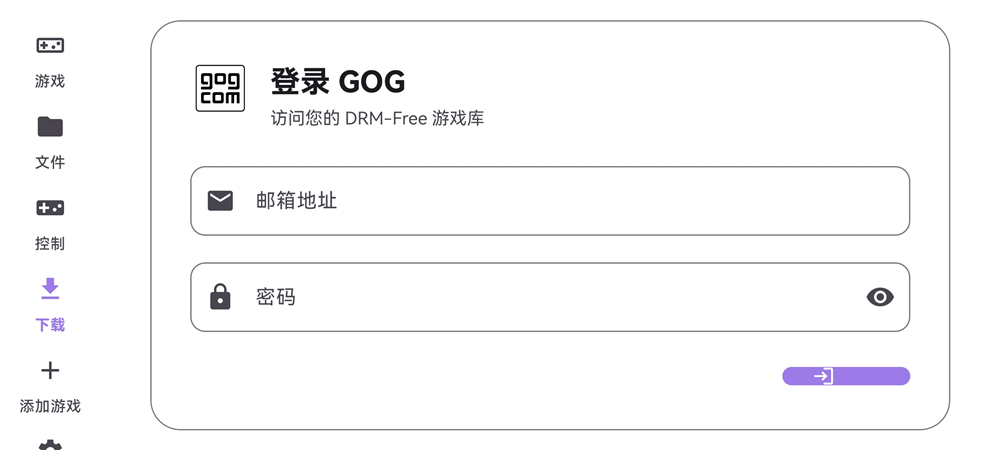
2、登录成功后,你会在右侧看到自己在GOG游戏库中拥有的所有游戏。这里以《泰拉瑞亚》(Terraria)为例,点击它。
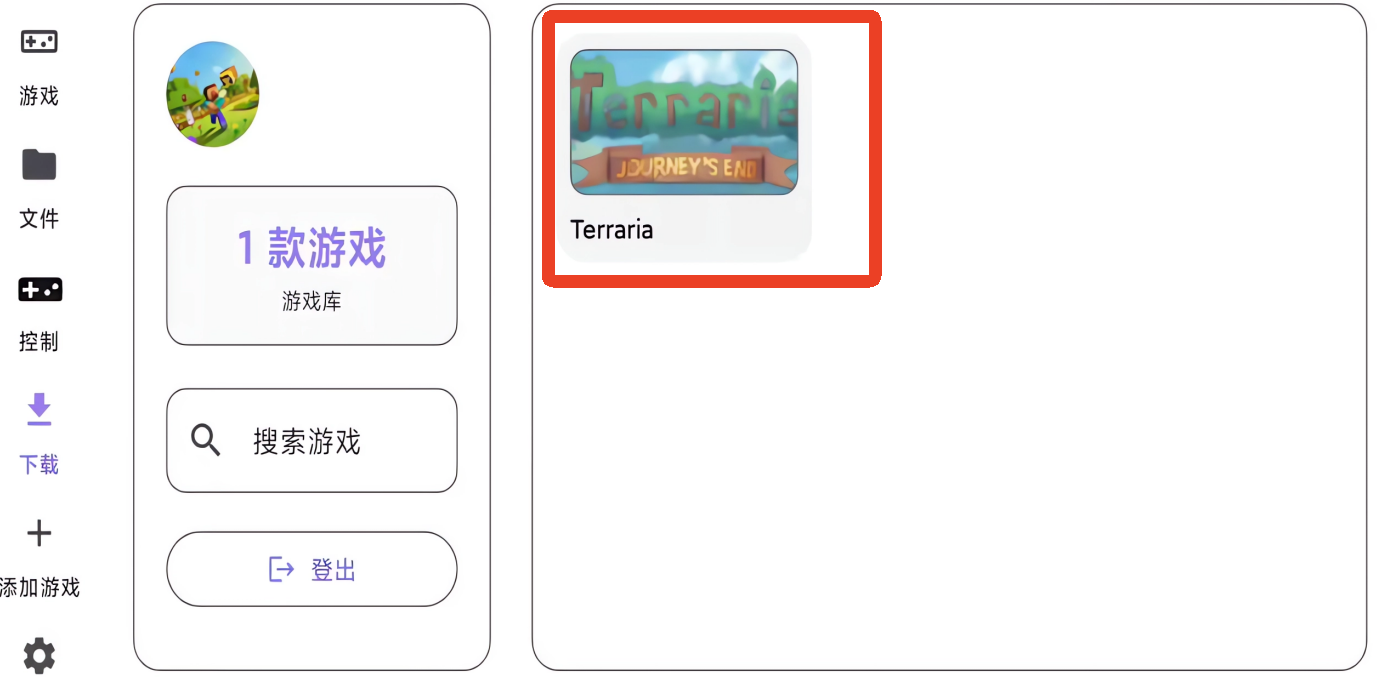
3、在进入的安装Terraria页面中,点击右下角的【开始安装】按钮。
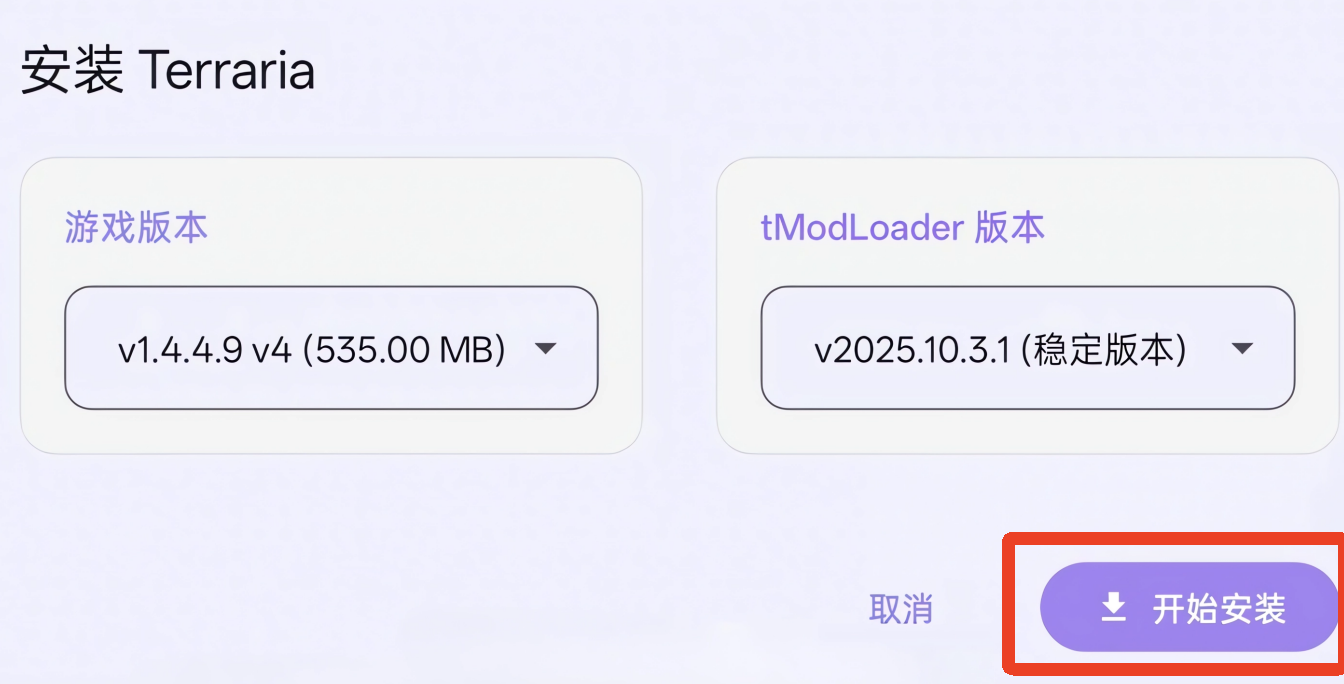
4、随后,你便可以查看到游戏与模组的下载进度。下载完成后,游戏即成功添加。
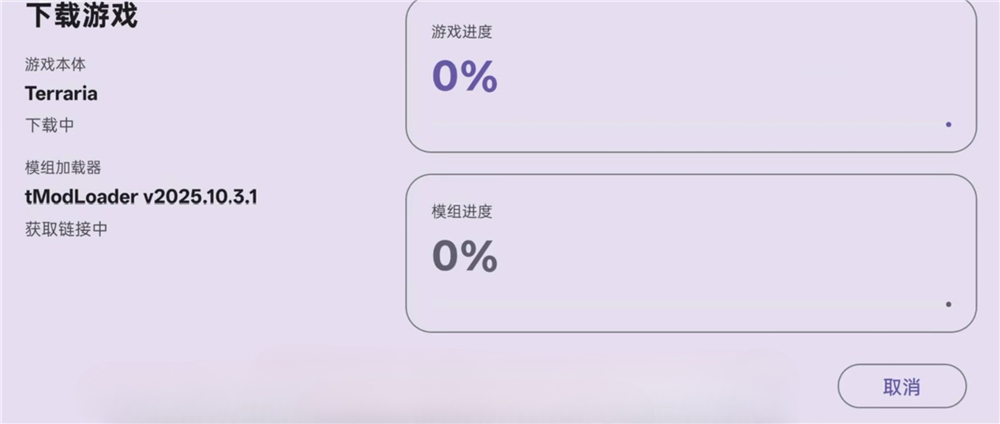
5、如果无法正常下载或导入,你可以选择手动导入。手动导入需要事先准备好游戏资源以及tModLoader资源。具体步骤如下:
1)点击左侧下方的【+】号(添加游戏),进入游戏导入界面。在右侧选择你的游戏文件以及ModLoader文件。
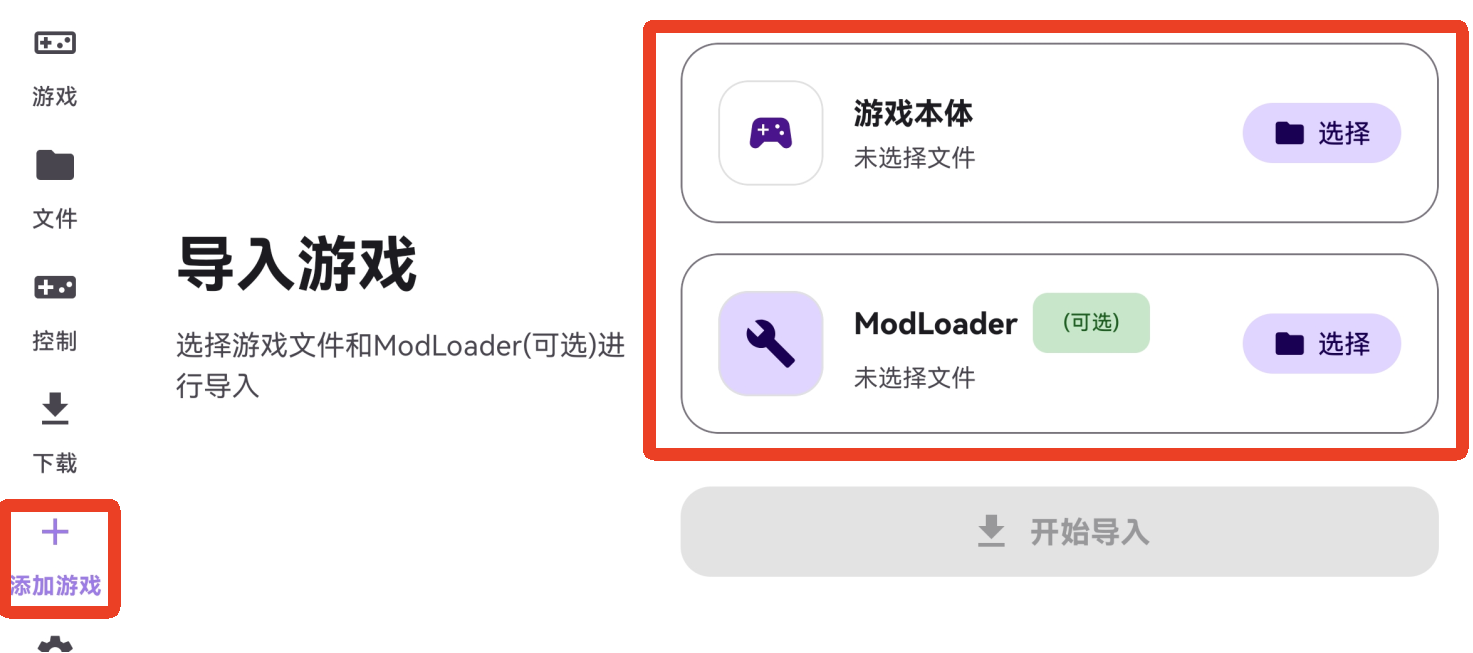
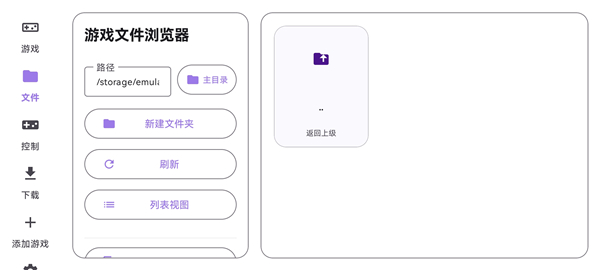
2)在文件管理中找到游戏文件,然后点击左侧的确认按钮。导入ModLoader文件的操作与此相同。
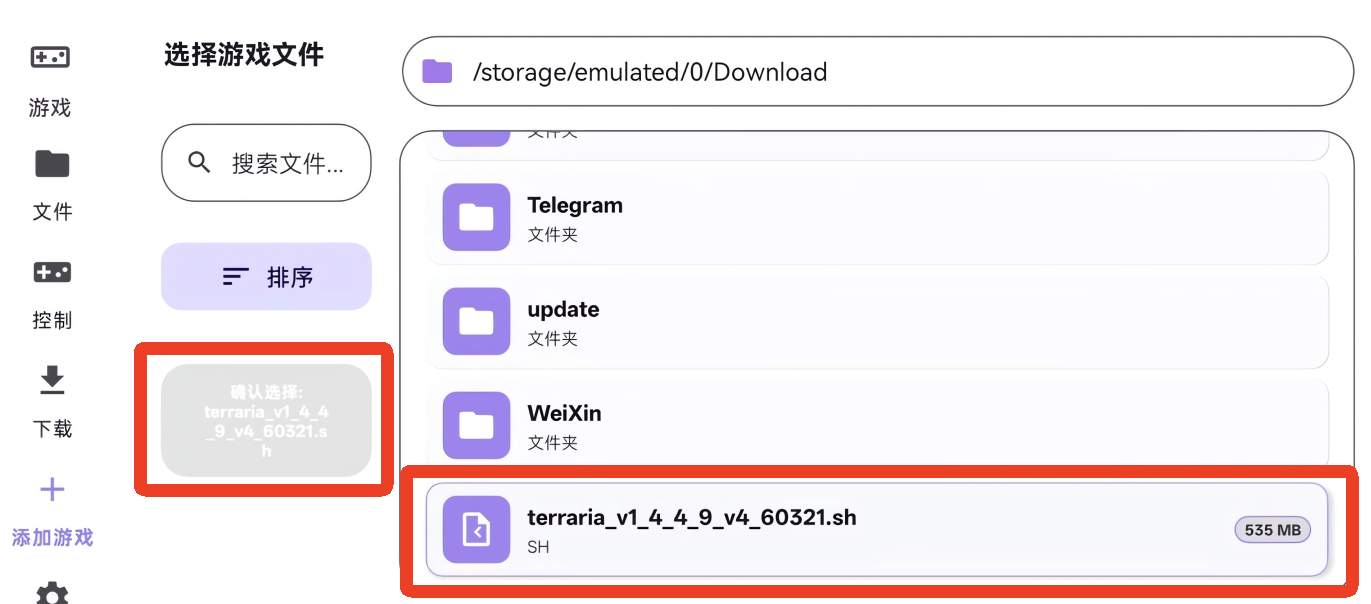
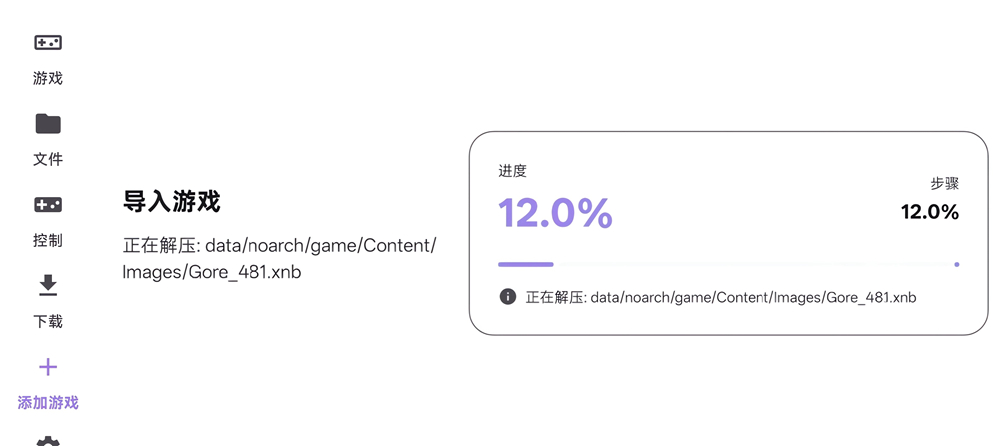
3)所有文件都导入完成后,点击之前导入游戏界面中的【开始导入】按钮。此时会出现导入进度条,耐心等待片刻即可。
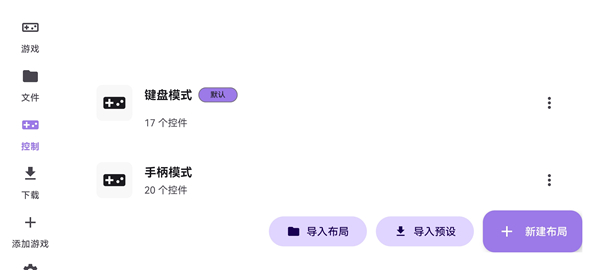
6、导入完成后不必急于启动游戏。点击左侧的【控制】选项,你可以根据自己的喜好设置操作布局。
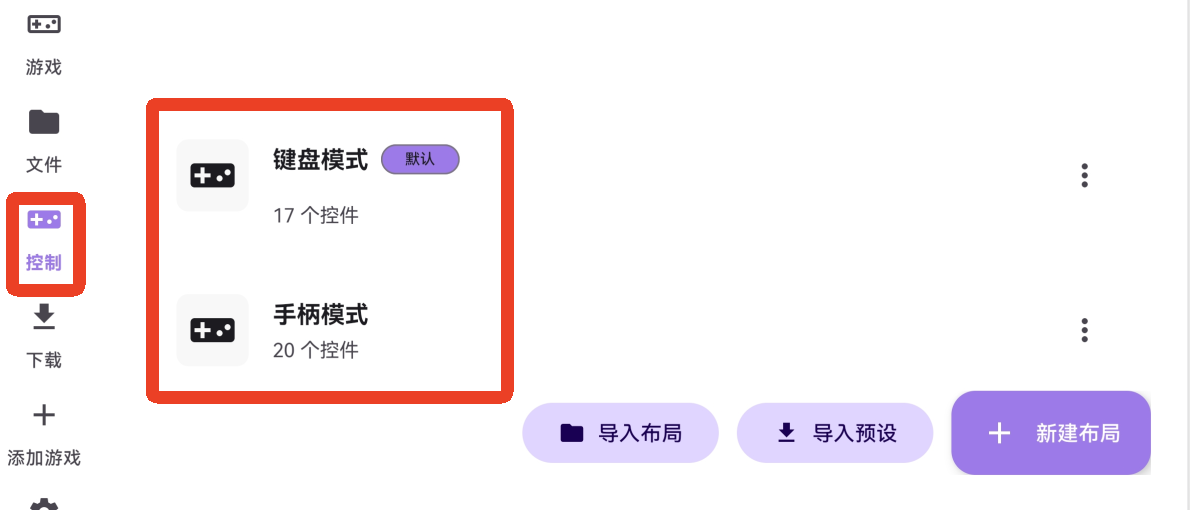
7、无论是键盘模式还是手柄模式,进入后点击任一控件都能进行单独调整。这里以手柄模式为例。单击任意控件,都可以进行详细的设置,包括名称、类型、形状、大小和透明度等。此外,还可以通过下方选项进行删除或复制。需要注意的是,由于机型不同,软件内部某些部分可能显示不完整,但这并不影响正常使用。
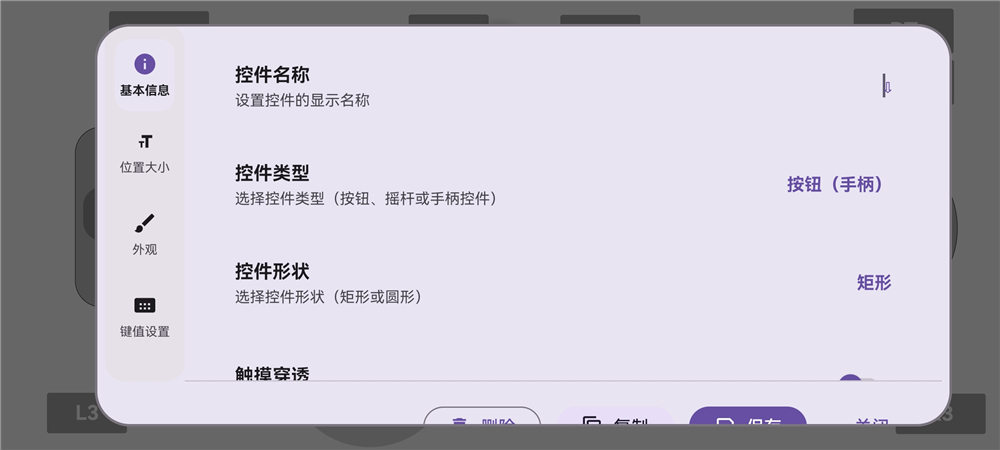
8、你可以直接通过拖拽来调整按键的位置,也可以点击【控件】-【位置大小】进行精确设置。
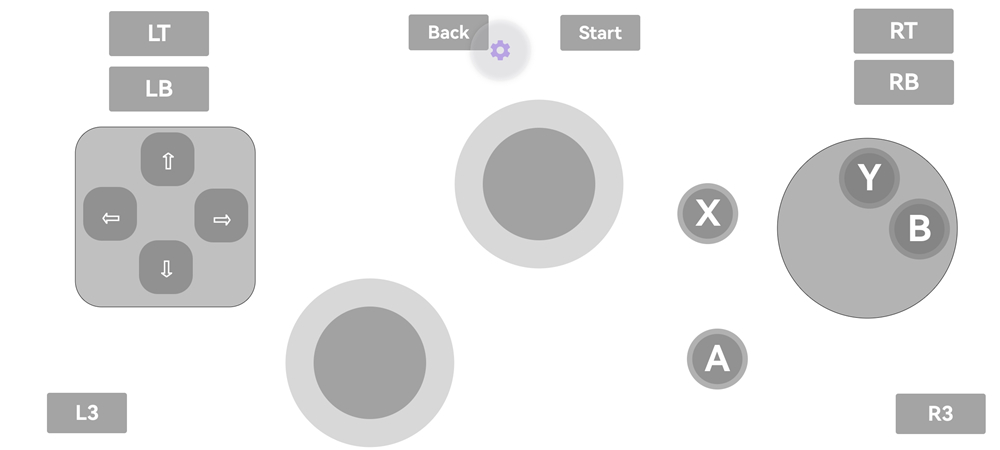
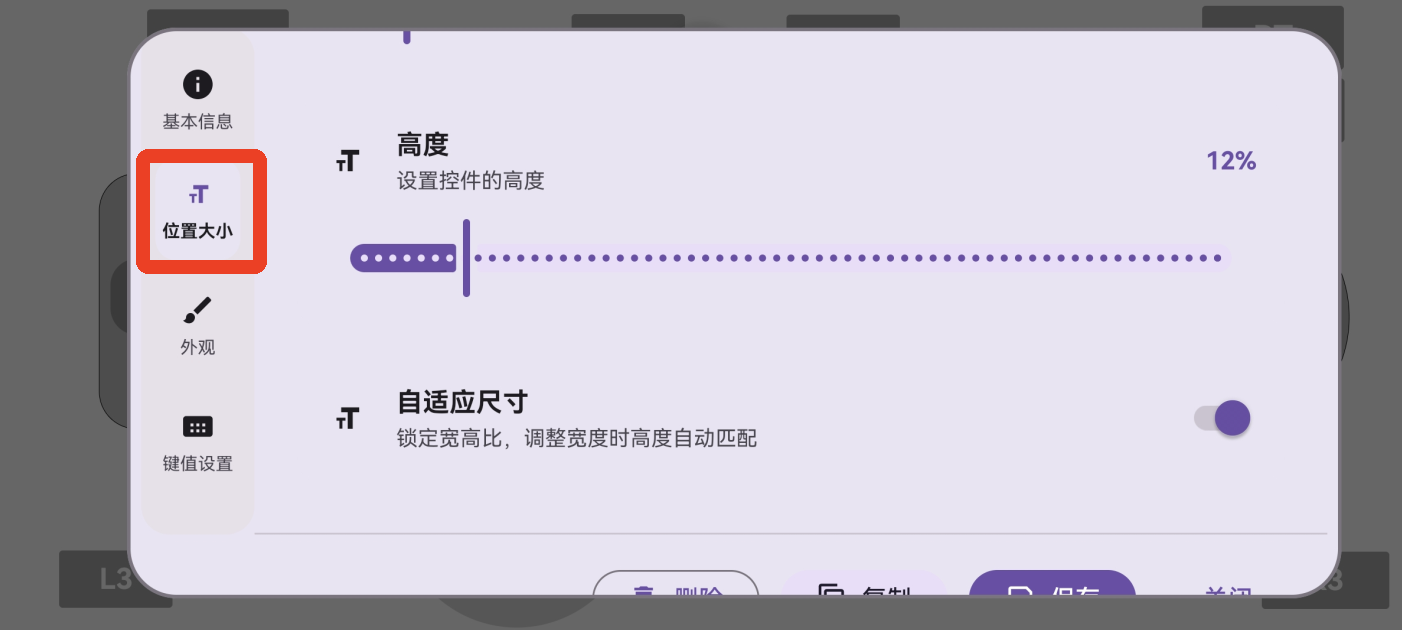
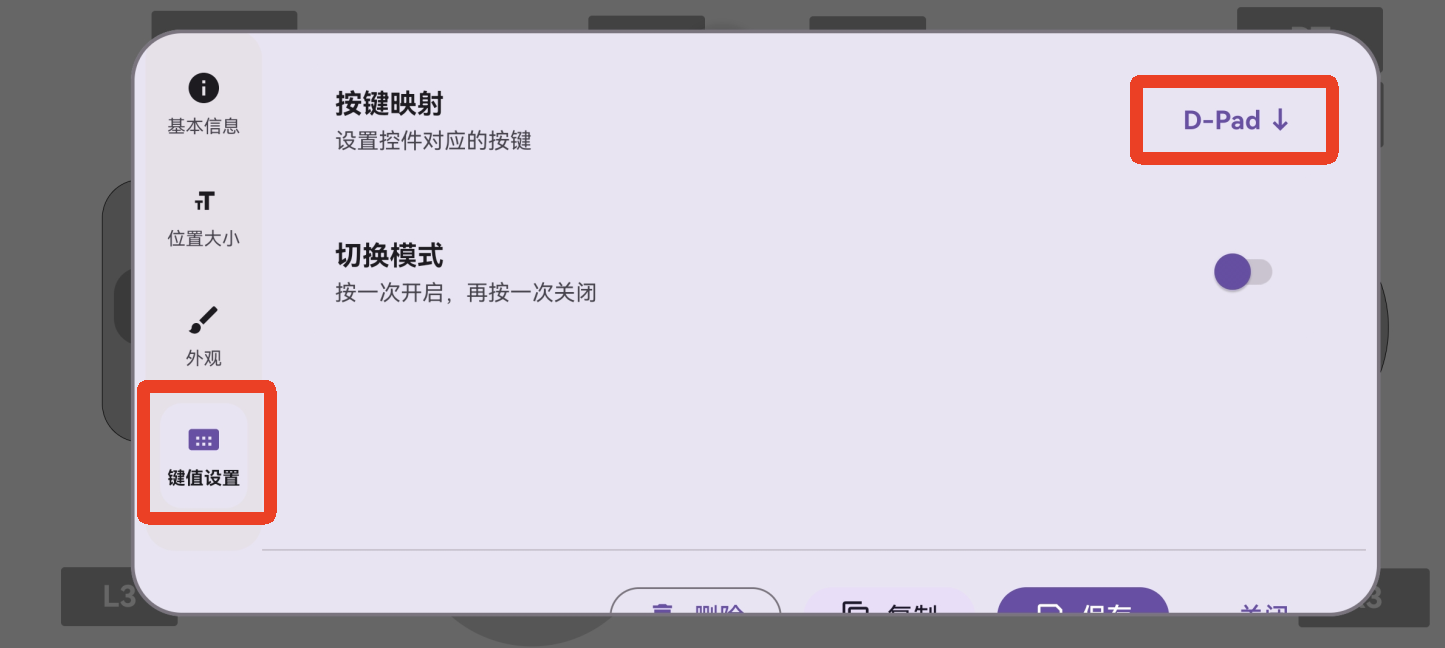
9、点击【键值设置】选项,可以为控件指定对应的手柄按键。点击【设置】即可完成配置,键盘模式的设置方法与此相同。

10、点击上方的【设置】按钮,在右侧向下滑动并点击【保存布局】,即可保存当前设置。在此设置界面中,你也可以添加额外的按键或摇杆。

11、或者,你也可以直接使用手机自带的退出方式退出控制界面,然后选择【保存并退出】。

12、点击下方选项,你还可以导入其他人的布局方案或预设布局。

13、调整好布局后,选择右侧的三个点图标,然后将其【设为默认】。

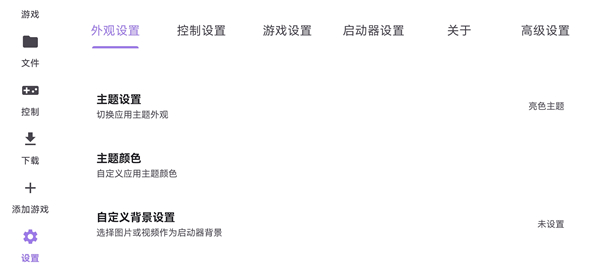
14、关于渲染器的设置,请点击左下角的【设置】,然后点击上方的【游戏设置】,再找到并点击【渲染器】。

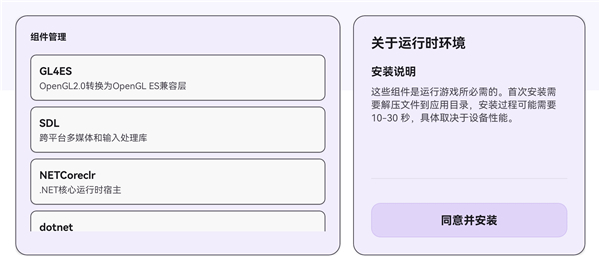
15、推荐选择【GL4ES】,该选项的兼容性更强。

16、接下来,返回右上角的【游戏】页面,点击【开启游戏】即可。

17、进入游戏后,如果发现画面仅显示在屏幕的左下角,此时可以尝试旋转屏幕来解决问题。

18、在游戏内的设置页面中,找到【分辨率】选项,并选择切换至【全屏】模式,否则可能会出现Bug。

19、以上就是本站为大家带来的启动游戏的全部教程。
常见问题
1、Q:成功启动一次游戏后,再次启动时却无法进入。
A:请彻底退出启动器,清除后台运行记录后再重新进入。
2、Q:启动器出现黑屏并伴随闪退。
A:清除启动器应用程序数据,然后重新下载游戏和tModLoader,并选择手动导入方式。
3、Q:启动后画面渲染异常,持续闪屏。
A:请切换不同的渲染器,逐一测试以确定哪个能正常工作。
4、Q:键盘打开后会自动弹回去。
A:请将输入法键盘更改为悬浮键盘模式。
5、Q:提示报错“SDL Error: Unknown touch finger”。
A:请避免在启动器主界面点击左下角和右下角的区域。
更新日志
v2.1.1版本
对日志系统进行了重构
修复了在安卓11系统上出现的闪退问题
新增了权限检查对话框