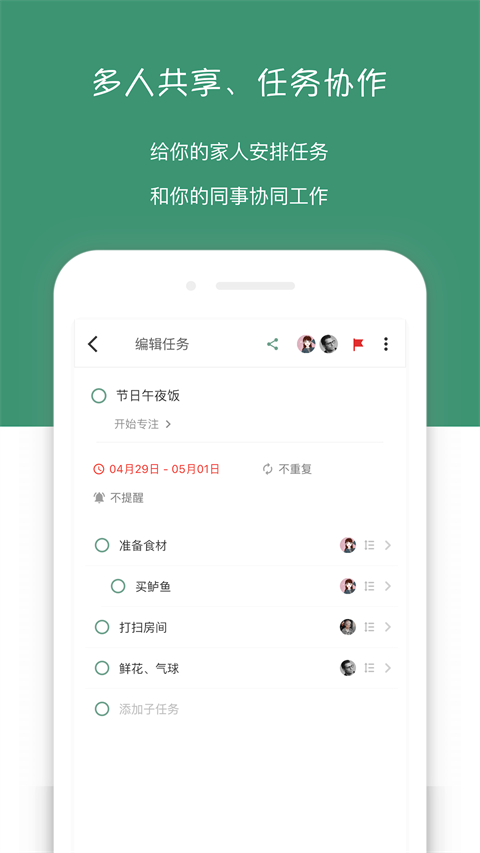
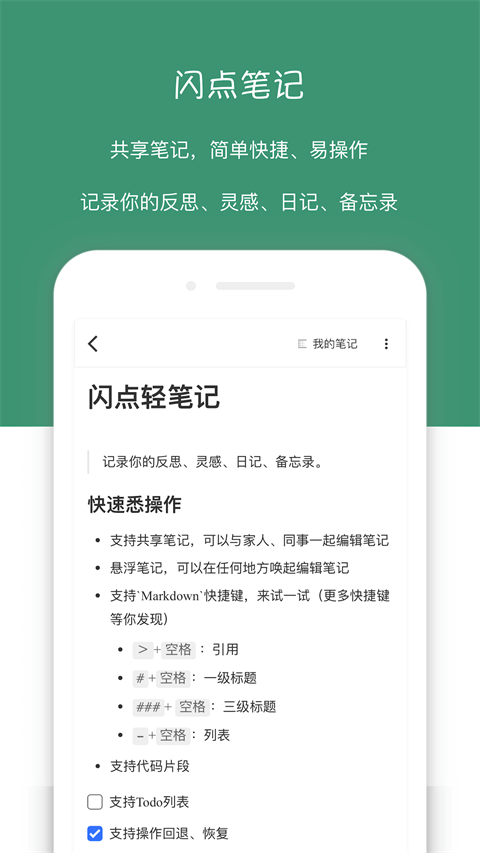
闪点清单app是一款极简高效的待办事项管理工具,专注帮助用户快速记录任务、设置提醒与分类整理。核心功能包括智能日期排序、多层级清单分组和专注模式计时。特色在于界面无广告干扰,支持手势划动操作与云端同步。适用于日常学习、工作计划及生活琐事管理,帮助用户清晰追踪进度,养成高效习惯。
闪点清单应用程序允许您为各项待办事项添加多个标签,从而实现高效分类管理。它能够协助您规划日程、整理备忘录和购物清单,并在所有客户端之间同步数据,让您的日常生活更加井然有序、高效运转!
核心功能
1、运用日历视图
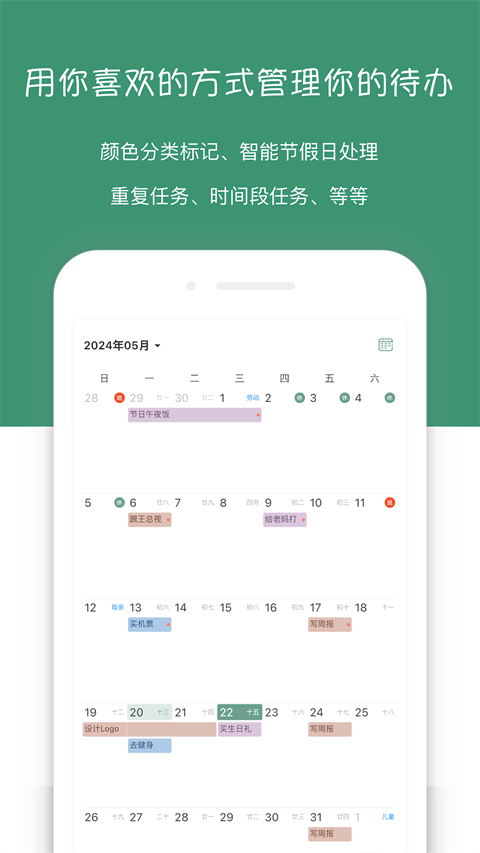
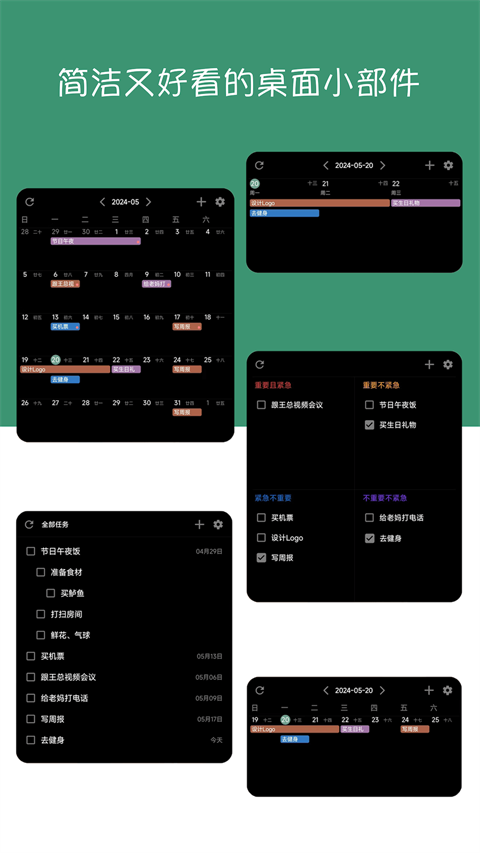
如果您希望更清晰地掌握每日工作任务,不妨尝试日历视图模式。在主界面点击“日历”按钮即可启用,您可以选择按月或按天查看任务安排。任务支持以不同颜色进行标记分类,并能设置具体的时间段任务。
2、采用番茄工作法
想要更有效地督促自己投入工作?渴望提升工作和学习的产出效率?番茄工作法或许正是您所需要的方法。
3、层级式任务管理
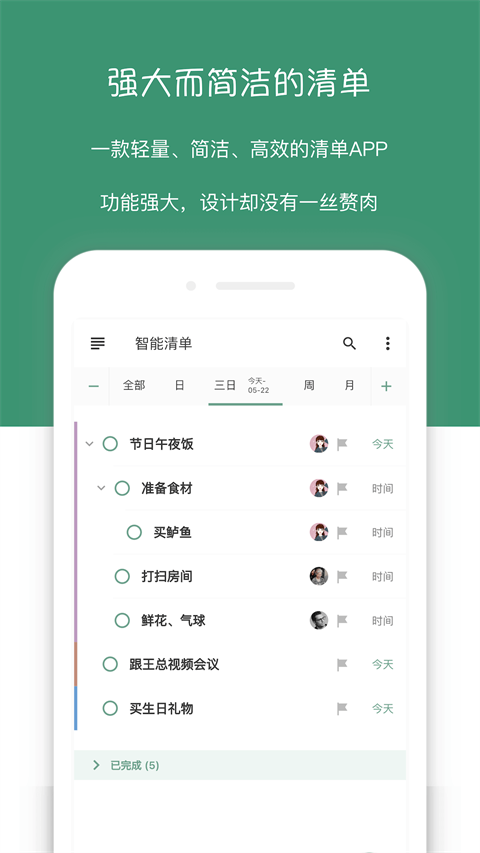
闪点支持层级式的清单管理和任务管理,让您能更灵活地规划和处理待办事项。一项大型任务通常包含若干子任务,需要逐一完成。此时,我们可以利用子任务功能来细化任务管理。
4、任务协作共享
闪点支持任务共享功能,您能够与家人、同事、朋友或室友共同协作。通过一键邀请,即可轻松与好友共享任务。
5、处理每日固定事务
每个人每天都有几件固定的任务需要完成,这些事务通常只需在合适的时间按部就班地处理。使用闪点清单,您可以将任务设置为“每天循环”,这样便能在每天固定时间收到提醒。若只需工作日提醒,则可设定为“工作日循环”,系统还能智能排除法定节假日。
6、如何设置提前提醒与多次提醒?
“下周有一个重要会议,我需要提前一天准备,务请提前一天提醒我,并在会议开始前一小时再次提醒。”这种多重提醒的场景,可以在应用程序中轻松完成设置。
7、零散事务如何处理
每天总有许多琐碎的小事打乱我们的工作节奏。对于这些小任务和杂事,我们可以先记录下来,然后集中5到10分钟的时间一次性处理完毕,或者分批完成一部分。快速记录琐事可以使用闪点清单的悬浮添加任务功能,输入时间和任务内容后确认即可。
闪点清单应用如何共享任务
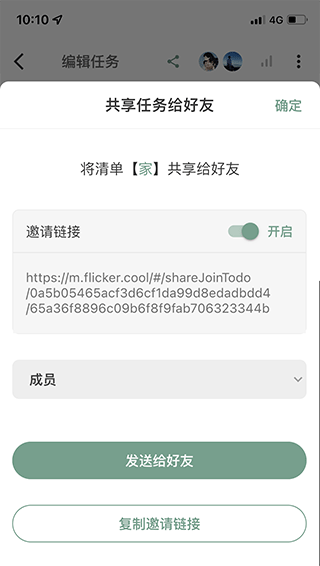
1、首先,在您的手机上打开已安装的闪点清单应用;在任务详情页的顶部,您会看到一个分享按钮;该按钮不仅出现在任务详情页,在编辑清单的界面也同样存在。点击此按钮,您将进入分享模式;
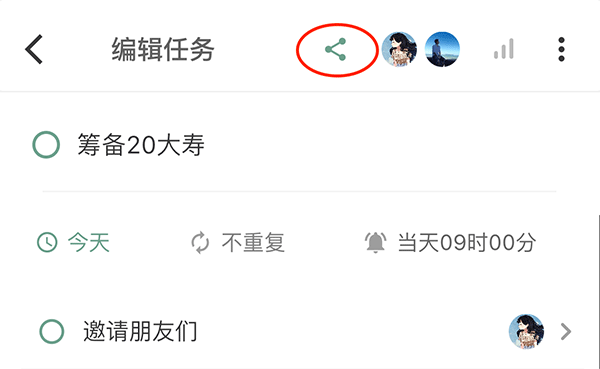
2、接下来,点击“发送给好友”选项;系统会生成一个邀请链接,您可以将此链接发送给微信好友;如果您更倾向于使用QQ、邮件等方式,也可以选择相应的选项进行操作;
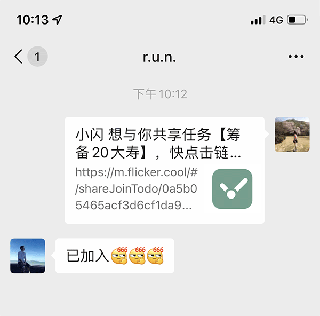
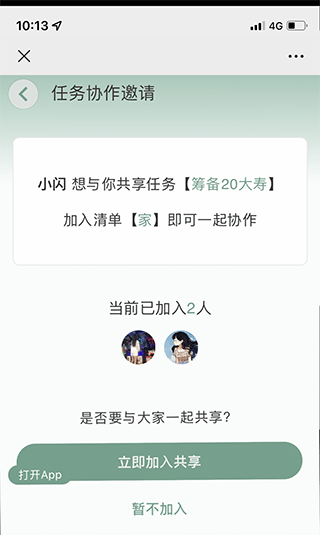
3、当您的好友收到邀请链接后,他们可以点击链接,并通过微信打开该邀请;打开邀请后,他们会看到一个“加入”按钮;点击此按钮,系统会自动调用其微信账号进行登录;
4、一旦您的好友成功登录并加入了您的闪点清单,你们便可以开始共同共享任务!你们可以一起创建任务、添加任务描述、设置优先级等。通过共享任务清单,能够更好地协作分工,提升工作效率。
应用特色
1、友好的用户界面
该软件拥有直观且易于操作的用户界面,确保用户能够快速上手并高效使用;无论是新手还是经验丰富的用户,都能轻松浏览和使用各项功能;
2、强大的任务管理能力
软件提供全面的任务管理功能,用户可以创建、编辑和删除任务,并设置优先级、截止日期及提醒时间等;此外,还支持任务的分类和标签功能,有助于用户更好地组织和安排任务;
3、智能提醒功能
软件内置智能提醒系统,可根据用户设定的时间和条件自动发送通知;无论是重要的工作任务还是个人事务,用户都能获得及时提醒,避免遗漏关键事项;
4、多平台数据同步
软件支持多平台同步,用户可在不同设备上使用,任务和提醒信息会实时同步;无论在电脑、手机还是平板上,用户都能随时随地查看和管理任务。
常见问题解答
1、闪点清单会收费吗?
很多用户都非常关心这个问题。闪点清单是一款悬浮清单软件,界面简洁、功能强大、操作便捷灵活。许多用户初次使用便对其青睐有加,并持续关注其收费情况。目前,闪点清单尚未制定收费策略,并且已开放的功能保证不会收费,大家可以放心使用。未来闪点清单可能会推出收费模式,但将采用增值服务的方式,仅对部分高级功能和增值服务进行收费。用户目前正在使用的功能将保持免费。
2、如何添加循环任务?每天、每周、工作日提醒如何设置?
闪点清单支持循环任务,包括每天循环、每周循环、工作日循环、每月循环和每年循环。添加任务后,点击任务打开详情面板,再点击循环下拉菜单,选择所需的循环方式,任务便会按照设定循环创建。循环提醒任务只有在设置了到期时间并开启提醒后,才能触发通知。提醒选项可以选择多项,例如下午3点开会,希望3点准时提醒,同时希望提前10分钟提醒,此时可将到期时间设为下午3点,然后在提醒选项中同时勾选“准时”和“提前10分钟”。
3、如何更改闪点清单的主题皮肤?
闪点清单支持多种主题皮肤,您可以选择喜欢的颜色,并随时切换。主题皮肤的设置有云端同步功能,一台设备设置后,多台设备可同步使用。设置皮肤时,点击个人中心下拉菜单,进入设置中心,再进入主题设置,选择您喜欢的皮肤即可。数据会自动同步,无需手动操作。
更新日志
v5.15.5版本
- 进行了多项体验优化和问题修复