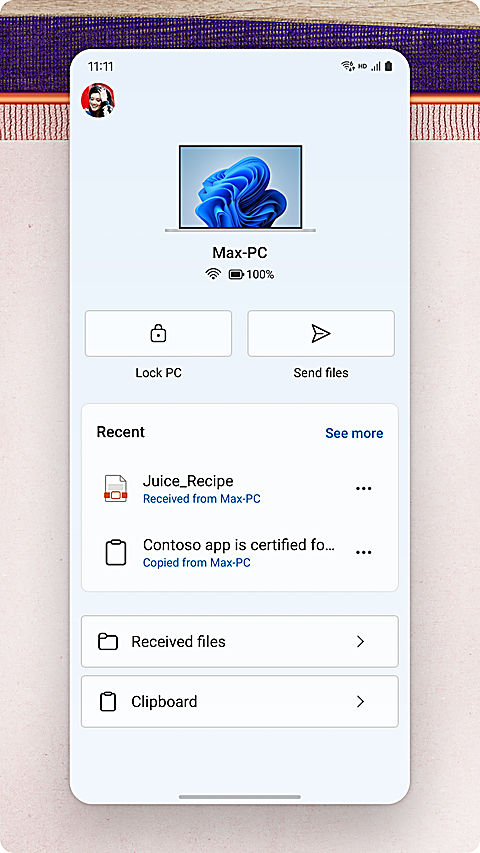
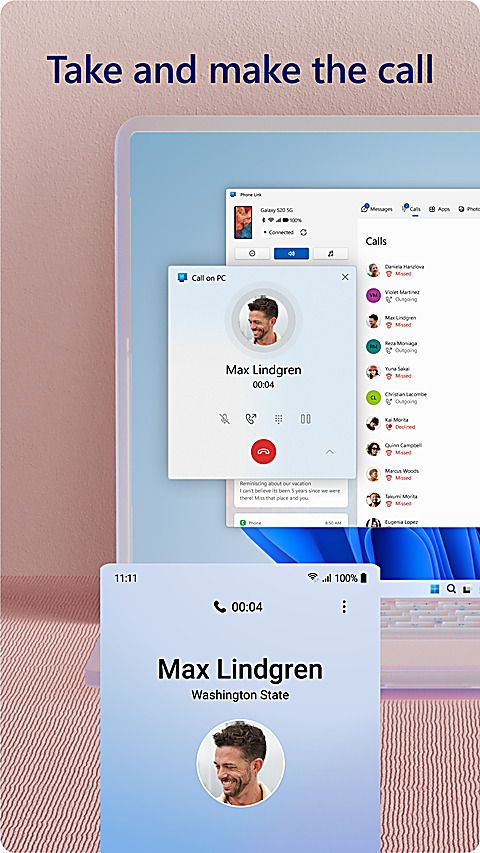
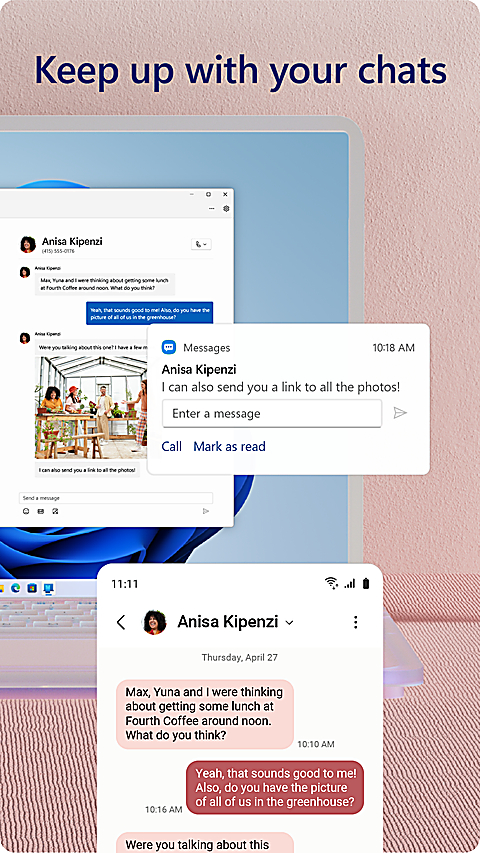
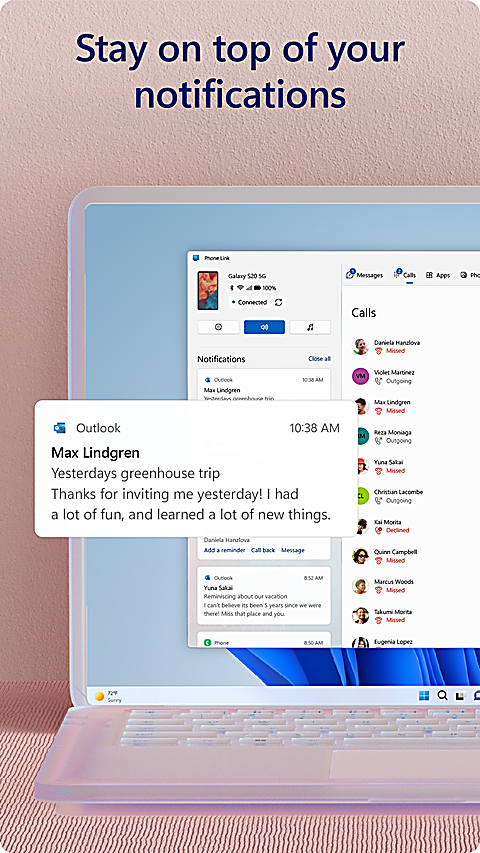
连接至Windows app是一款帮助用户将安卓设备与Windows系统电脑无缝协作的辅助工具。它支持跨设备的文件传输、通知同步、屏幕镜像与键盘鼠标共享,让用户在电脑上直接操作手机应用。特色在于低延迟连接与多屏协同体验,适合办公时高效处理信息或在娱乐时共享内容。适用于需要频繁跨设备工作的用户,提供流畅便捷的安卓与Windows生态互联体验。
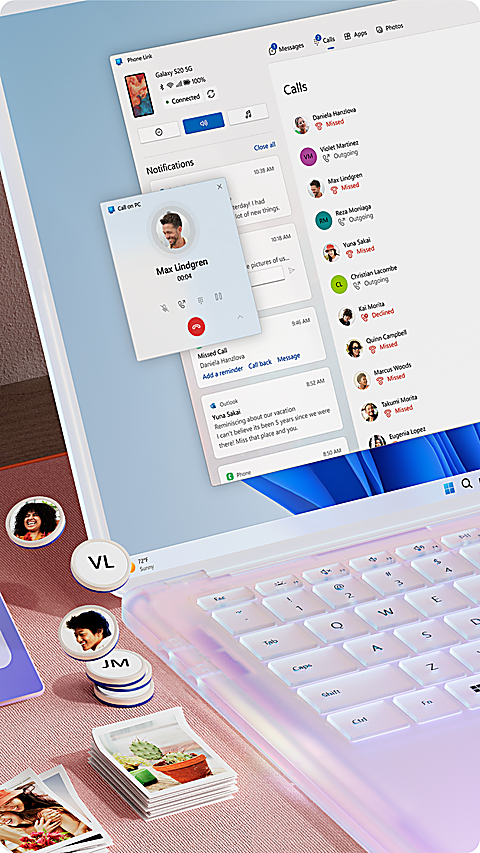
用户通过“连接至Windows”应用,能够实现手机与个人电脑之间的深度协同,该功能不受电脑品牌限制,但要求手机与PC处于同一Wi-Fi网络环境下,方可顺利完成Windows 10的快速配对操作。其整体体验显著优于微软此前推出的Your Phone应用。手机端的各类通知信息会同步显示在电脑屏幕上,用户无需触碰手机即可完成复制、编辑、甚至拖放照片等操作,此外还支持将手机画面直接投射至PC端使用,功能十分全面。
注:当前尚不支持华为设备。已支持机型包括Samsung、荣耀Magic4 Pro、HONOR Magic6系列、OnePlus系列、OPPO Reno系列、Realme系列、vivo X Fold3 Pro、vivo X Fold系列、vivo X系列、vivo V系列、vivo T系列、iQOO Digital系列、iQOO Z系列、小米14T系列等。
使用“连接至Windows”应用需留意事项
1、通话功能需配备具备蓝牙能力的Windows 10电脑。
2、拖放、手机屏幕及应用等操作需兼容的Microsoft Duo、Samsung或HONOR设备(完整功能列表详见:aka.ms/phonelinkdevices)。多应用体验要求电脑运行Windows 10 2020年5月更新或更高版本,且至少配备8GB内存,Android设备则需运行Android 11.0系统。
3、“连接至Windows”辅助功能服务专为在电脑上使用屏幕阅读工具的用户设计。启用该服务后,用户可借助Android键盘导航,在电脑上操控手机中的所有应用,同时接收来自电脑扬声器的语音反馈。
软件核心特性
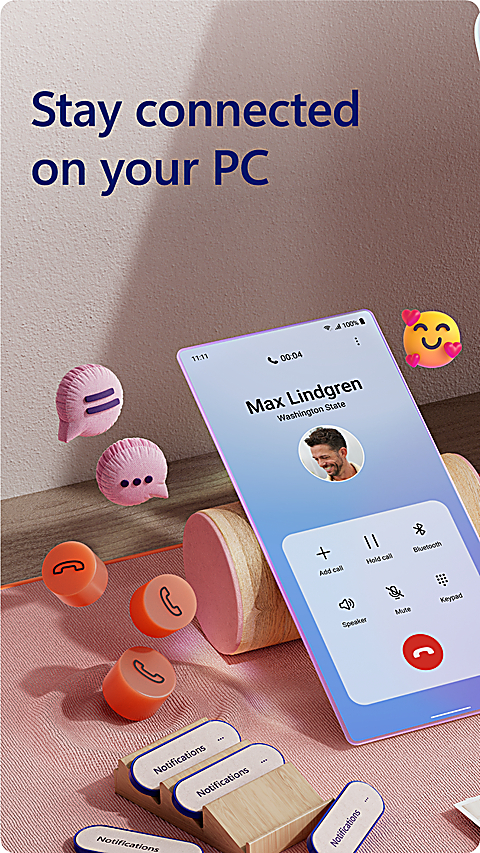
1、在电脑上接听与拨打电话。
2、在电脑端管理Android手机的通知消息。
3、在电脑上访问并打开您喜爱的移动应用。
4、通过电脑读取及回复短信。
5、在电脑与手机之间拖动文件。
6、在电脑和手机之间进行内容的复制与粘贴。
7、即时在电脑上查看手机中的照片。
8、利用电脑的大屏幕、键盘、鼠标及触摸屏与手机进行交互操作。
“连接至Windows”安卓版连接步骤
1、首先,在电脑端的微软商城中搜索并安装“手机连接”应用,选择安卓设备;
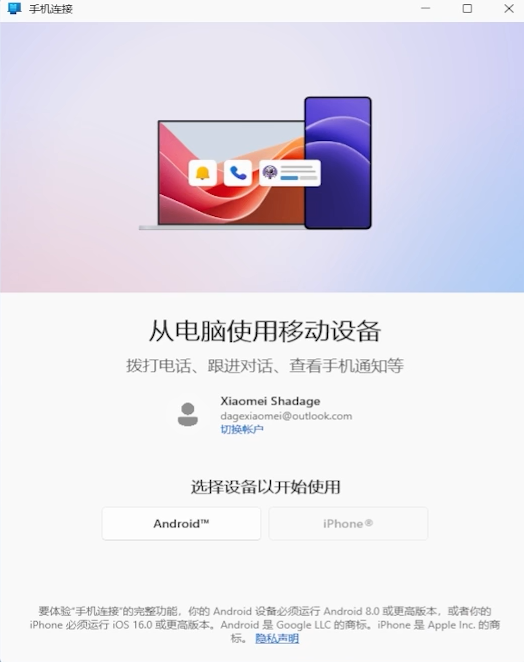
2、随后,界面会显示一个二维码;
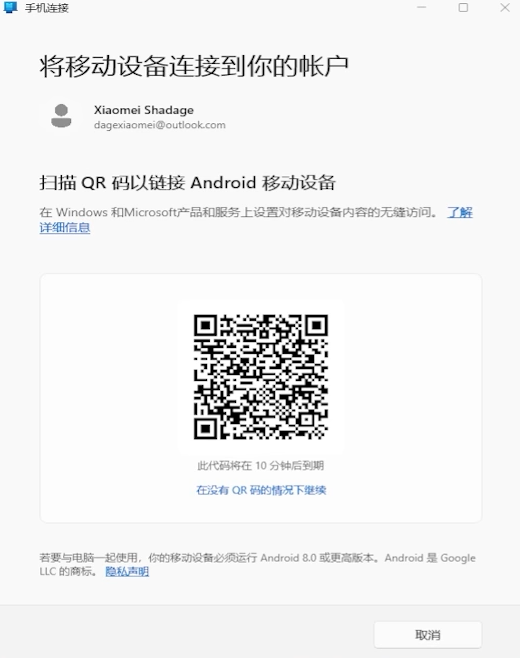
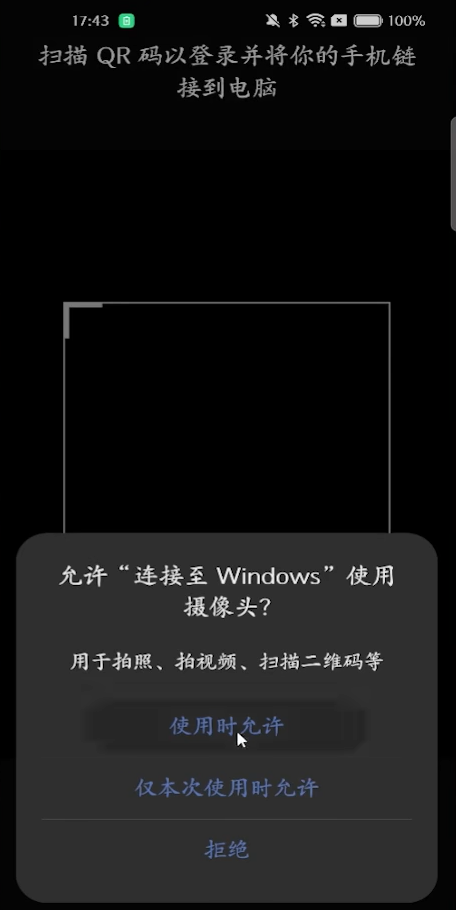
3、此时,打开手机上的“连接至Windows”应用,选择通过扫描二维码的方式进行配对;
4、若不想使用二维码,也可点击“没有QR码”选项,此时系统会提供一个配对代码;
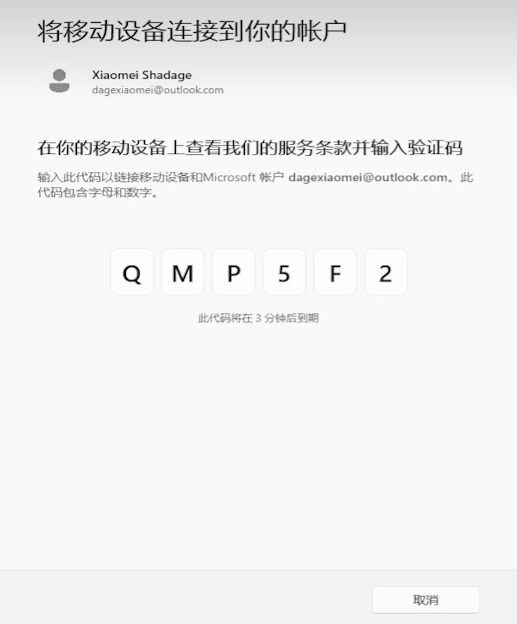
5、在手机应用中输入该代码;
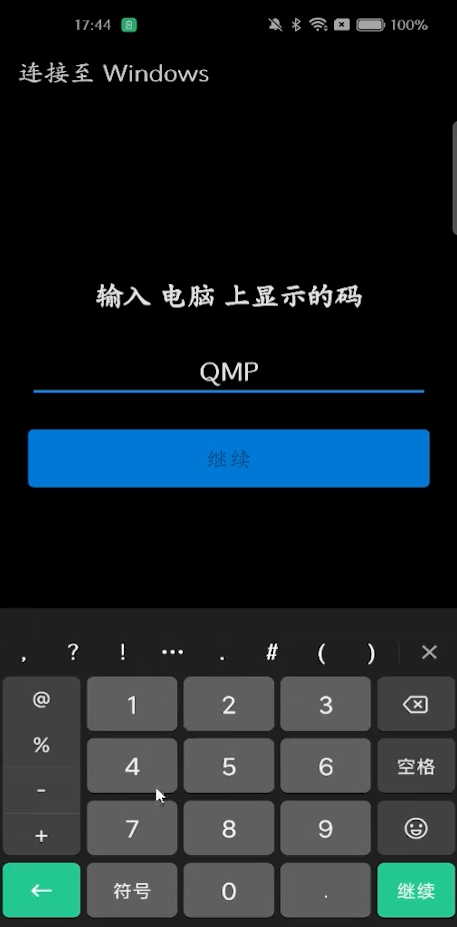
6、完成输入后,系统会请求相关权限,按提示开启即可;
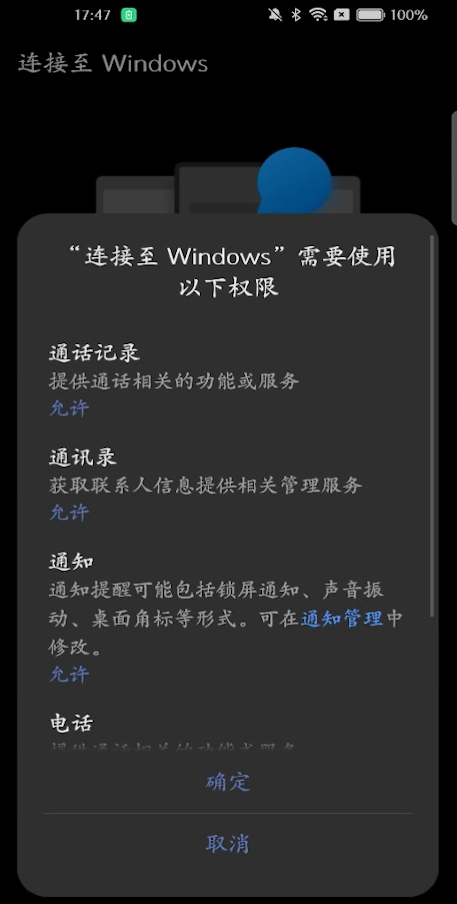
7、至此,安卓设备已成功连接至电脑!
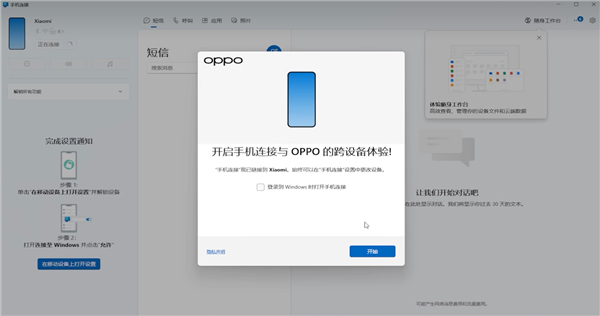
以上就是“连接至Windows”安卓版的具体操作方法,希望对大家有所帮助。
软件亮点
1、提供跨设备复制与粘贴、手机屏幕投射、文件拖放及应用操作等专属功能。
2、“连接至Windows”应用已内置于系统中,无需再从Play商店另行下载。
3、该应用可在快速访问托盘中轻松找到(从屏幕顶部向下滑动即可访问)。
4、与部分**Microsoft Duo、Samsung及HONOR手机深度集成,带来更佳使用体验。
5、欢迎通过“电话链接”应用设置中的“发送反馈”选项,告诉我们您希望后续增加哪些功能。