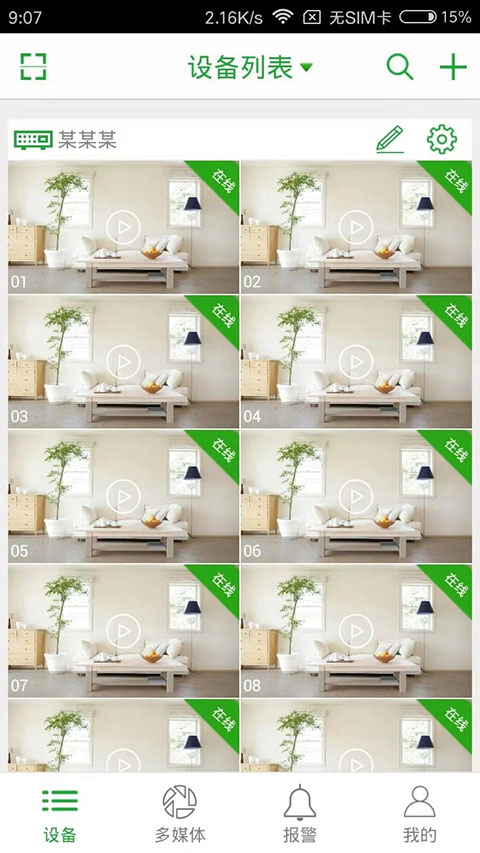
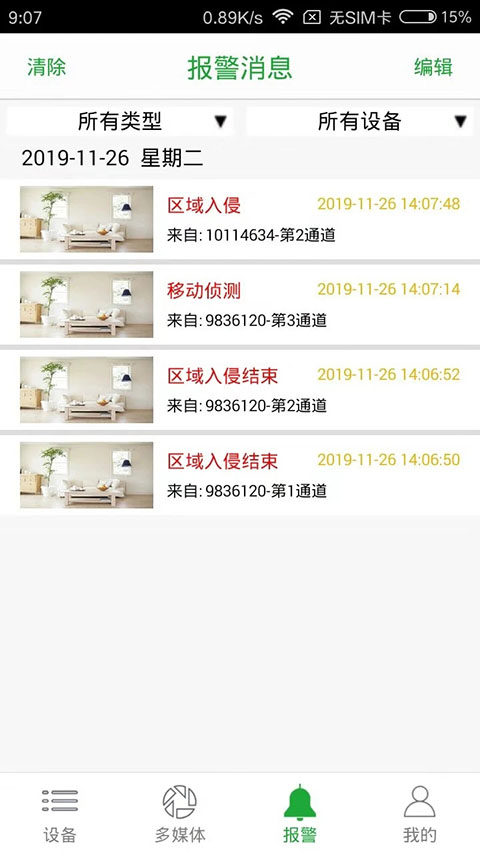
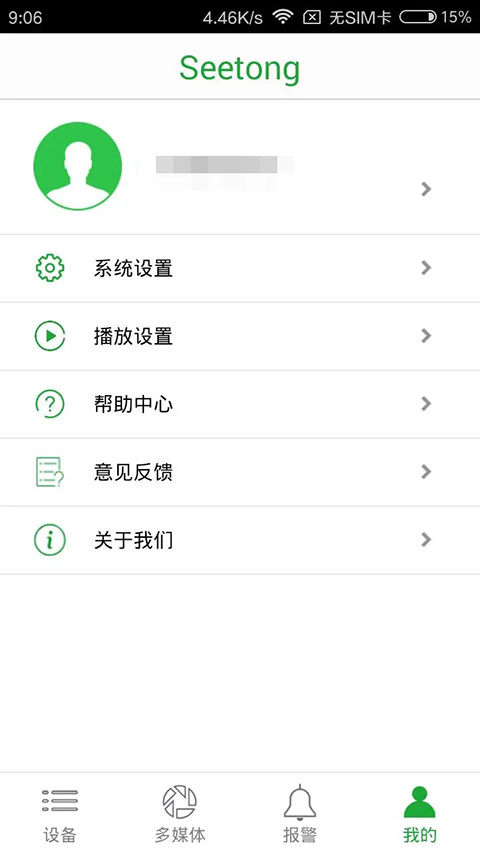
Seetong手机版是一款专注于远程视频监控的移动应用。它支持用户通过手机实时查看摄像头画面,提供云端录像回放、报警推送与双向语音对讲等核心功能。其特色在于高清流畅的画面传输与稳定的设备连接,操作界面简洁直观,便于快速管理多个监控点。适用于家庭安防、商铺管理及办公区域远程巡查等场景,帮助用户随时掌握现场动态。
如何在Seetong手机版中添加网络录像机?
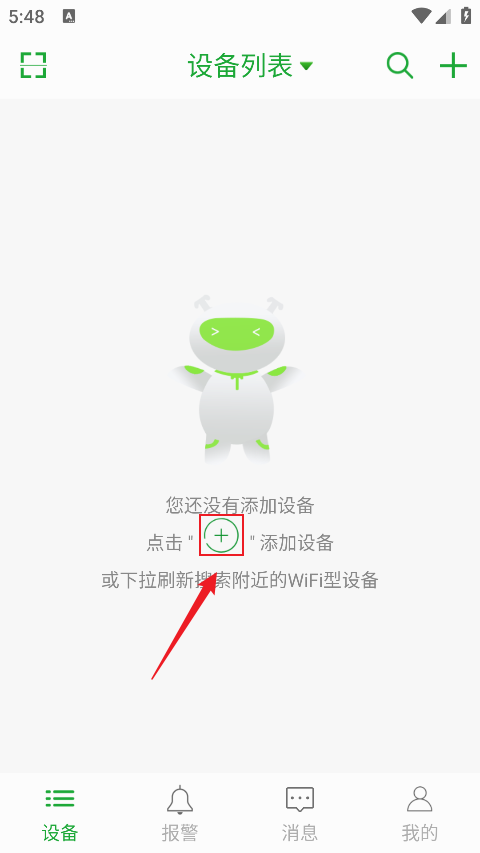
1、启动Seetong应用并完成登录,随后点击界面右上角的“+”图标。
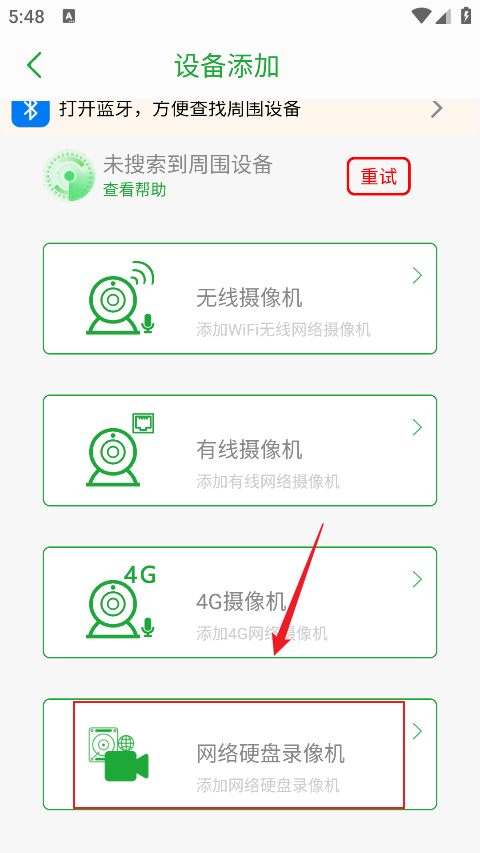
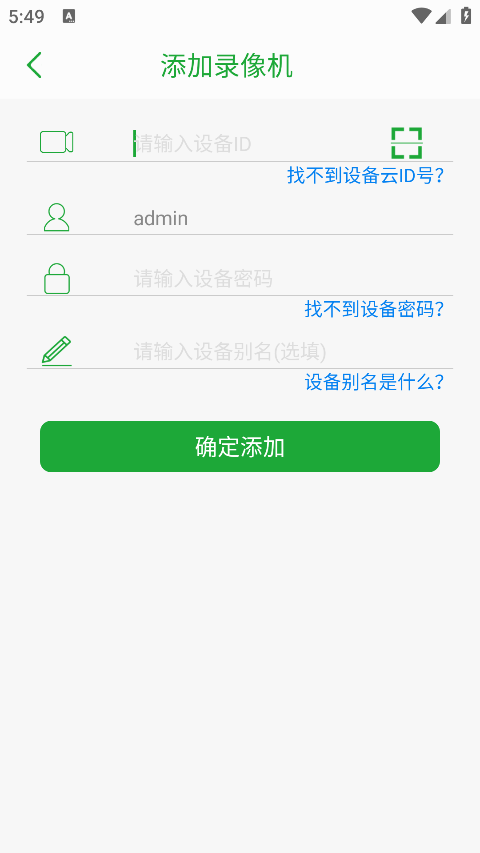
2、在弹出菜单中,选择“网络硬盘录像机”选项。
3、在配置页面中,依次填入提前准备好的云ID、密码以及设备别名等信息,确认无误后点击“确定添加”按钮,即可成功完成设备的添加流程。
Seetong手机远程监控的核心亮点
1、可根据实际使用需要,将监控角度调整至最佳画面位置。
2、支持通过云台操作进行手动调节,同时也兼容对光圈、焦距等参数进行精细调整。
3、提供多种显示模式供用户选择,您可以根据个人偏好自由切换。
4、具备二维码信息扫描功能,可快速高效地完成二维码的识别与添加。
5、能够自动完成设备的添加操作,大幅简化使用流程,提升操作便捷性。
6、支持图像抓拍以及录像文件分享,让文件传输和共享变得轻松简单。
功能详解
1、具备预览功能,可将所需设备添加到指定的视频播放窗口中。
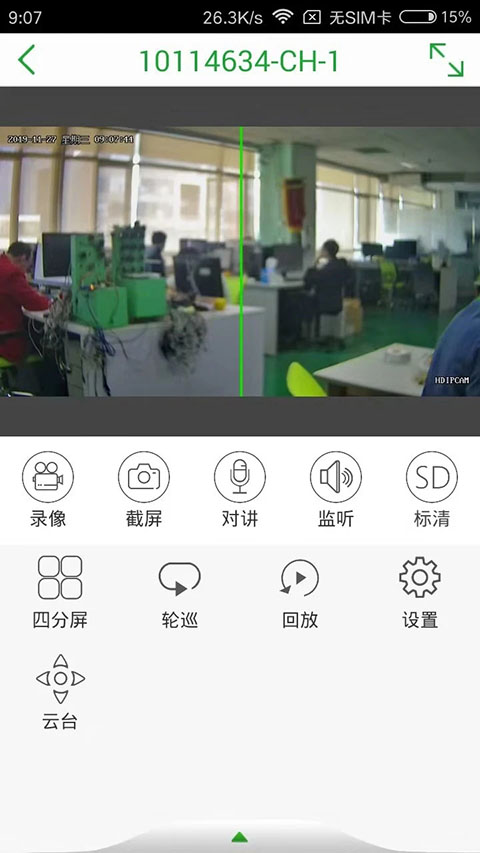
2、支持实时视频查看,并允许用户根据需求选择不同的分屏显示方式。
3、在视频播放过程中,支持声音侦听、画面抓拍以及录像录制等功能。
4、若前端设备已连接音频输入/输出设备,即可实现强大的声音侦听与双向对讲功能。
5、只需点击相关的声音控制按钮,即可顺利启动对讲操作。
6、对于喜欢的视频画面或精彩瞬间,支持随时进行抓拍和录像操作。
7、可自由选择文件保存路径,建议用户挑选便于日后查找的存储位置。
Seetong常见问题解答
1、Seetong电脑客户端列表中的图标各代表什么状态?
蓝色表示设备在线,红色表示正在播放,灰色表示设备离线,打叉则表示密码输入有误;设备名称上方的圆点若为红色代表正在录像,若为灰色则代表未开启录像。
2、Seetong上显示“云ID未激活”该如何处理?
请使用IE浏览器登录摄像机,进入“配置”→“网络设置”→“云平台设置”页面,启用云平台管理功能,并设置云密码(要求为8-16位英文与数字的组合)。
3、使用Seetong预览时图像无法满屏显示,应如何调整?
进入“更多”→“系统设置”界面,开启“全屏预览模式”即可解决此问题。
4、Seetong账号在电脑端登录需要使用什么软件?
推荐使用UC2视频监控客户端,登录时勾选“登录云平台”选项,并在服务器地址框中输入对应的地址信息。
更新日志
v8.3.13.3版本
1、修复了已知的程序问题。
2、进一步优化了用户的使用体验。