


讯飞录音笔app是一款基于讯飞语音技术的智能录音与转写工具。它支持高清录音、实时语音转文字、多语种识别及会议纪要生成,特色在于转写准确率高且支持离线操作。使用体验流畅,能自动区分说话人,适合课堂笔记、会议记录、采访访谈等场景,帮助用户高效整理音频信息。
讯飞录音笔应用程序的云端平台集中存储了各类录音文件及其转写成果,用户能够通过该软件实现跨平台共享,同时会议记录与演讲文稿也能即时同步给相关协作人员。软件内置了强大的修改工具,当录音文件被转换为文字后,用户便能够对录音内容进行编辑与修订,从而自主且高效地管理个人文档资料。
软件特性
【多终端同步】
支持多种格式文件的云端存储,并可在多个平台上进行分享。
【智能归纳】
借助人工智能技术,实现高效的内容浏览与查阅。
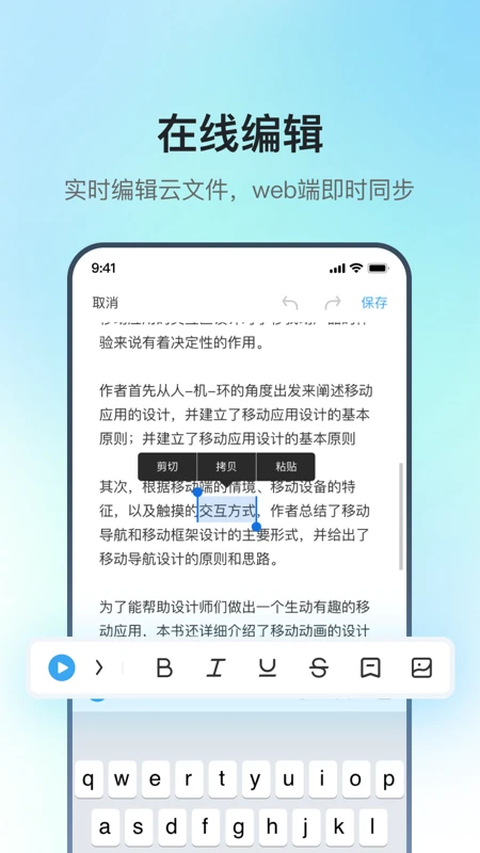
【在线编修】
能够实时编辑文档,且编辑内容在Web端即时保持同步。
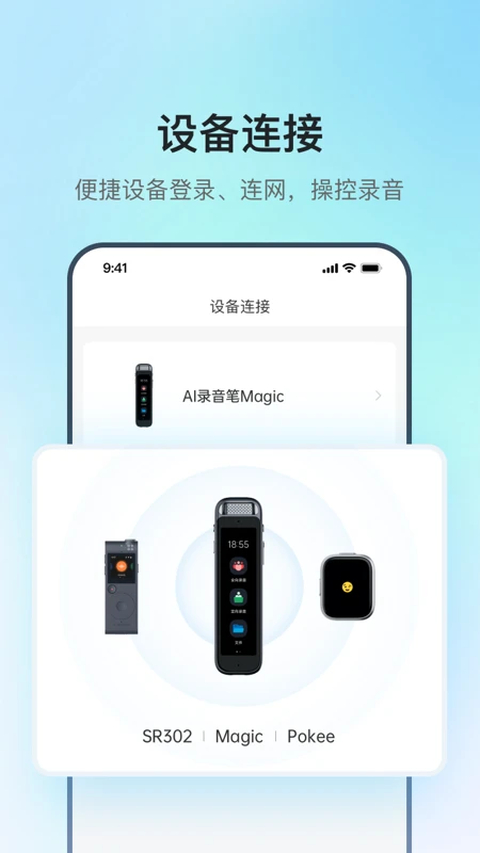
【设备配对】
轻松实现设备登录与网络连接,辅助进行录音操作。
讯飞录音笔App如何与录音笔建立连接
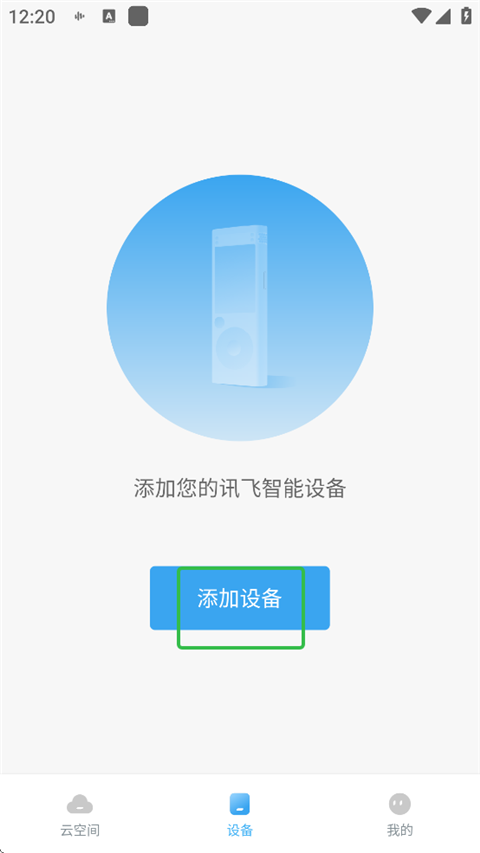
1、添加设备
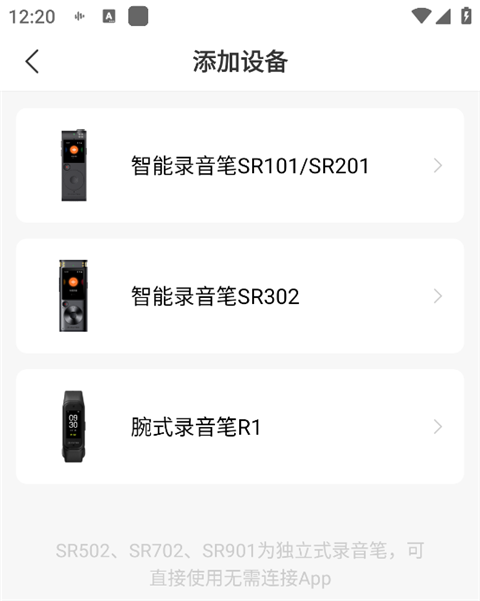
长按电源键4秒,启动录音笔。然后登录讯飞极智App,依次进入【设备】–【添加设备】,并选择需要绑定的录音笔型号。
2、连接设备
App会自动搜索附近的录音笔设备,选择【开始连接】。在录音笔设备上向上滑动屏幕解锁,并点击【允许】以完成连接。
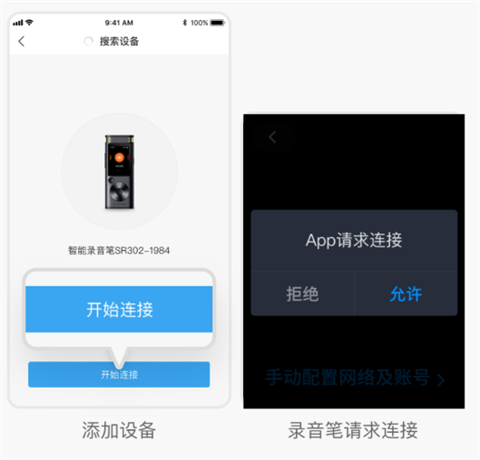
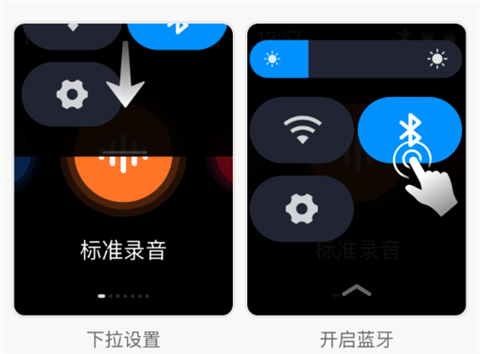
如果连接失败,请确保手机和录音笔的蓝牙功能均已开启。录音笔开启蓝牙的方法如下:从屏幕顶端向下滑动,进入【下拉菜单】,然后点击【蓝牙按钮】以开启蓝牙。
注意:若遇到连接问题或数据同步异常,可尝试重启手机和录音笔的蓝牙功能,或进入手机蓝牙列表解除配对后重新进行连接。
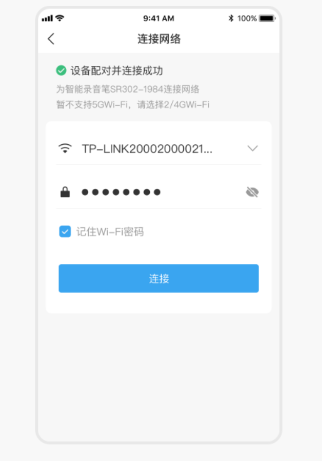
3、配置网络
成功连接设备后,选择目标网络并输入Wi-Fi密码,点击【连接】按钮为录音笔配置网络环境。
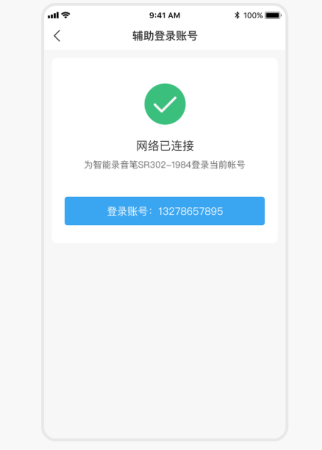
4、登录账号
网络配置完成后,点击底部的【登录账号】按钮,为录音笔设备进行账号登录配置。
讯飞录音笔App如何连接蓝牙
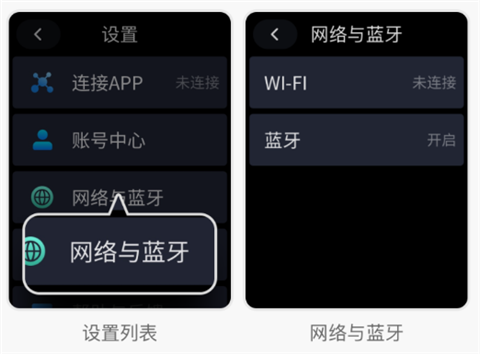
1、以智能录音笔SR302为例,在主屏幕界面依次选择【设置】-【网络与蓝牙】-【蓝牙】,然后开启蓝牙功能。
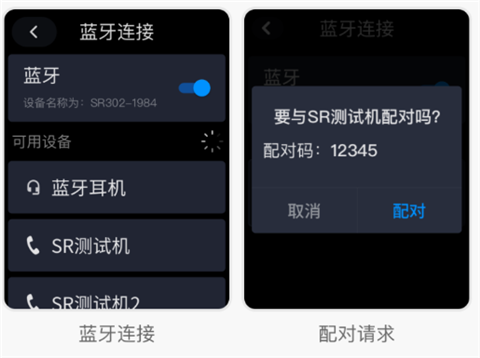
2、分别开启录音笔和目标设备的蓝牙。在录音笔的蓝牙连接界面中选择需要配对的设备,并在弹出的提示框中点击【确认】按钮,即可完成连接。
讯飞录音笔App如何启用转写功能
1、实时转写
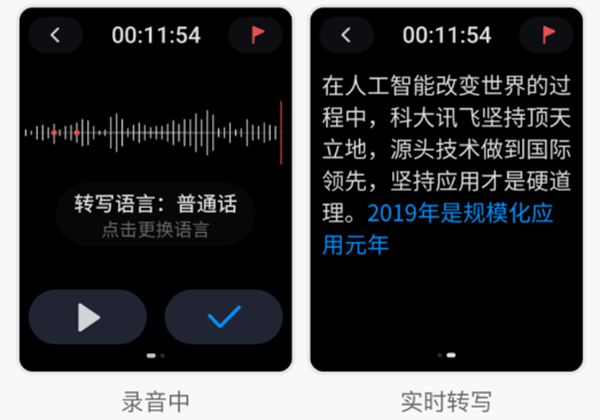
开始录音后,在录音界面中向左滑动,切换至实时转写界面。在联网状态下,系统会自动启动实时转写。
录音过程中的转写具有较高的即时性,因此需要保持实时联网,但实时转写的结果不会被保存。
如果锁屏或切换至其他界面,系统会提示是否继续转写,但录音功能仍可正常使用。
2、录音后转写
录音保存后,系统会默认自动上传并进行转写(后台会对转写的完整度和准确性进行优化校正),最终生成一份内容完整且准确率更高的转写文件。该上传转写过程将自动同步至云端空间。
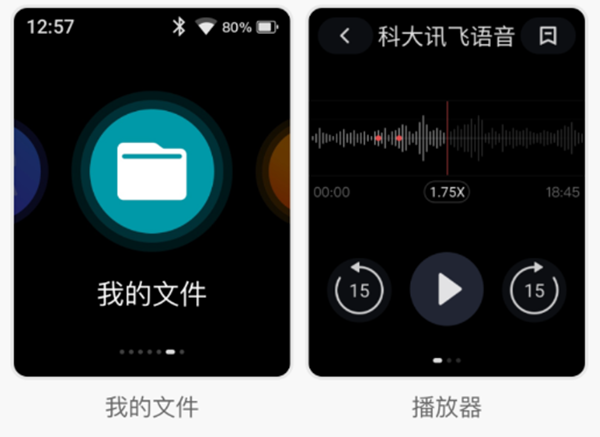
录音保存后,可进入【我的文件】并选择对应文件,打开【播放器】,向左滑动切换至第二屏,点击【加速转写】按钮即可启动加速功能。
若处于无网络环境,可先进行录音,待网络恢复后再进行联网转写。
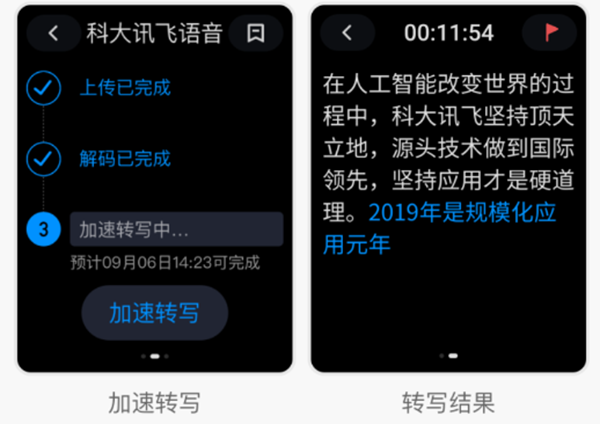
3、加速转写需要多长时间才能完成
录音文件上传后,1小时的录音内容通常在5至10分钟内即可产出文稿。具体耗时与当前设备网络状况及上传队列中的文件数量有关。
如果当前有多个文件正在上传,您可以在【播放器】的第二屏等待上传状态,并点击【置顶上传】以优先处理当前文件。
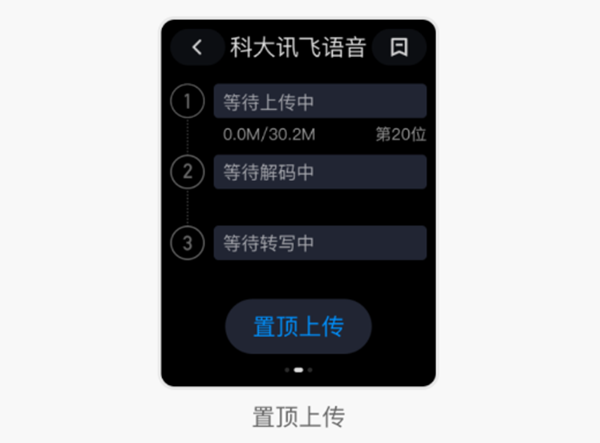
4、是否支持外部录音导入进行转写
不支持通过导入外部录音文件的方式进行转写。
5、是否支持离线转写
这取决于具体设备型号。例如,SR302不支持离线转写,但SR302 Pro版本支持该功能。
更新日志
v2.2.0版本
优化使用体验,修复了若干问题。