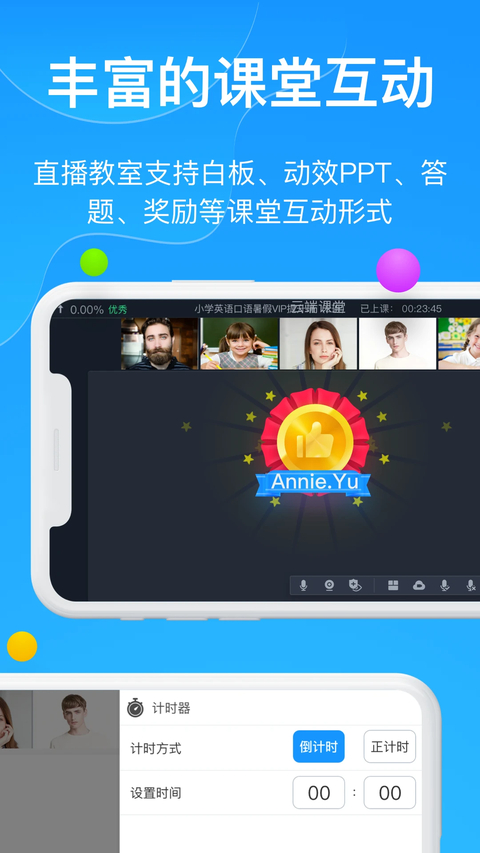
云端课堂App是一款面向在线教育场景的互动学习平台。它支持高清直播授课、屏幕共享与实时白板功能,帮助师生实现无缝教学互动。特色在于稳定的低延迟音视频传输与智能课堂管理工具,让出勤签到、作业收发更高效。无论是学校远程教学还是机构线上培训,都能获得沉浸式听课体验,助力知识传递零距离。
云端课堂教学App集成了音视频互动、即时文字交流及在线白板等多元教学工具,为师生打造了实时互动的教学环境。该平台还配备了课程云端录制与回放功能,便于学生课后复习和内容重温,广泛适用于在线授课、培训教学及远程课堂等多种场景。
软件特色
1、课堂互动形式丰富
内置答题、白板及趣味奖励机制,能够有效活跃课堂气氛,显著提高学生的课堂专注力。
2、适配多样化授课场景
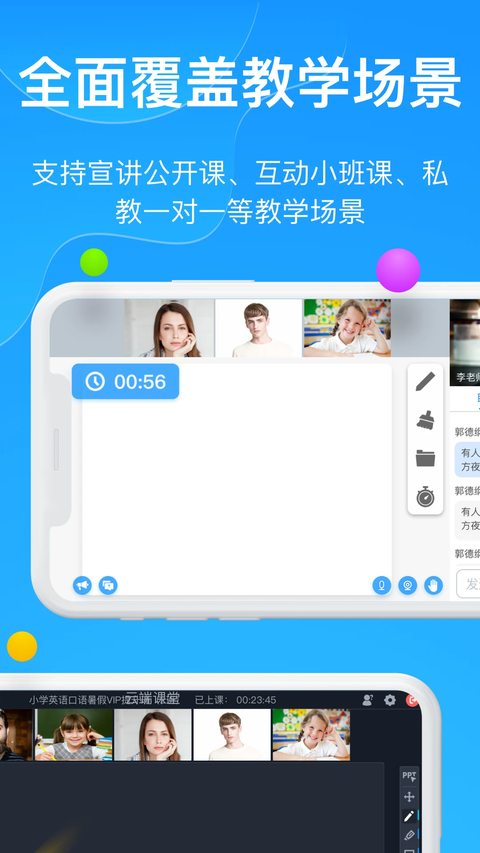
充分兼顾公开课、小班课及一对一教学需求,无论何种教学规模,均能保证授课过程稳定流畅。
3、入门操作简便快捷
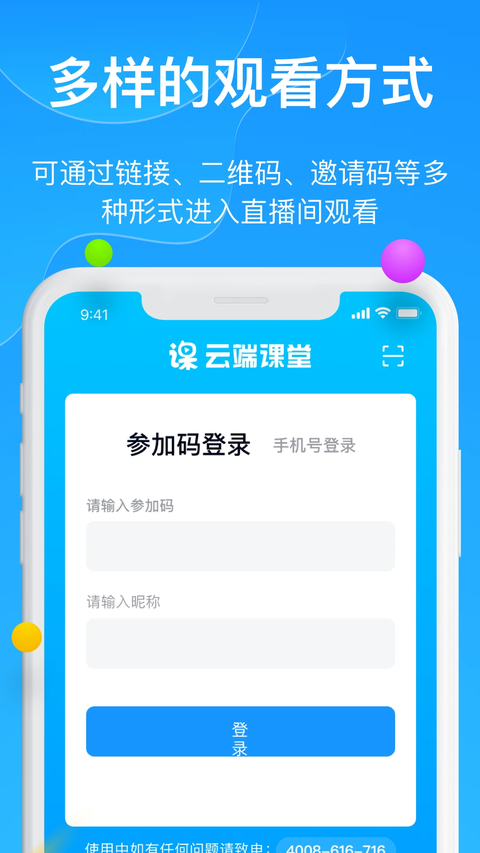
支持多种方式快速进入课堂,师生均可轻松上手,无需进行繁琐的系统配置。
4、课程管理省时省力
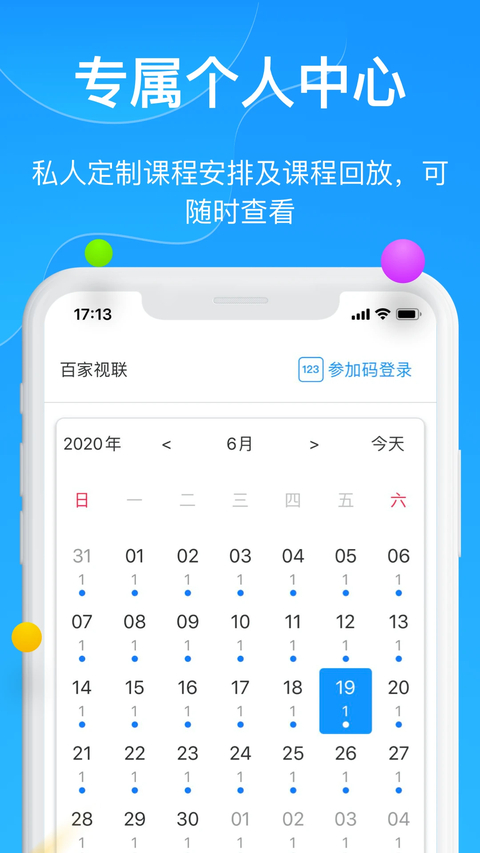
系统自带课程日程记录,并提供回放回看功能,课后可随时温习重要知识点。
5、实现高效双向教学联动
师生实时线上互动,确保线上授课与学习体验顺畅无阻。
常见问题解答
1、正常进入云端课堂后,教师或学生说话,对方听不到声音,是什么原因?
这并非云端课堂软件本身的问题,可能的原因包括:
- 部分电脑在插入耳机后,对方会无法听到声音;拔掉耳机后即可恢复正常。
- 学生和教师可尝试退出课堂后重新进入。
- 如果退出重进仍无法解决问题,可暂时关闭云端课堂的语音功能,改用微信语音进行授课(此为特殊情况,下次进入课堂时通常会恢复正常)。
- 教师进入课堂后,未授权学生开启“麦克风”权限。
2、正常进入云端课堂后,教师或学生看不到对方,是什么原因?
- 教师或学生使用的电脑、平板、iPad或手机的摄像头未开启。以笔记本电脑为例,通常按F8键即可开启摄像头。
- 非正常情况:可尝试退出课堂后重新进入。
3、我是教师,正常进入云端课堂后已上传课件,但电脑打不开课件,该怎么办?
这种情况较为特殊,极少有教师遇到。遇到此问题的教师,可通过本节课的助教码,从云端课堂手机客户端进入并成功打开了课件。随后,电脑端的课件也同步打开,可正常进行授课。
更新日志
v8.37.10版本
1. 小班课调整了学生端一键清除画笔功能的操作权限。
2. 小班课黑板区域内用户的音视频状态保持始终可见。
3. 支持在PPT全屏展示时同步显示聊天飘窗。
4. 修复了部分已知问题。