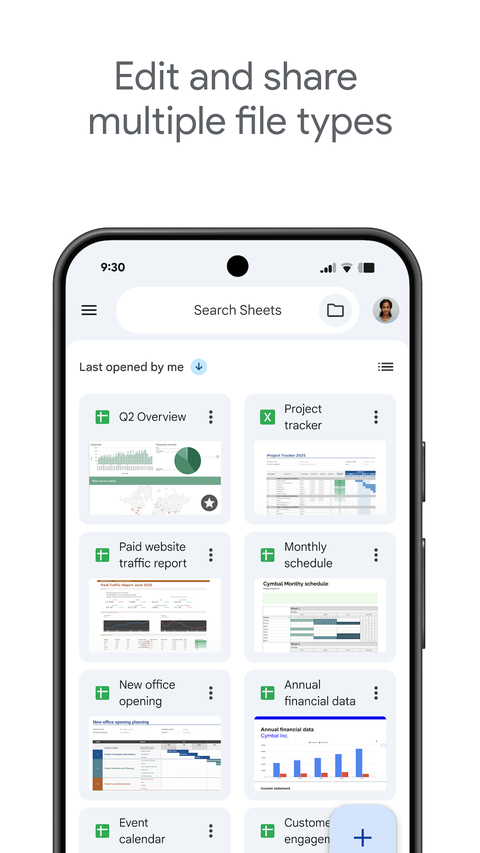
谷歌表格app是一款专为移动端优化的电子表格工具,支持实时编辑、云端同步与多人协作。核心功能包括数据录入、公式计算、图表生成及条件格式设置,特色在于与Google生态无缝整合,可直接从Gmail或云端硬盘导入数据。使用体验流畅,支持离线编辑,适合学生整理课程表、职场人士追踪项目进度或团队远程共享数据报表。
Google表格移动端功能介绍
1、在输入过程中,系统会自动保存所有变更,您还可以借助修订历史记录,按日期或修改者排序,检索同一电子表格的不同版本。
2、通过Chrome扩展程序或相关应用,即可直接打开、编辑和保存【Microsoft Excel】文件。
3、【Excel】文件与【Google表格】之间能够自由转换,无需再为文件格式问题费心。
4、利用“探索”面板,您可以快速浏览数据概况,其中包括摘要信息以及一系列预设的图表选项。
5、插件能在您处理表格时提供更便捷的操作体验,建议尝试Styles插件,为您的电子表格增添更多视觉亮点!
6、该工具随时随地可用:您既可以直接通过浏览器创建电子表格,也可以在移动设备上下载应用后使用。
软件核心亮点
1、支持新建电子表格或编辑已有文件
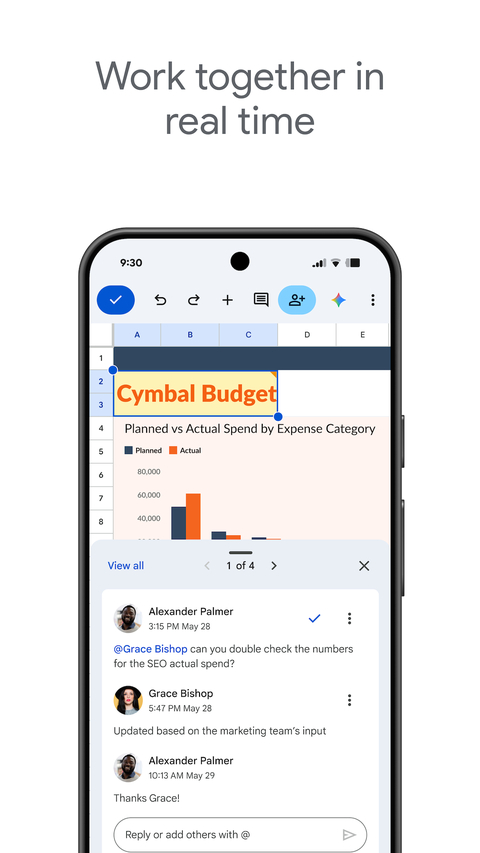
2、可与他人共享同一电子表格,并支持多人实时协同编辑
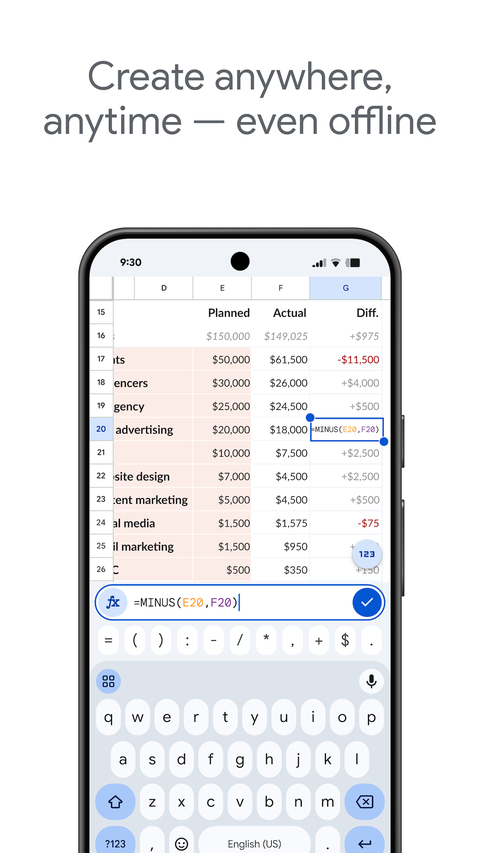
3、无论身处何地,甚至在离线状态下,也能照常处理工作
4、能够添加及回复评论
5、可对单元格进行格式设置、数据输入与排序,查看图表、插入公式,并运用查找/替换等多项功能
6、系统会自动实时保存已输入的内容,彻底避免数据丢失的困扰
7、通过“探索”功能,一键即可获取数据分析结果、快速插入图表并应用格式设置
8、支持打开、编辑和保存 Excel 文件
如何在Google表格中插入图片
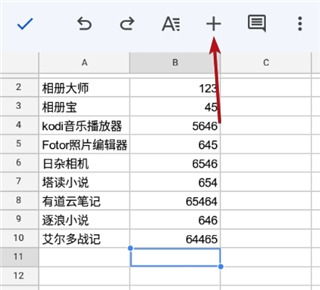
1、首先,选定需要插入图片的位置,然后点击页面上方的加号图标。
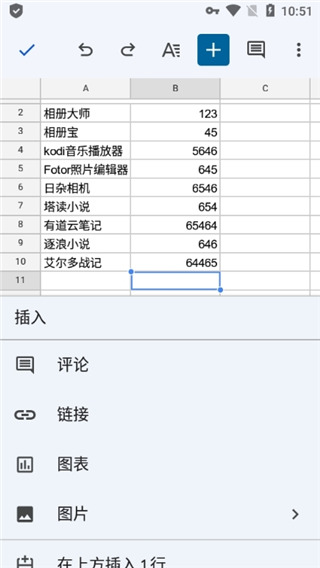
2、在插入菜单中,即可找到“插入图片”这一选项。
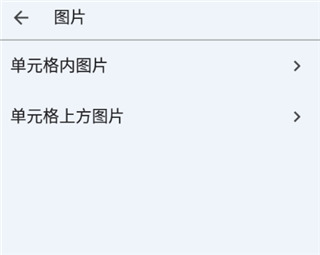
3、随后,您可以根据需要选择将图片置于单元格内部,还是置于单元格上方。
4、如图所示,小编选择了从相册中插入图片,图片顺利显示在表格中。
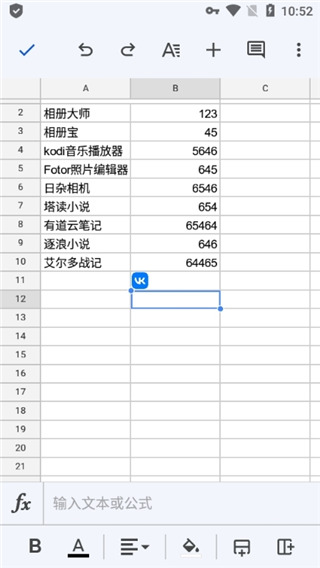
如何合并Google表格中的单元格
1、首先,输入数据后,选中您希望合并的若干单元格。
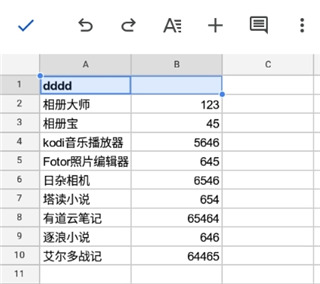
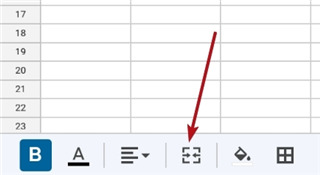
2、多选完成后,可在下方工具条中找到合并图标,具体位置如箭头所示。
3、如图所示,合并操作已经成功完成。
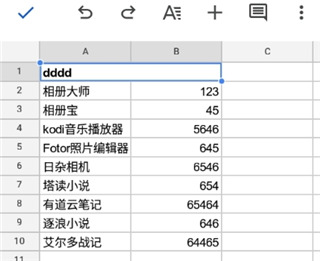
4、接下来,将其设置为居中显示,即可获得完美的效果。
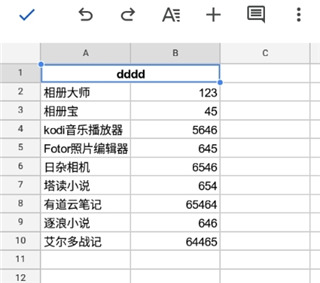
如何在Google表格中筛选内容数据
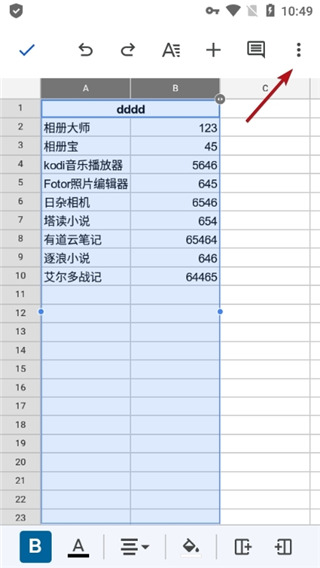
1、首先,选中需要筛选数据的区域,接着点击右上角的更多选项按钮。
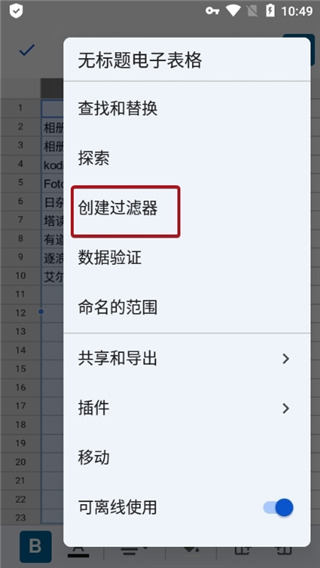
2、随后,选择“创建过滤器”功能。
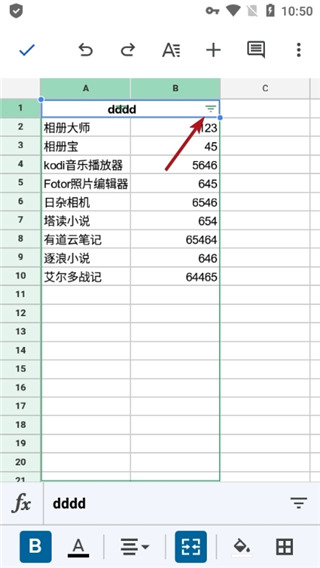
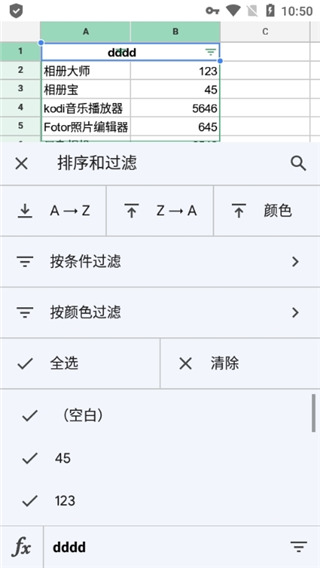
3、在该区域中会生成一个过滤器,点击右上角的图标即可开始进行筛选。
4、在此界面中,您可以进行排序和过滤,并支持自定义条件来筛选所需内容。
更新日志
v1.26.271.03.90版本
修复了多项问题,并优化了整体性能