
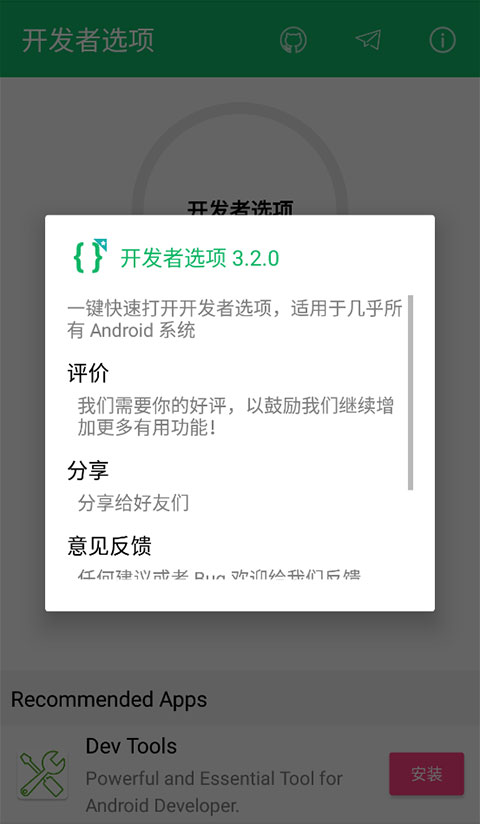
开发者选项app官方版是一款专为安卓设备打造的权限管理及系统调试工具。它后基于原生“开发者选项”功能,集成USB调试、窗口动画缩放、GPU渲染等核心设置。软件亮点在于无需Root即可一键开启隐藏调试模式,同时提供过度优化清理与信号检测等进阶功能。使用体验简洁直观,适合开发人员、数码发烧友或对系统流畅度有要求的用户,在手机性能调校及应用开发测试场景中发挥作用。
“开发者选项”这款应用最突出的优势在于其广泛的兼容性。用户只需在手机屏幕上即可一键创建快捷方式,无论此前是否已经开启过开发者选项,都无需再像过去那样在系统设置中反复点击操作。
开发者选项官方版本亮点
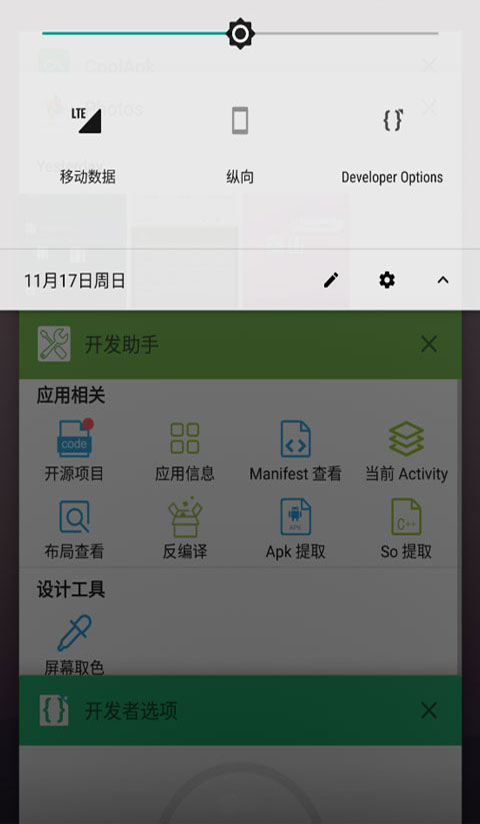
1、支持通过 Android 快速设置菜单直接访问
2、支持通过 Android 快捷方式(Shortcut)直接启动
3、支持通过 Android 桌面小部件(Widget)直接打开
4、支持通过快速设置面板、桌面图标、快捷指令以及桌面小部件等多种途径进行访问
5、只需一次点击即可轻松进入“开发者选项”,无论之前是否已经启用该功能,从此无需在设置菜单中反复寻找。
6、同时还可用于浏览最新的开源项目动态。
适用设备范围
1、全面兼容三星、华为、小米、HTC、OPPO、vivo、一加、Pixel 等市面上的主流品牌及所有其他安卓手机。
2、支持 Android 4.0 及以上版本。
3、涵盖的系统版本包括:Android Q、Android Pie、Android Oreo、Android Nougat、Android Marshmallow、Android Lollipop MR1、Android Lollipop、Android KitKat、Android Jelly Bean MR2、Android Jelly Bean MR1、Android Jelly Bean、Android Ice Cream Sandwich MR1 以及 Android Ice Cream Sandwich。
开发者选项应用功能详解
一、常用功能
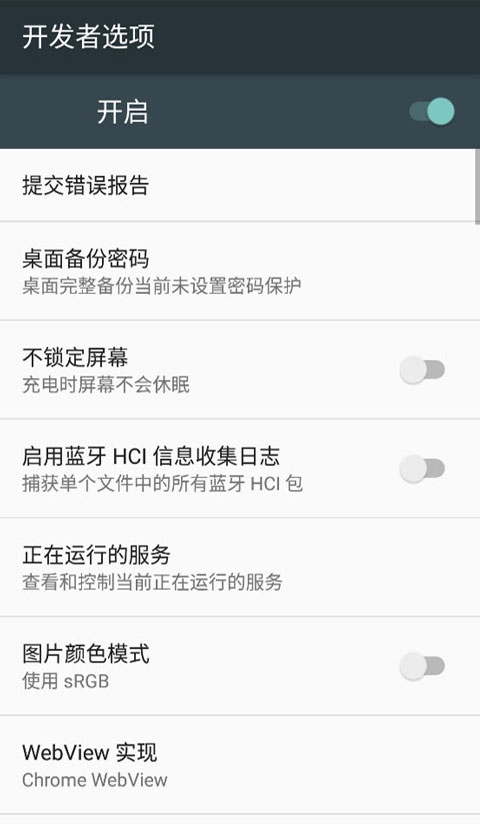
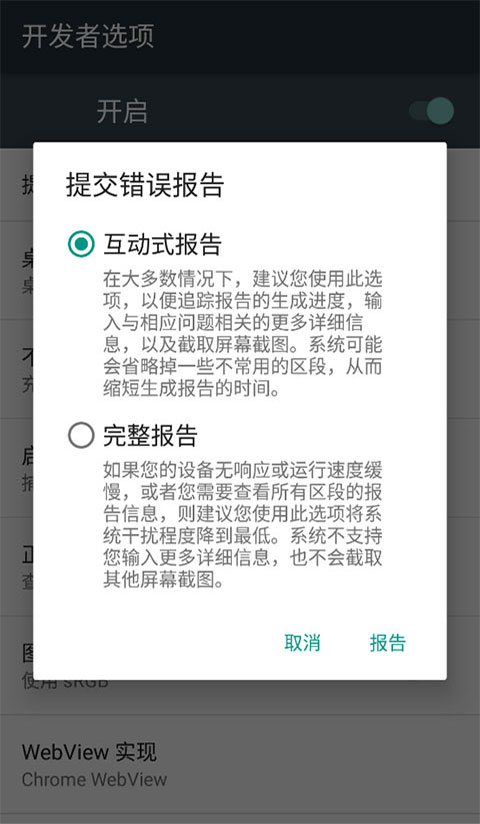
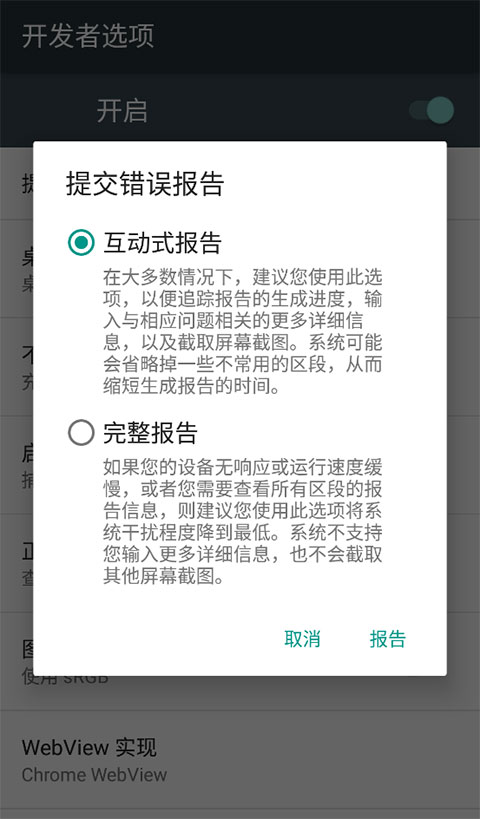
1、提交错误报告
此功能主要用于系统出现故障时,也就是我们俗称的“Bug”或遇到系统死机的情况。通过该选项可以生成一份详细的错误报告,方便提交给相关技术人员进行分析和问题处理。
2、锁屏设置
一旦将此功能关闭,当你按下电源键点亮屏幕时,手机将直接进入系统主界面,注意,是直接跳过所有锁屏界面,就连滑动解锁过程都会被省略。因此,如果是家里共用的平板电脑,我个人建议关闭此项功能,这样亮屏后即可立即使用。但对于手机而言,我仍建议保持开启,一方面是为了安全,另一方面也能有效避免许多误触操作。
3、开启蓝牙HCI信息收集日志
该功能主要用于对安卓系统进行数据抓包分析,对普通用户来说作用不大。当你需要配合售后或技术人员进行调试时,可以开启此功能,然后利用相关软件进行数据传输,最后在手机中搜索名为“btsnoop_hci.log”的文件即可找到抓包日志。
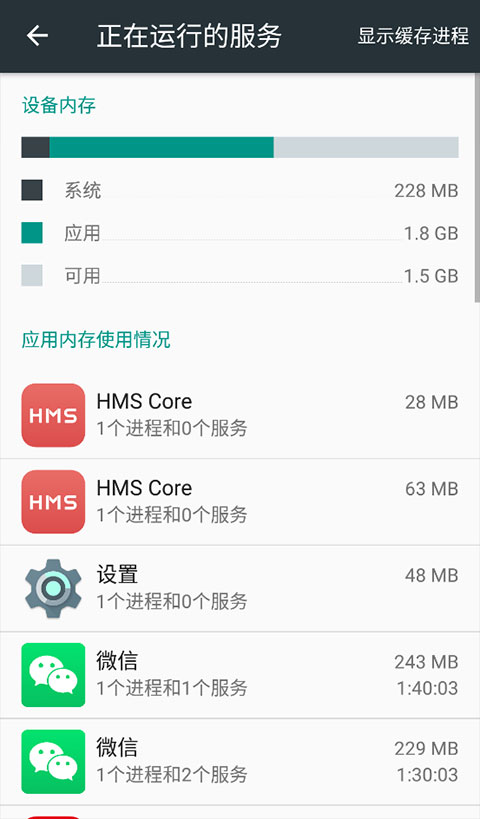
4、正在运行的服务
这实际上就是安卓系统中大家熟悉的“后台监控”功能。你可以在这里清晰地看到当前有哪些应用正在后台运行、它们正在执行什么任务,并且可以视情况停止部分进程。该功能类似于电脑上的任务管理器。
5、演示模式
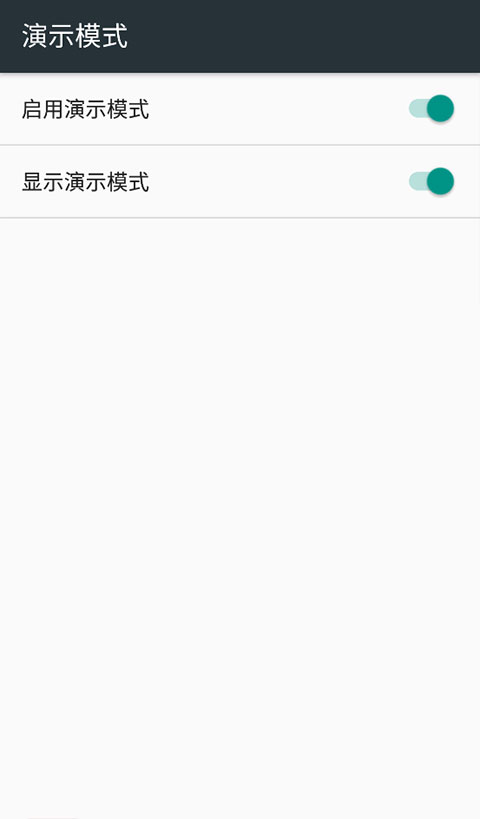
许多人误以为演示模式就是手机店里展示样机所使用的屏幕模式,其实并非如此。演示模式的作用是清除状态栏上的所有应用图标,仅保留信号强度、时间、电池电量等基础系统信息,方便你在截图或向他人进行功能演示时,画面看起来更加干净整洁。
二、调试功能
1、USB调试
当我们需要将手机连接到电脑或其他设备,并且需要使用 ADB(Android Debug Bridge)命令时,就必须开启此功能。
2、开启视图属性检查功能
该功能用于检测部分数据的运行情况,例如常见的 SQL 语句执行状况。对于普通用户来说作用不大,建议保持系统默认选项即可。
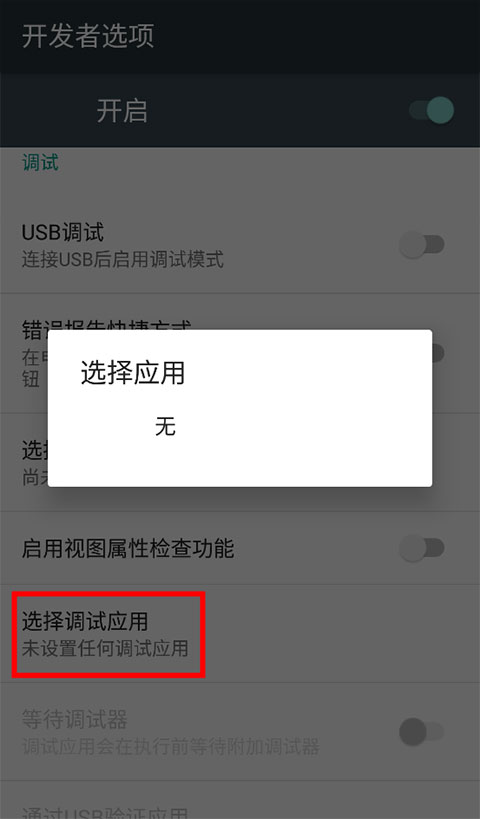
3、选择待调试应用
此选项用于在电脑端连接手机后,选择特定的应用程序进行调试。普通用户基本用不上,而且在手机端该选项通常显示为灰色,无法点击操作。
三、网络功能
1、开启WLAN详细日志记录
这个功能主要有两个作用:一是记录你连接过的所有 WiFi 的详细名称(SSID);二是记录连接网络时的信号强度(RSSI)。对普通用户而言,这个功能也没有太大的实际用途。
2、始终开启移动数据
开启此功能后,手机的数据网络会始终保持连接状态。这样在切换不同场景时(例如离开 WiFi 覆盖区),网络连接不会因为断掉 WiFi 而中断。但缺点是,当 WiFi 信号较弱时,手机可能会自动切换使用移动数据流量上网,而不再优先使用 WiFi。因此,如果你的流量套餐比较充裕,可以考虑开启。现在很多用户都使用的是不限量套餐,开启后基本没有影响。
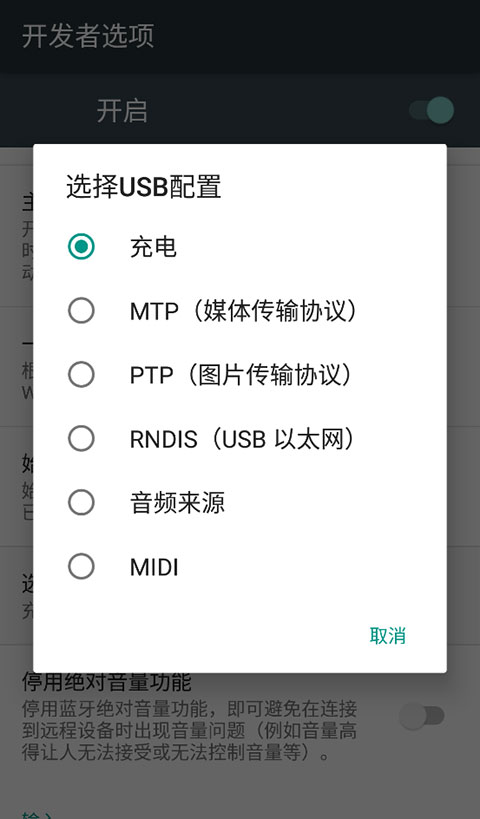
3、选择USB配置
该选项主要用于设定手机通过 USB 连接电脑后所启用的端口功能,例如常见的 MTP(媒体传输协议)、PTP(图片传输协议)、MIDI(乐器数字接口)等,根据实际需求选择即可。如果只是为了给手机充电,建议选择“仅充电”模式,这样充电效率最高。
四、输入功能
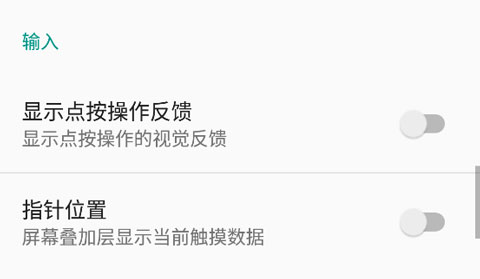
1、显示触摸/点按操作
开启此功能后,你所执行的每一次屏幕点击操作,都会在触点位置出现一个小圆点作为提示。该功能非常适合用于录制操作教学类视频,方便观看者清晰地了解你具体是如何操作屏幕的。
2、指针位置
开启此功能后,每一次触摸屏幕时的操作轨迹都会被短暂地记录下来。这实际上可以用来测试屏幕是否出现故障。例如,当你觉得屏幕的某个区域反应不灵敏时,可以打开这个功能,然后点击或滑动该区域,观察是否有轨迹生成,从而判断屏幕是否真正接收到了触控指令。
五、绘图功能
1、显示面(Surface)更新
这同样是一个测试类功能,平时几乎用不上,请不要随意开启。一旦打开,屏幕每次刷新时都会出现一次闪烁。如果你正在观看视频,那体验会非常“刺激”,反复闪烁简直会“亮瞎眼”。
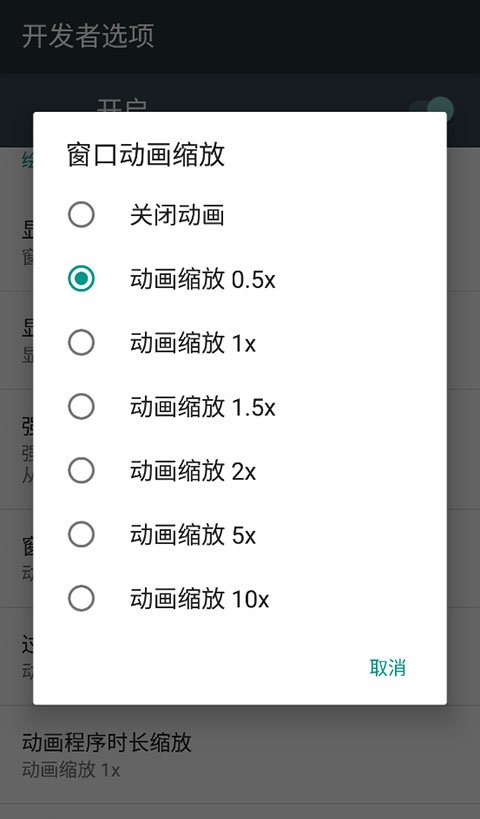
2、窗口动画缩放
这里的 1x、2x 等倍数指的是动画弹出的速度。倍数越大,动画的播放速度就越慢。流畅美观的动画效果能让用户在使用手机时感到赏心悦目,因此你可以根据自己的喜好设置一个合适的倍数。当然,如果你更喜欢“点开即用”的简洁风格,也可以直接关闭动画。另外,对于配置较低的手机,建议将动画倍数调低,否则手机界面的响应速度会变得非常迟缓。
软件亮点
1、无需申请任何权限,应用体积小巧,即开即用。
2、专为安卓手机量身打造!
3、功能全面且运行流畅,全程无广告侵扰!
更新日志
v5.0.0版本
新增“一键打开开发者选项”功能
大幅优化了开发者选项未启用时的提示信息,仅需两步即可快速开启