
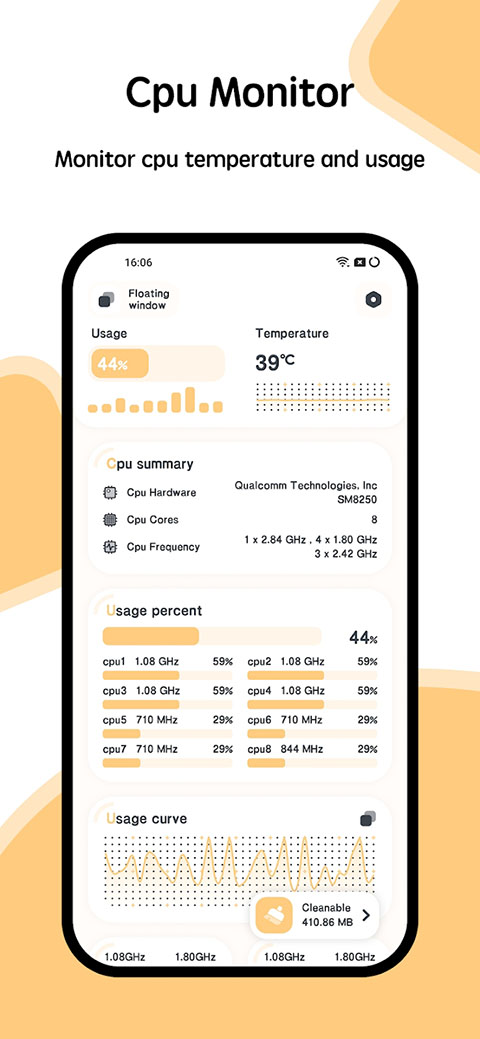
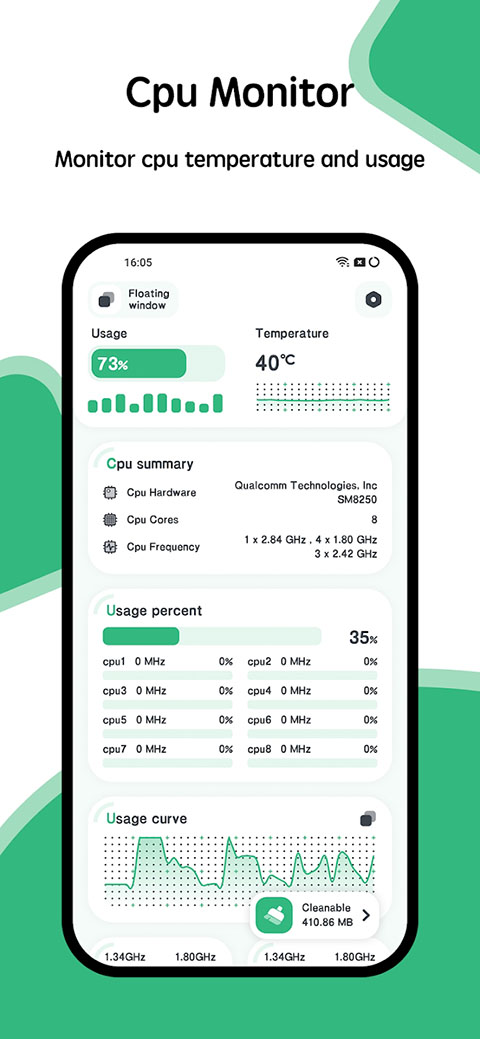
CPU监测App是一款专为硬件爱好者和游戏玩家设计的系统状态工具,核心功能包括实时显示CPU占用率、频率及温度数据。特色亮点在于提供超低资源占用的悬浮窗监控,支持历史曲线记录与极限负载测试。使用体验流畅且数据精准,方便用户在游戏或剪辑工作中快速排查性能瓶颈。适用于电竞本性能压测、DIY主机调优或长期高负载场景下的温度追踪。
系统内置了历史数据记录功能,能够追踪并展示一段时间内系统资源的占用趋势,帮助用户更直观地掌握设备的整体运行状况。CPU监测模块支持以悬浮窗形式呈现,即使在使用其他应用程序时,也能同步查看处理器及内存的实时状态,对于日常办公或是运行大型应用等场景尤其实用。
核心功能
1、CPU实时监测
可即时获取中央处理器的温度与运行频率,并深入分析其历史变化规律,同时具备对多核心CPU各核心频率进行并行监测的能。
2、悬浮窗显示
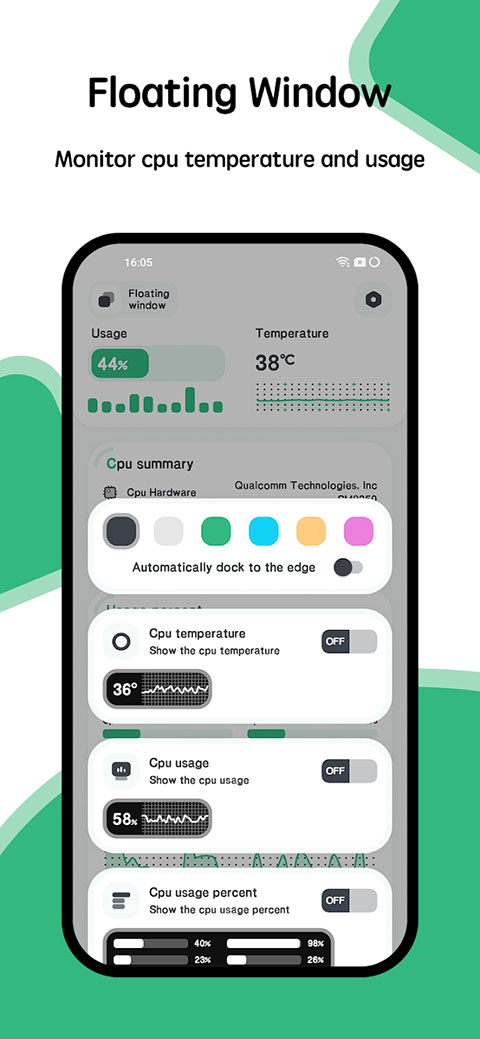
支持在桌面或状态栏生成悬浮窗,动态展示CPU温度、电池温度及内存占用率,兼顾实用性与便捷性,让关键信息随时随地一目了然。
3、桌面小组件
提供CPU、内存及电池三类桌面小组件,方便用户按需配置。
4、多主题切换
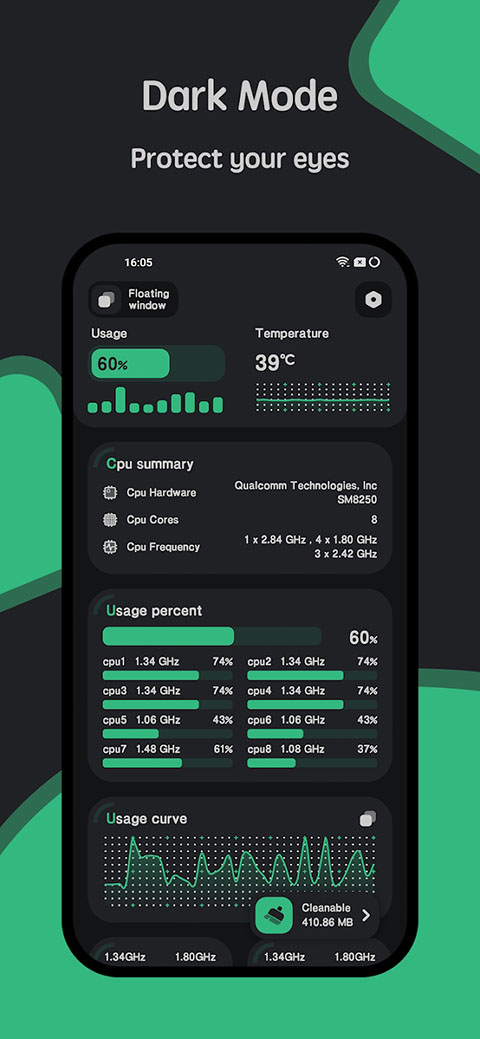
这款CPU监测工具在功能全面的同时,也拥有出色的视觉设计,内置多款主题配色方案,用户可根据个人偏好自由切换。
如何清理CPU监测App的缓存?
1、启动CPU监测App,进入【清理】板块;
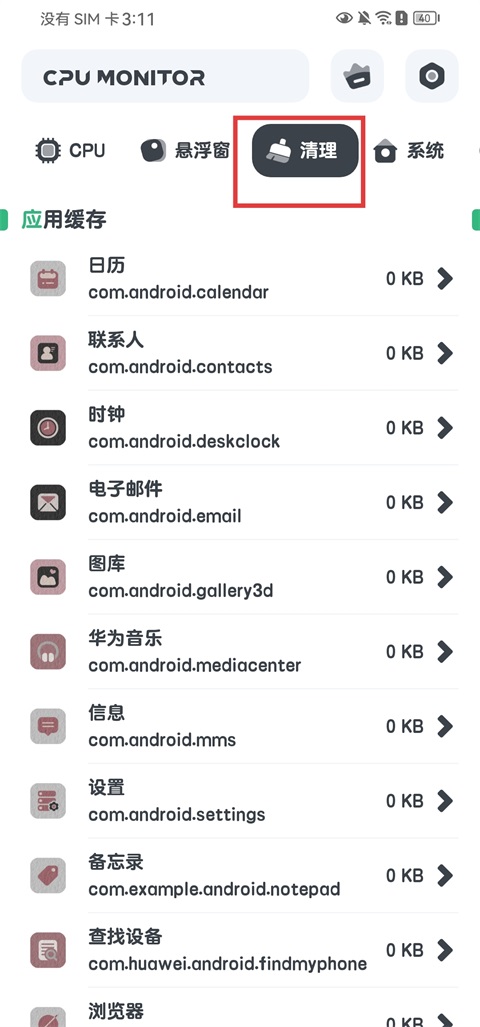
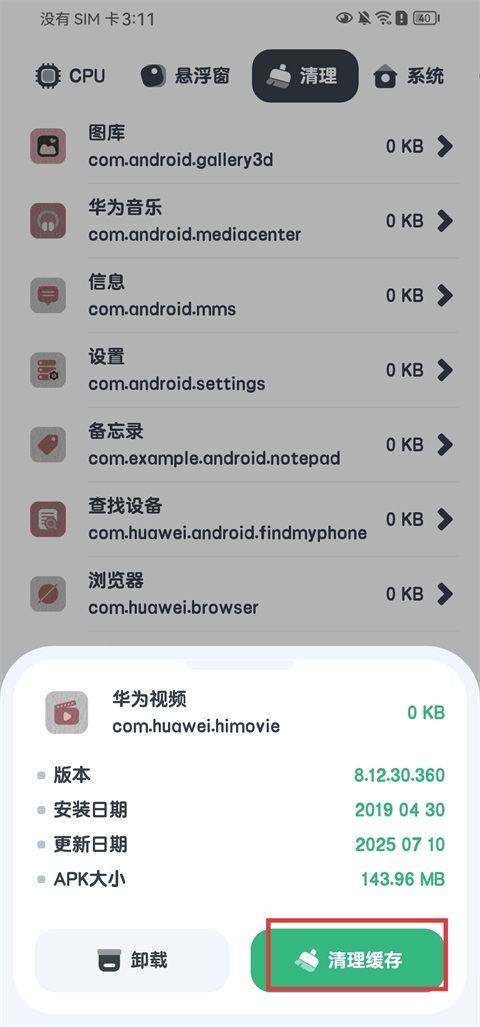
2、在清理界面中,勾选需要清除缓存的应用,随后点击【清理缓存】按钮,即可释放对应存储空间。
如何开启CPU悬浮窗?
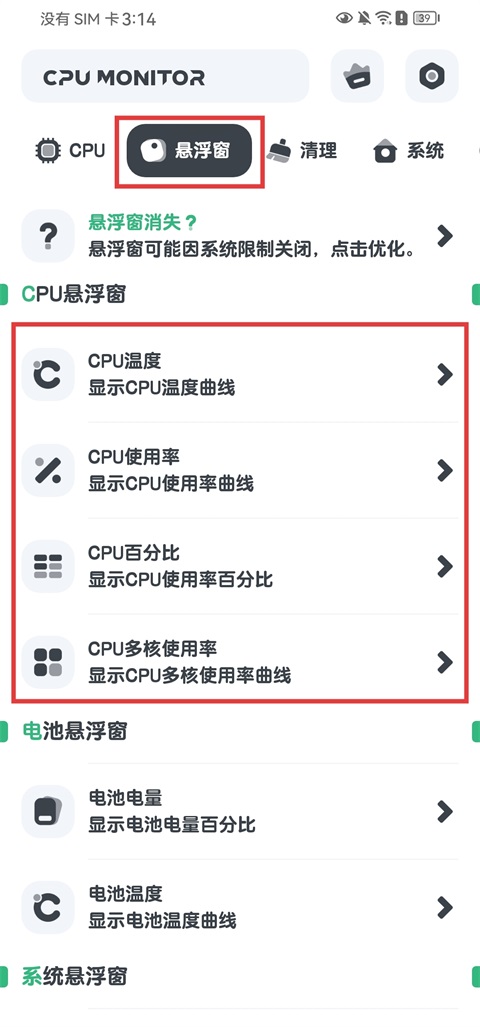
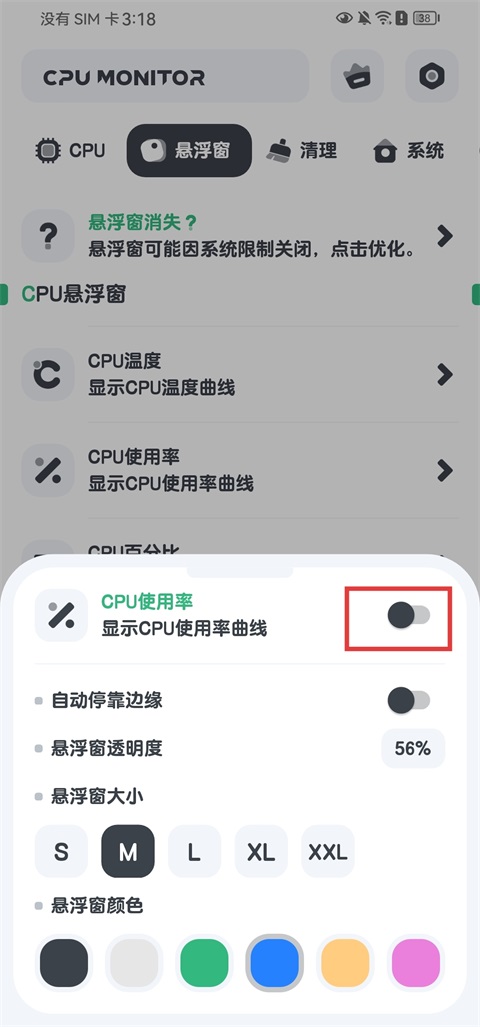
1、打开CPU监测App,切换至【悬浮窗】板块,挑选想要使用的CPU悬浮窗样式;
2、进入悬浮窗设置界面,可自由调整悬浮窗的尺寸与配色;
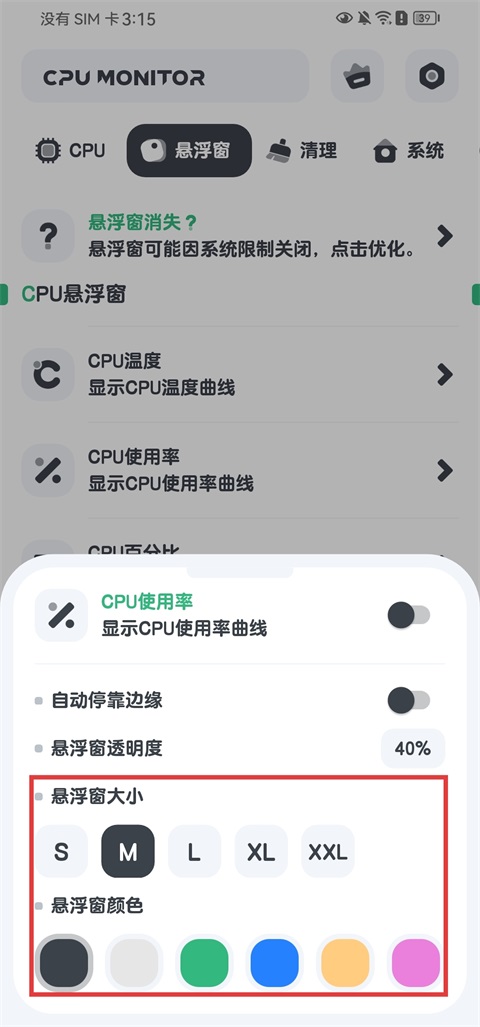
3、完成设置后,勾选悬浮窗开关以激活该功能;
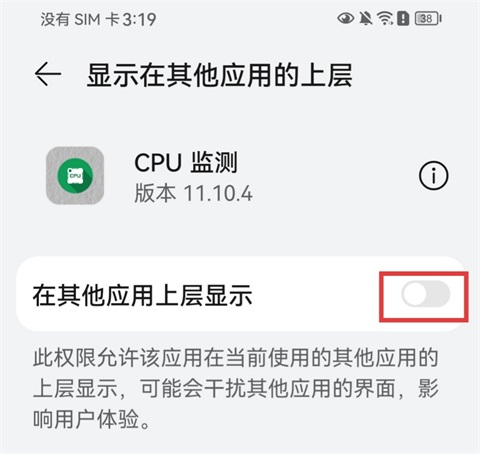
4、此时需授予相应权限,手动开启【在其他应用上层显示】的开关;
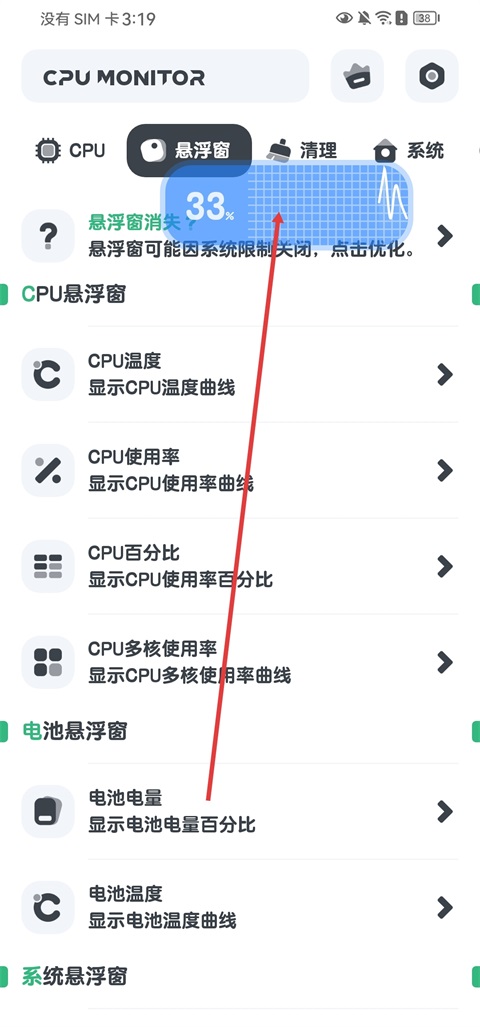
5、权限开启后,悬浮窗将出现在屏幕上层,实时呈现CPU监测数据;
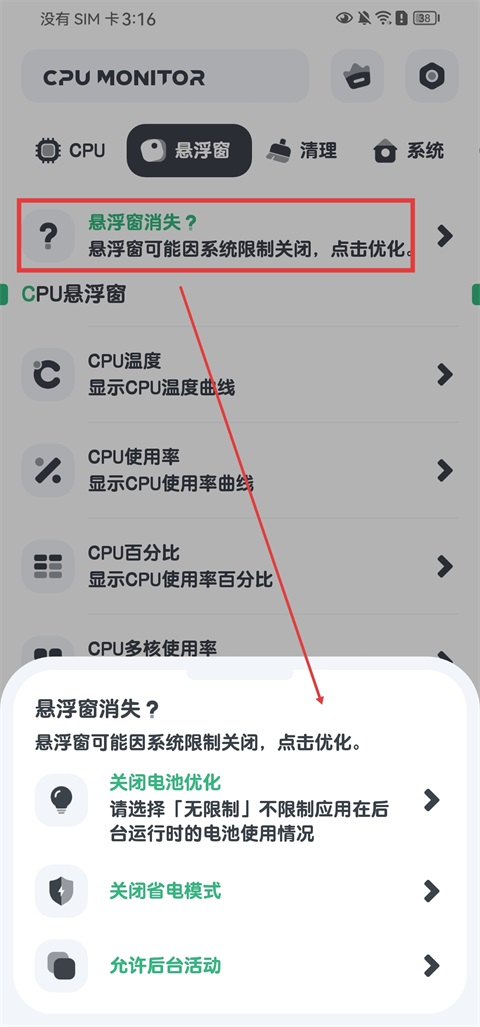
6、若悬浮窗意外消失或无法正常显示,可点击【悬浮窗消失?】按钮,根据提示排查并解决问题。
更新日志
v11.10.6版本
1. 新增多种桌面小组件类型
2. 修复已知问题并优化使用体验