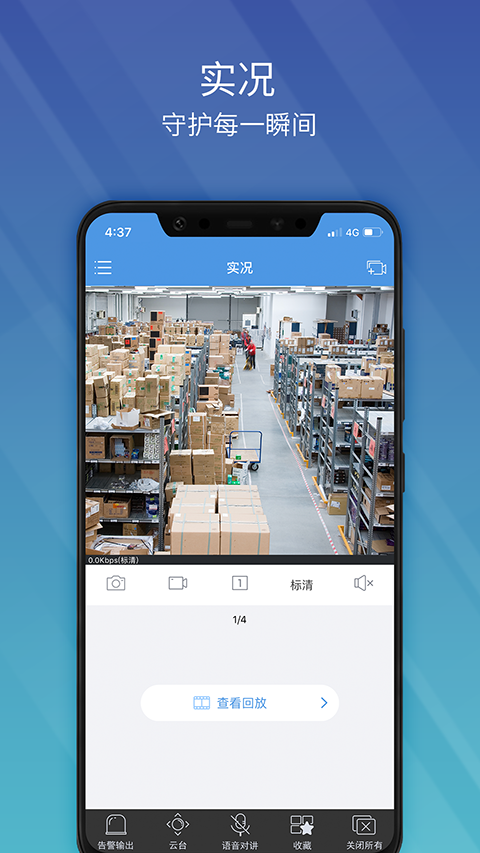
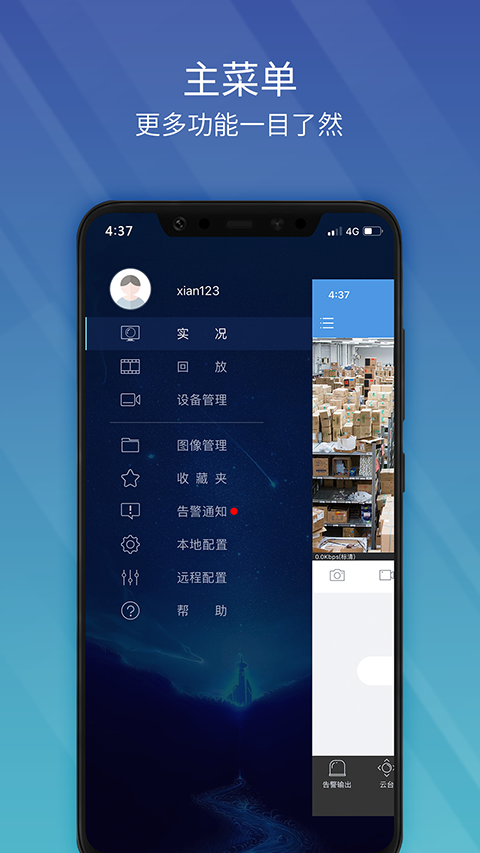
EZView监控App是一款专为安防监控场景设计的移动管理工具,支持实时查看摄像头画面、远程回放录像及云台控制。其核心功能包括多画面同步预览、事件报警推送与存储管理,特色在于低延迟传输和智能移动侦测。界面简洁易操作,适用于家庭安防、商铺监控或办公场所的远程监管需求,帮助用户随时随地掌握现场动态。
EZView监控官方版不仅支持横屏与竖屏两种观看模式,还允许用户拖放视频、查询时间线。当警报被触发时,移动端会及时收到告警提醒,用户可立即查看实况画面、告警录像、抓拍图像等,并对告警情况作出相应处理。此外,用户还能将设备共享给他人,或者将录像与图片通过第三方软件分享出去,整体操作十分便捷实用。
软件特色
1、图像管理
支持用户将抓取的图像内容分享给他人。
2、图像截屏
支持用户在线快速截取监控画面,便于保存关键信息。
3、数据同步存储
能够为用户实时存储监控过程中产生的视频数据,保障资料不丢失。
4、实时监控
支持用户通过App与监控设备连接,实现对场景的实时远程监控。
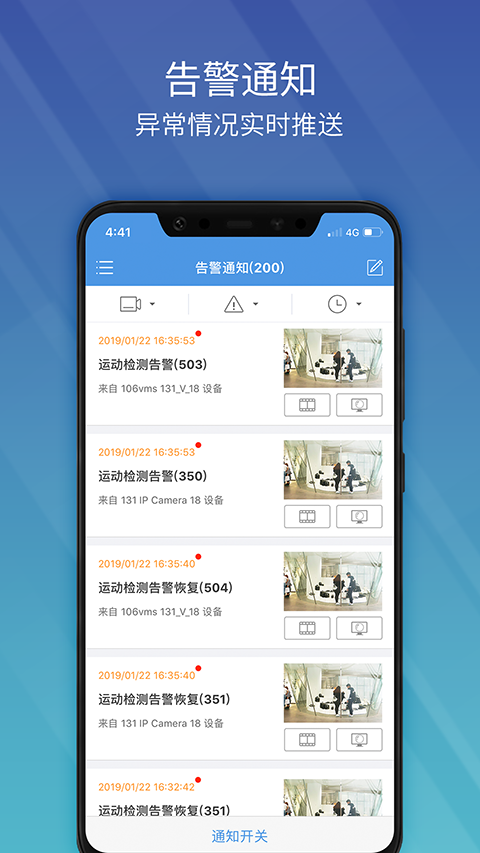
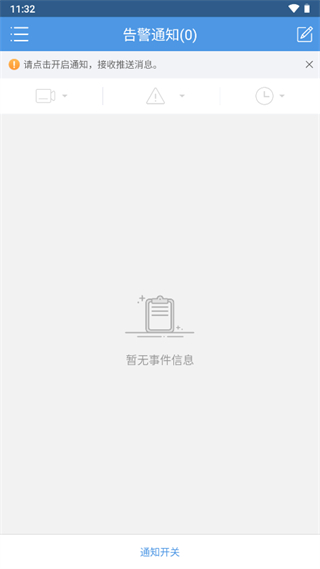
5、警告通知
能够在监控过程中及时发现异常并发出报警通知,提醒用户注意。
EZView监控App怎么添加设备
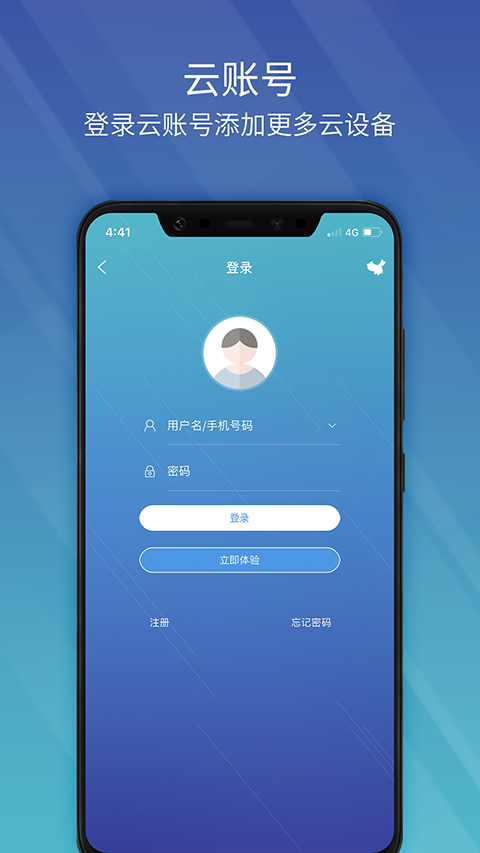
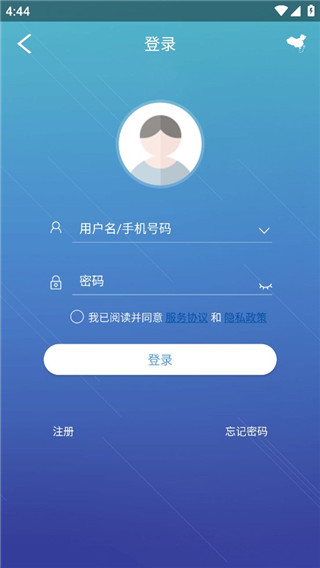
1、打开手机端已下载的EZview软件,注册手机账号及密码:点击左上角图标——选择【登陆】——点击【注册】,输入手机号码并勾选相关协议;若忘记密码,可点击【忘记密码】,通过获取验证码后重新设置密码。
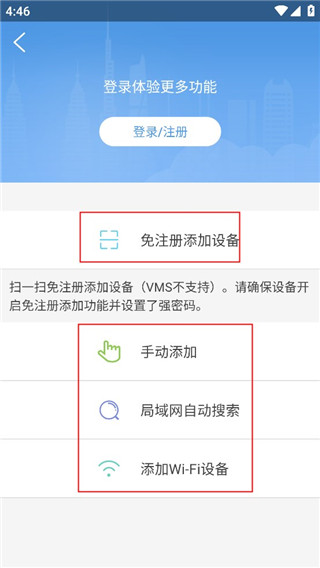
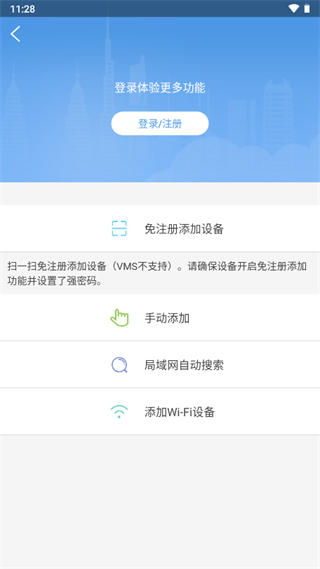
2、使用注册好的账号与密码登录后,点击右上角的摄像头图标,再点击右上角的“+”号,会出现四种添加方式:a. 扫一扫(扫描设备二维码),b. 手动添加(手动输入地址和域名),c. 局域网自动搜索(手机连接无线网,添加同一局域网下的设备),d. 添加WIFI设备(添加无线监控)。其中扫一扫方式应用较多,点击扫一扫,扫描设备侧面的二维码,配置设备名称,然后点击右上角的“保存”。
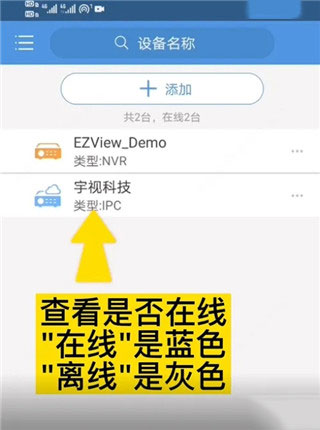
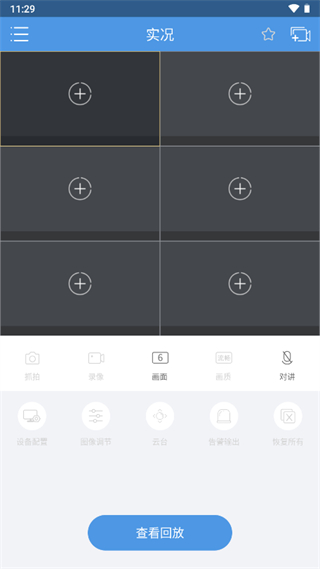
3、添加完成后,进入实况页面,便可查看实时画面、进行分屏观看等操作。若无法查看,可点击设备后方的更多图标,进入设备编辑,将媒体流协议切换为协议3,切换完毕后点击“保存”,在实况页面能正常显示实时视频即表示添加成功。
EZView监控App使用说明:
1、在本站下载并安装完成后,输入你的密码并登录云账号。
2、接着添加设备,可通过扫描设备的二维码进行登录添加,也可手动添加,添加成功后点击保存即可。
3、点击实况按钮,即可查看实时监控画面等。
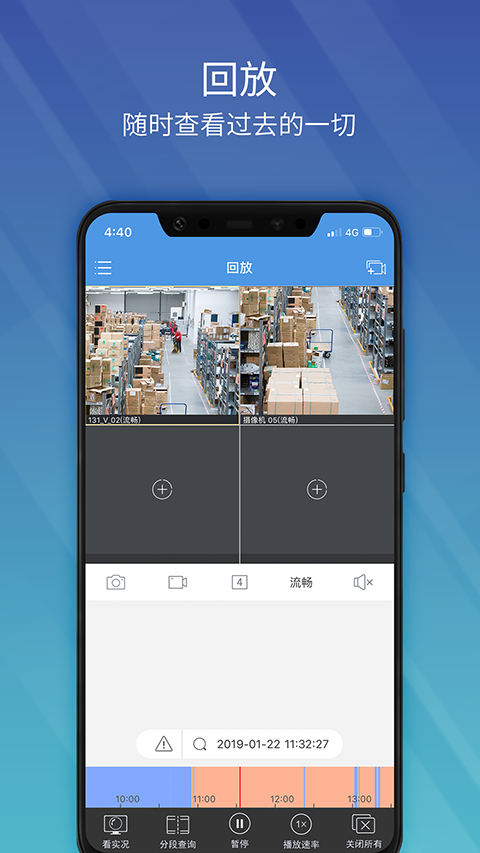
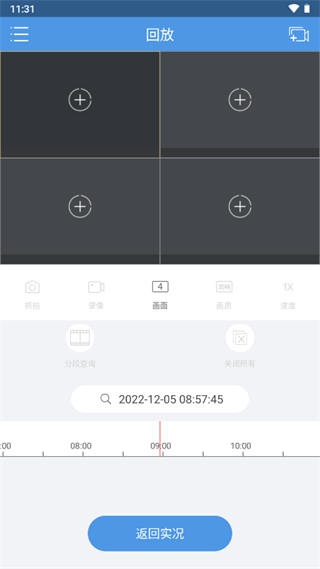
4、回放功能可查看此前所有监控画面,并且支持调取任一时间段的录像内容。
5、当触发告警时,移动终端会收到告警提醒,用户可及时查看直播画面、告警视频、捕获的图像等,并对告警情况作出处理。
更新日志
v2.60.120版本
1、修复已知问题,提升用户体验