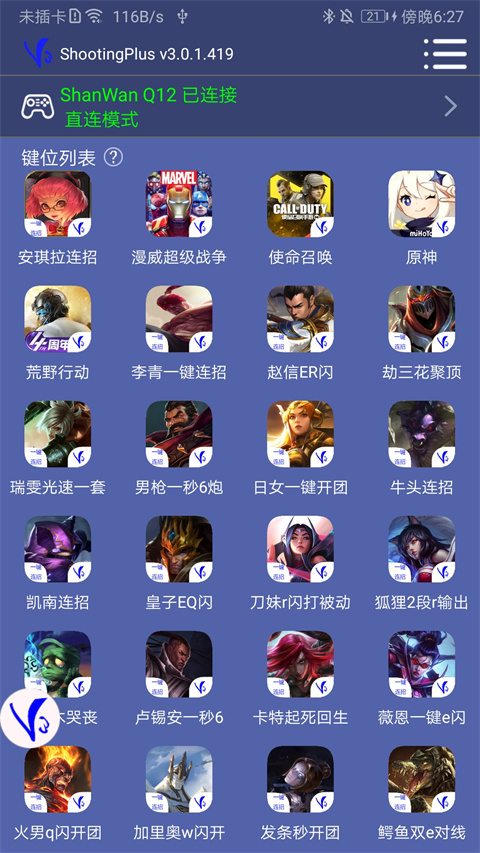
v3手柄软件(ShootingPlus V3)是一款专为手游玩家设计的智能手柄映射工具。核心功能是通过蓝牙连接手柄,实现键位自定义与灵敏压枪辅助,适配和平精英、使命召唤等射击游戏。其特色在于内置多套官方调校方案,无需root即能快速上手。使用体验流畅稳定,延迟低,适合追求操作精度与解放触屏局限的玩家,在宿舍、通勤等场景中提升手游竞技手感。
v3手柄软件安卓版特色
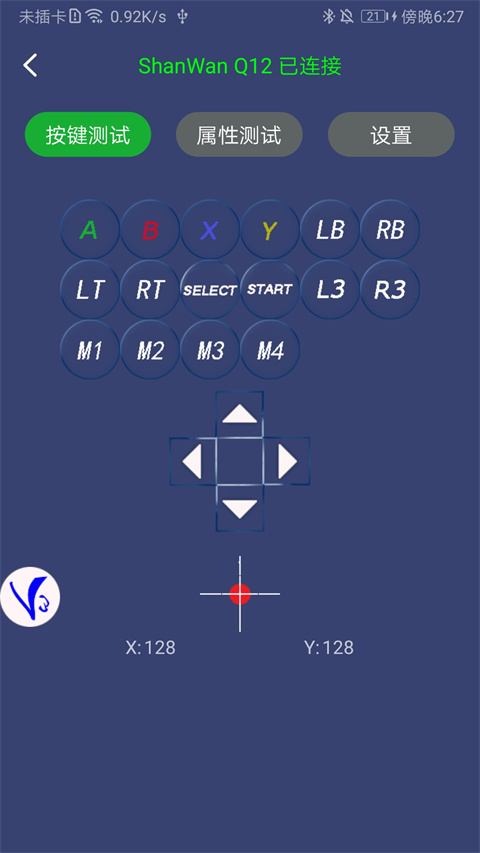
1、成功通过蓝牙与手柄建立连接后,即可打开应用程序进行操控操作。
2、您能够自由设定按键映射方案与按键位置,依据不同游戏的需求配置对应的功能键。
3、系统会自动存储您的配置方案,下次使用时只需打开应用,就能直接同步之前的按键映射参数。
4、兼容众多手机游戏,例如热门的《和平精英》、《明日之后》、《穿越火线》、《王者荣耀》等均在其支持范围之内。
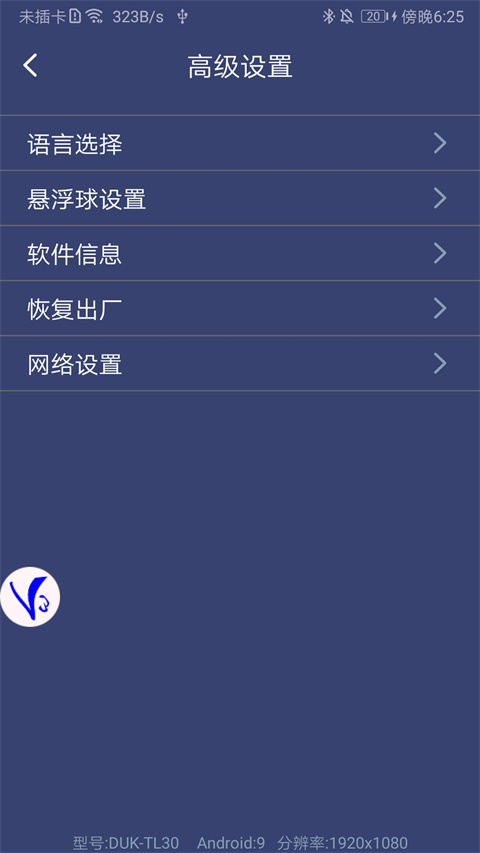
5、您可以启用悬浮球功能,开启悬浮球后,只需点击即可快速返回主页面。
ShootingPlus V3蓝牙手柄软件改键位操作
符合ShootingPlus V3协议的手柄或键鼠设备内置了游戏键位,因此手柄或键鼠只要通过蓝牙直连,就能直接游玩设备自带键位的游戏。不过,当您想要玩那些没有预设键位的游戏时,就需要对键位进行调整,或者新建一套游戏键位。此时,您可以通过ShootingPlus V3来修改键位。
1、从本站下载并安装好ShootingPlus V3蓝牙手柄软件。
2、连接设备的蓝牙(蓝牙名称默认键鼠为“ShootingPlus V3”,手柄为“GamepaPlus V3”)。
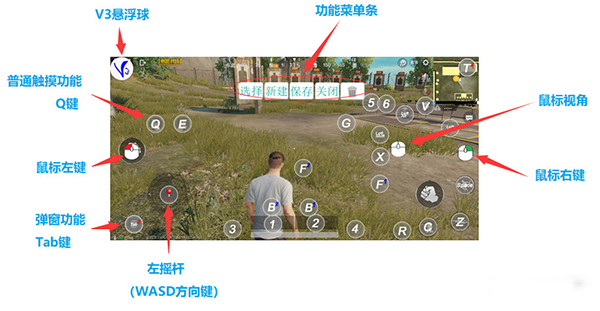
3、 打开ShootingPlus V3 App并将其切换至后台,直接进入游戏界面,点击“V3”悬浮球图标(或者按下手柄的Start键,键鼠则按F1键)即可进入改键界面。如下图所示。
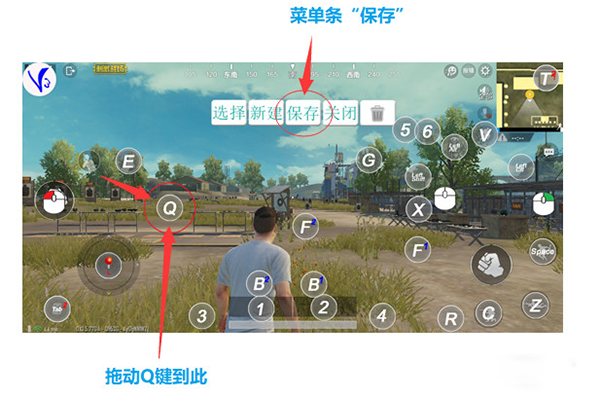
4、 拖动Q键到合适位置,然后点击菜单栏中的“保存”按钮。如图二所示(拖动Q键)。
5、退出键位修改界面
点击“V3”悬浮球,或点击菜单栏上的“关闭”按钮,或再次按下手柄的Start键、键鼠的F1键。如下图所示。
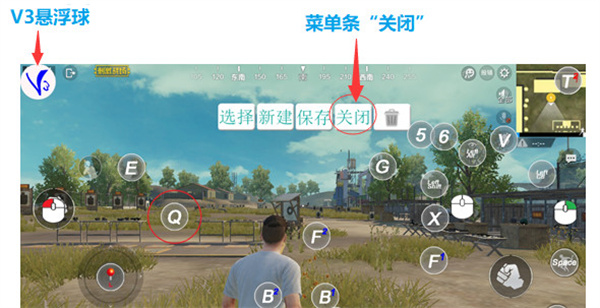
设置完成后即可退出自定义按键界面,点击【保存】按钮(或按下手柄的START键)退出。
小提示:按下手柄的SELECT键可以查看按键提示,再次按下SELECT键即可关闭提示。
6、键位提示
在安卓系统中,安装ShootingPlus V3 App后,可以按下(手柄Select键,键鼠F2键)调出键位提示。
再次按下该键便可清除键位提示。
v3手柄软件安卓版常见问题
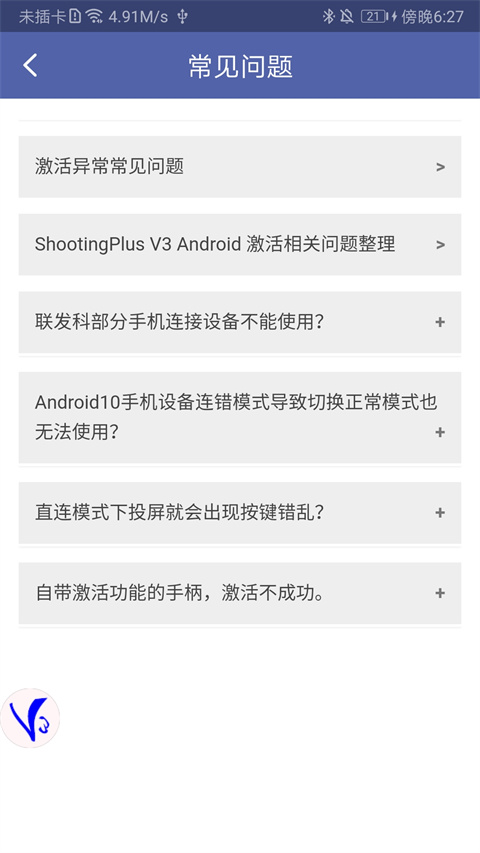
情况一:连接正确但插线后无反应?
请检查所有相关权限是否已全部开启,并确认连接线为数据线而非充电线。
情况二:使用的是数据线,且权限已全部开启,但未出现调试请求弹窗?
检查激活线是否接触良好。若系统提示应用遮挡了权限请求界面,无法验证您的回应,请关闭悬浮球和护眼模式。若仍无弹窗,请重启手机并重新开启权限,再尝试激活。
情况三:点击了USB权限弹窗后仍然激活失败
不同手机机型的USB连接方式存在差异(OPPO手机需选择传输文件,其他手机选择取消)。若依旧出现异常,请联系我们,谢谢您的配合。
情况四:激活成功,但拔掉数据线后激活失效
部分手机在USB连接方式选择为传输文件模式下激活,拔掉数据线后会导致激活失效。此时需等待几秒钟,应用会尝试重新唤醒激活。如果超过5秒仍未唤醒,只需进入激活模式切换界面,再次选择“激活模式”即可(切记!!!此步骤不要插线!此步骤不要插线!此步骤不要插线!)。
ShootingPlus V3使用说明
王座:
一般操作流程为:在蓝牙取消配对的状态下,先断开电源,再重新接通电源,然后按下左Ctrl+2(W键上方的2)切换到iOS模式,接着连接蓝牙,最后启动App。
手柄:
大部分手柄的操作流程为:在蓝牙取消配对的状态下,先关机,再长按Y+Home键开机,切换至iOS模式,然后连接蓝牙,最后启动App。(特定手柄可能具有其他切换方式)。
更新日志
vv3.0.1.682版本
1、修复了若干已知问题
2、对部分操作体验进行了优化