
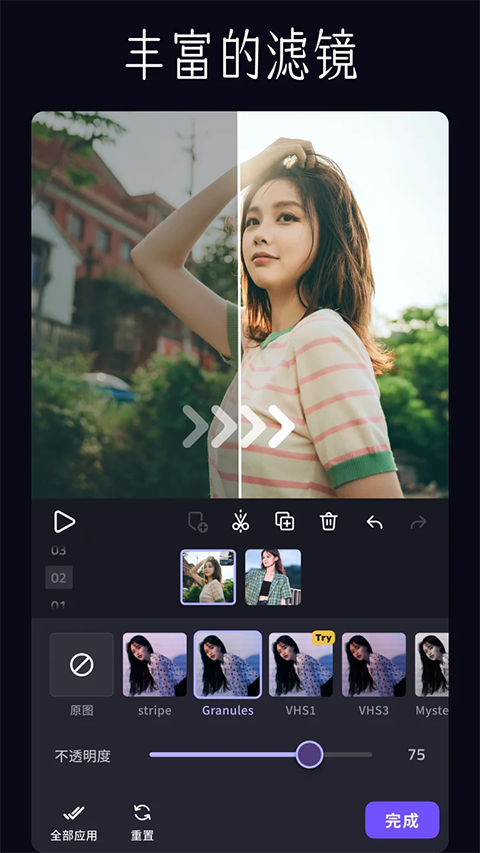
vivacut中文版是一款专业易用的视频剪辑工具,提供多轨道编辑、精确裁剪、变速调整及海量滤镜贴纸。其特色在于智能语音转字幕和关键帧动画功能,支持4K高清导出。操作界面简洁流畅,适合短视频创作者、Vlog博主快速完成剪辑发布,也适用于日常生活记录与社交媒体内容制作。
在众多视频剪辑工具中,VivaCut凭借其直观友好的操作界面脱颖而出,尤其适合刚刚接触剪辑的新手用户。尽管如此,这款应用也整合了若干专业级功能,比如支持多轨道视频与音频编辑、绿幕抠像等,让用户能够对视频内容进行更精细的加工。总体来看,VivaCut是一款体验感非常出色的视频编辑软件,适合所有希望在手机上完成视频剪辑的各类用户。
VivaCut剪辑软件主要功能一览
1、打造好莱坞级大片剪辑体验
- 绿幕抠像与视频合成:复刻电影工业的剪辑手法,轻松制作动作大片。
- 关键帧动画:支持蒙版、视频/照片画中画、文字、贴纸、表情符号等多种元素。
- 蒙版形状:提供线性、镜像、径向、矩形、椭圆等多种形态。
- 音乐卡点视频:可根据音乐节奏自动打点,轻松制作节奏感强烈的卡点视频。
- 音频提取:从任意视频中提取音乐素材,再也不用为配乐发愁。
2、专业级视频编辑工具
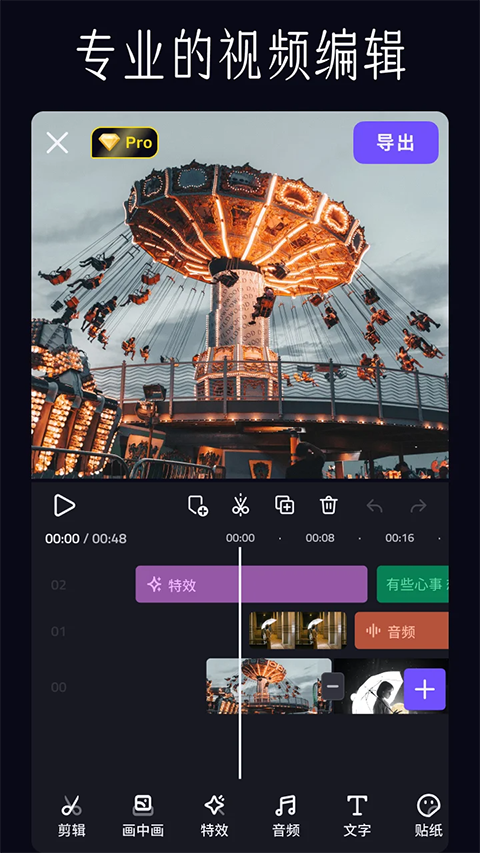
- 多层时间轴:编辑界面直观流畅,支持逐帧精细缩放与精确裁剪。
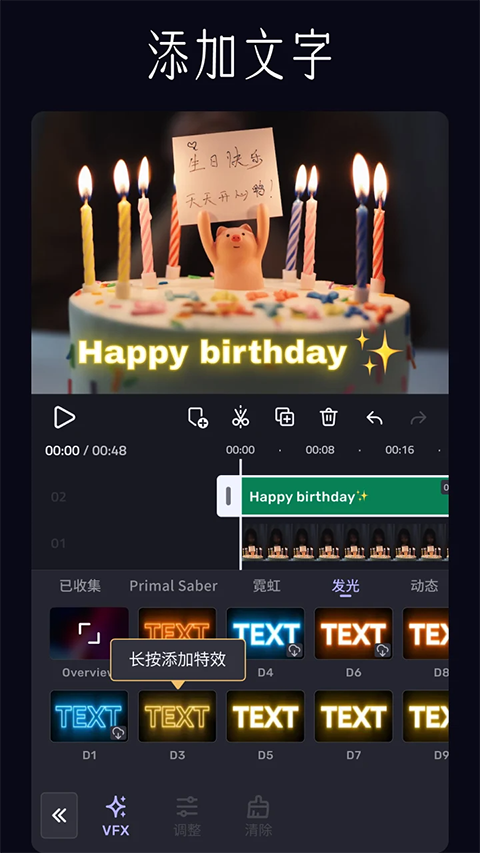
- 文字与字幕:可添加表情符号,并自由调整字体、阴影、颜色及透明度。
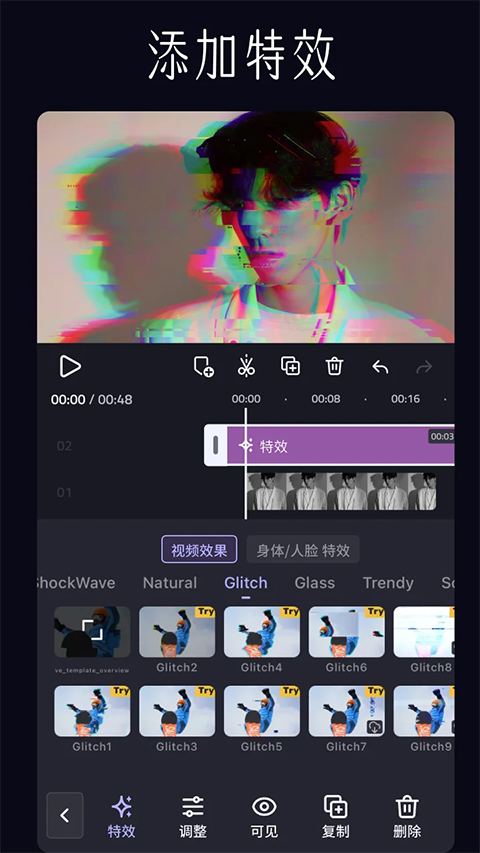
- 转场效果:内置多种电影级及特效转场,让卡点视频制作更省力。
- 视频参数调节:支持亮度、对比度、饱和度、色调、色温、暗角等常用画面调整。
- 宽高比:涵盖TikTok、YouTube、Instagram等主流平台的视频比例。
- 滤镜:可调节的滤镜效果,打造专属的视频风格。
- 音乐:为视频添加丰富的背景音乐或音效,轻松完成酷炫卡点短片。
3、视频剪辑、合成与叠加
- 剪切视频:专为精确编辑设计的分割与裁剪工具。
- 视频合成与拼接:将不同片段拼接成完整的故事。
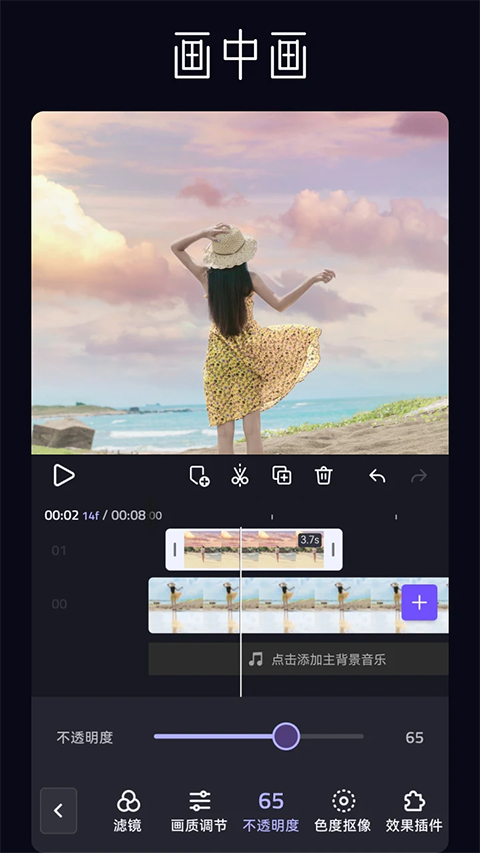
- 画中画:支持多图层拼贴与视频叠加,打造更具视觉冲击力的作品。
- 双重曝光:提供颜色加深、相乘、屏幕、柔光、强光等多种混合模式,自由定义图层效果。
- 变速:支持0.2倍至4倍速的快慢调节,精准控制节奏。
- 相片MV:选择图片并搭配音轨,轻松创作相片音乐视频。
4、保存与分享功能
- 自定义分辨率:支持以720p或1080p高清画质导出视频。
- 重命名项目:可为视频草稿命名,便于分类管理。
- 一键分享:直接分享至微信、微博、朋友圈、QQ空间、抖音、快手等平台。
5、即将上线的新功能
- 撤销与重做:任何误操作都可一键恢复。
- 动画字幕:专为Vlog创作打造的理想工具。
VivaCut中文版最新版画质调节方法
VivaCut大家应该都不陌生,但很多用户还不清楚如何调整画质。以下是为喜欢暗黑风格调色的用户提供的具体参数教程。
1、进入VivaCut剪辑软件,新建项目,选择一张需要调整画质的图片;
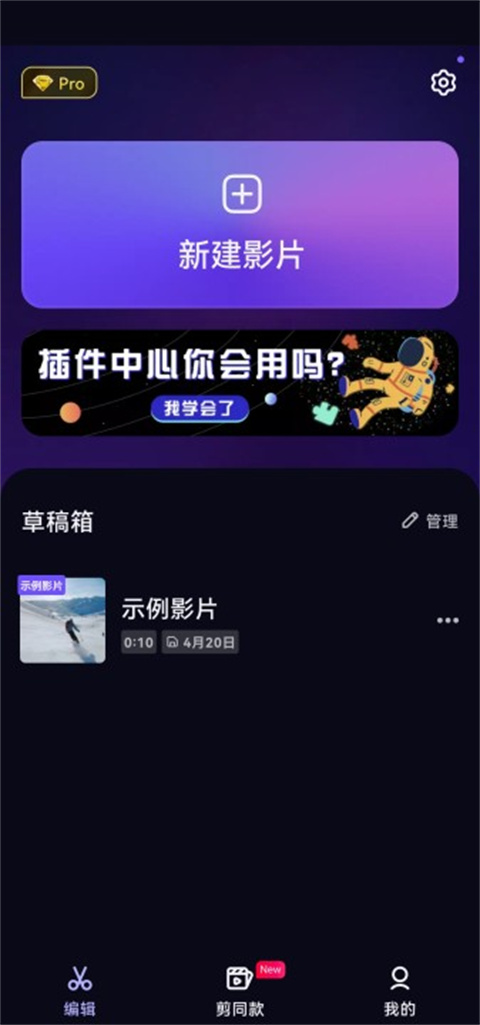
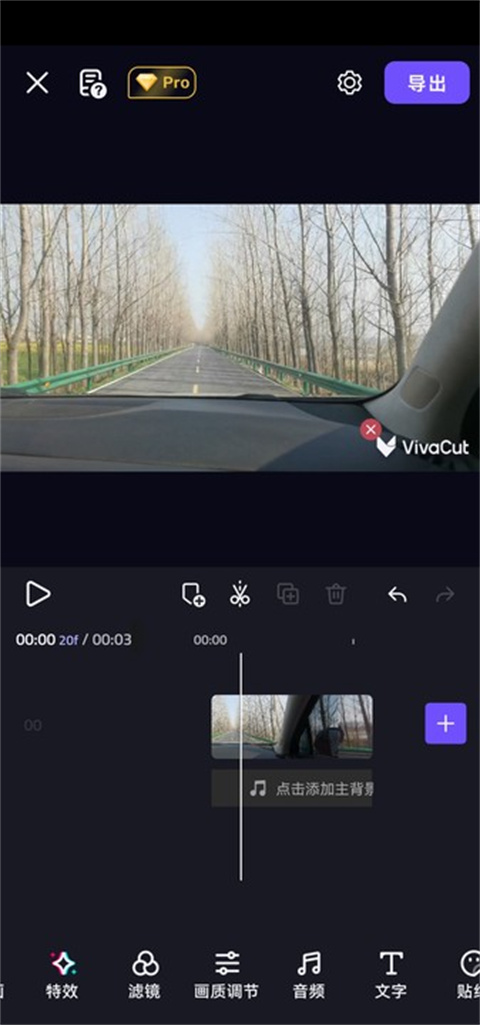
2、由于手机中缺少适合暗黑风格的图片,这里随机选取了一张。接着点击“画质调节”;
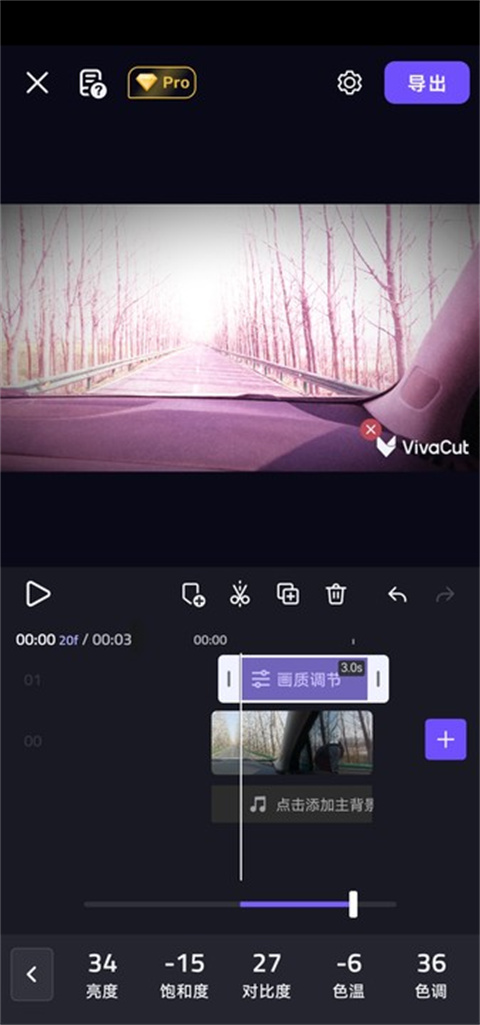
3、请参考以下数值:亮度34、饱和度-15、对比度27、色温-6、色调36;
4、接着设置锐化6、高光25、阴影0、颗粒32(此值务必添加,否则缺乏质感)、暗角36(同样不可省略);
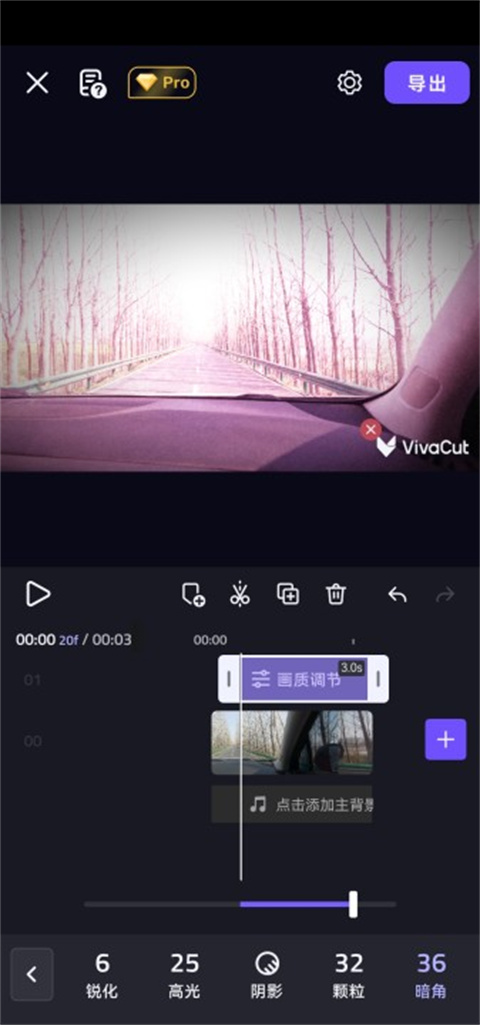
以上就是调整VivaCut画质的具体步骤,需要说明的是,这组参数更适合暗黑系风格,希望对大家有所帮助。
VivaCut剪辑软件如何添加音乐
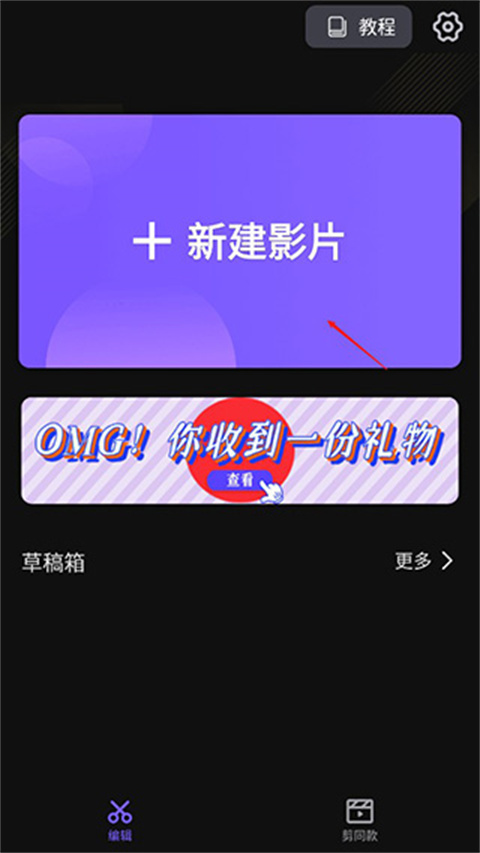
1、首先打开VivaCut中文版最新版,主界面如下图所示,点击“新建影片”;
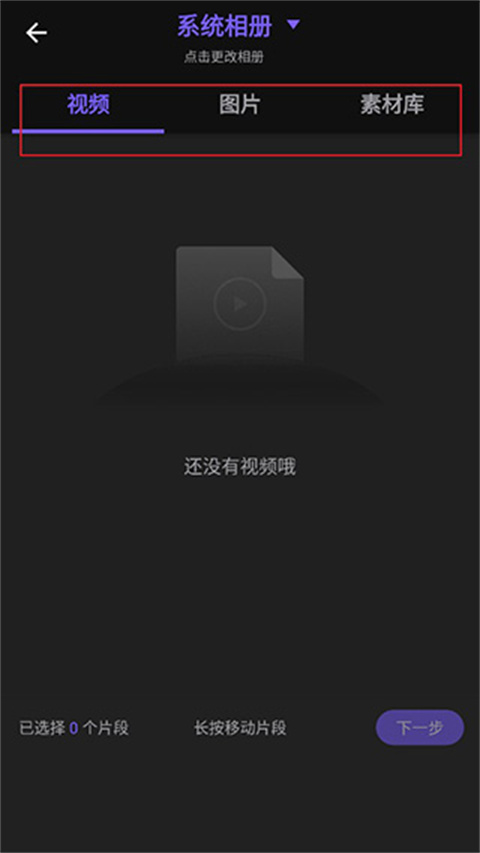
2、可以选择添加视频、图片或素材库中的内容;
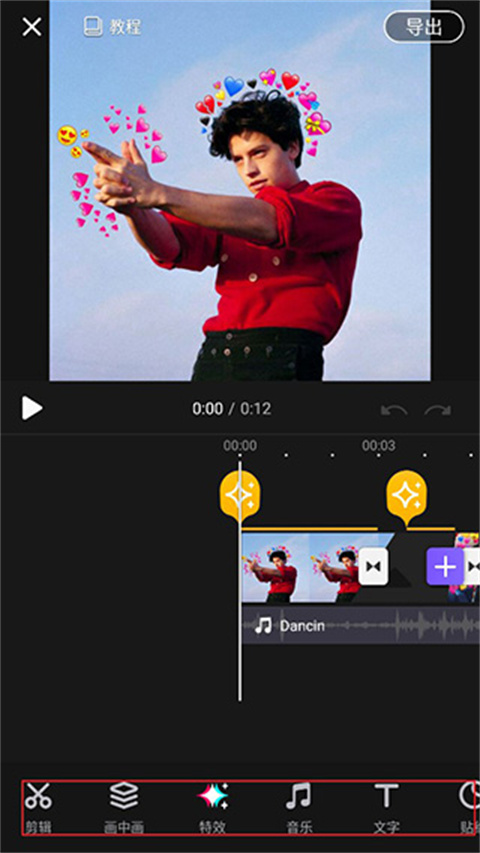
3、添加完成后,滑动底部的功能栏,可以看到画中画、特效、音乐、文字等选项;
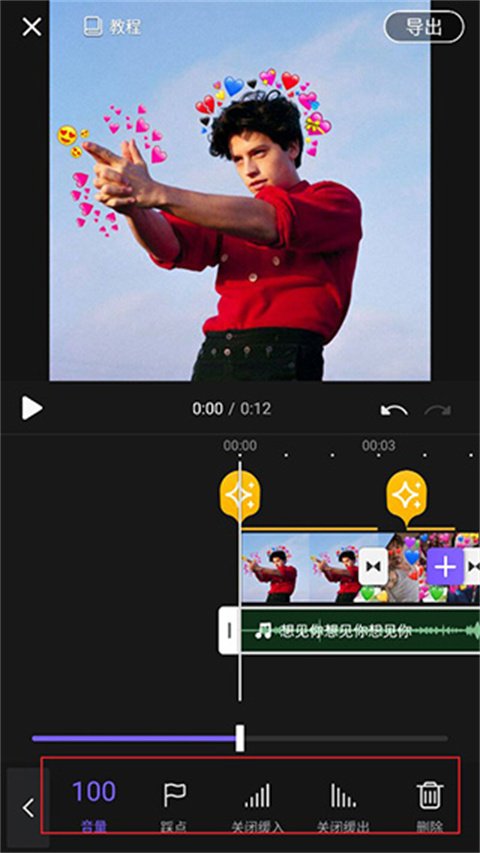
4、点击“音乐”,支持在线音乐、已下载音乐、我的音乐库等来源,选择喜欢的音乐点击添加即可;
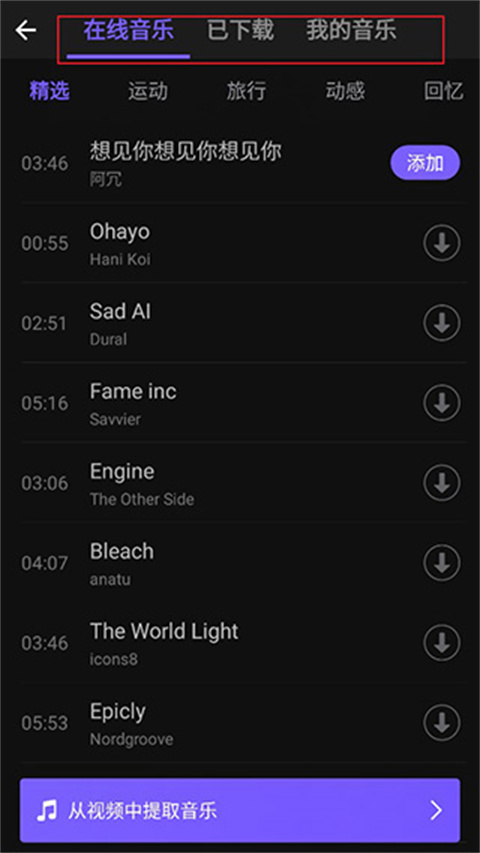
5、还可调节音量大小、设置音乐踩点、关闭缓入与缓出效果;
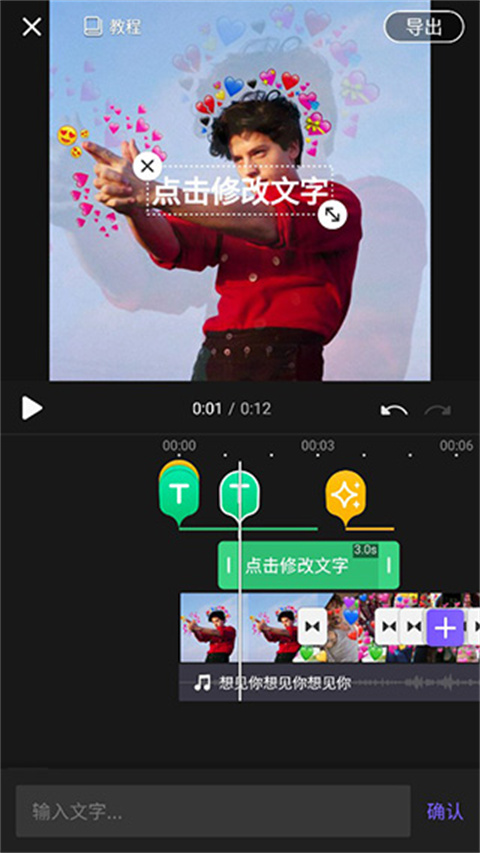
6、此外,还支持添加文字。拖动光标到想要添加的位置,点击下方的“文字”,输入内容后确认即可。
以上就是VivaCut添加音乐的具体操作,是不是非常简单?快去试试吧!
更新日志
v4.5.0版本
1、全新的编辑界面
2、现在可以在设置中更改语言