UPDF app是一款多功能PDF编辑与阅读工具,支持文档查看、注释、填表、签名及OCR文字识别。其核心功能涵盖文本高亮、批注、页面管理及格式转换,特色在于简洁界面与流畅操作。用户可快速处理合同、学习资料或电子书,适合办公、学生及商务人士在手机或平板上高效管理PDF文档。
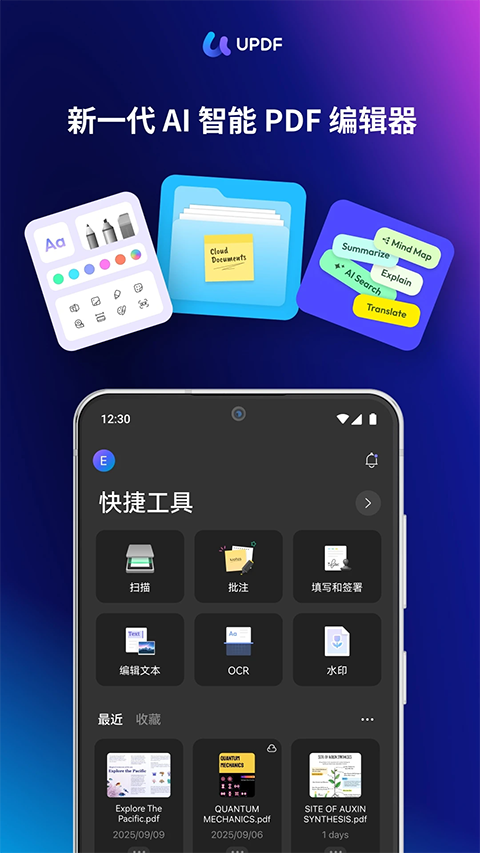
此外,UPDF app还具备完善的文档阅读功能。当你收到他人发来的文档时,可直接在手机上在线浏览,无需借助任何第三方辅助软件或插件即可完成预览。在阅读过程中,你还能同步进行编辑操作,比如遇到需要重点标注的内容,便可运用其中的注释工具进行标记、段落高亮或添加下划线等处理。与此同时,该应用还集成了正文编辑、图片编辑、注释编辑、PDF格式转换、页面管理等一系列极为实用的功能。
软件特色
1、快速且功能强大
凭借强悍的功能组合,大幅简化PDF处理流程,助力工作效率提升
2、高颜值UI设计
采用简约、直观且极具美感的界面风格,确保每位用户都能轻松上手
3、全球首款真正免费的PDF编辑器
这是一款完全免费、毫无使用限制的PDF编辑工具
主要功能
【阅读PDF】
- 支持以单页或双页视图预览PDF文档
- 可对文档页面进行缩放、滚动浏览及快速跳转
【编辑PDF】
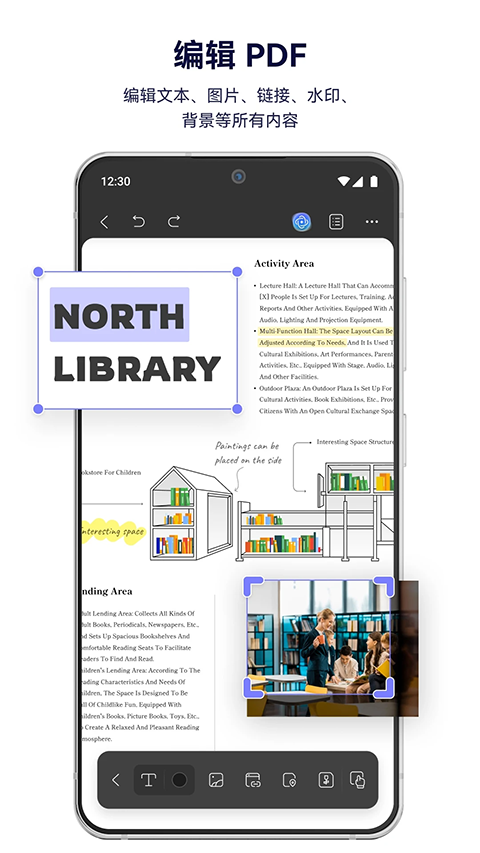
- 支持直接编辑PDF正文内容
【AI助手】
- 可实现PDF文档的总结、翻译、释义及改写
- 提供两种AI使用方式:通过聊天窗口交互或直接选中文字
- 与UPDF AI对话,自由提出任何问题
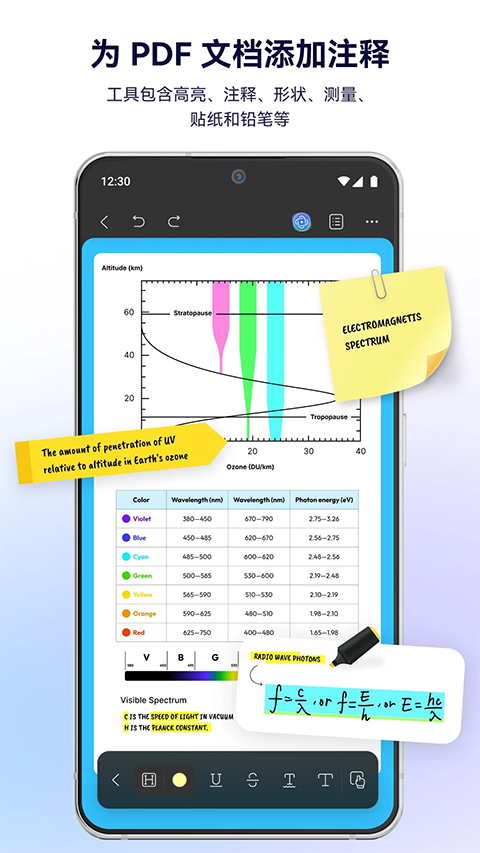
【注释PDF】
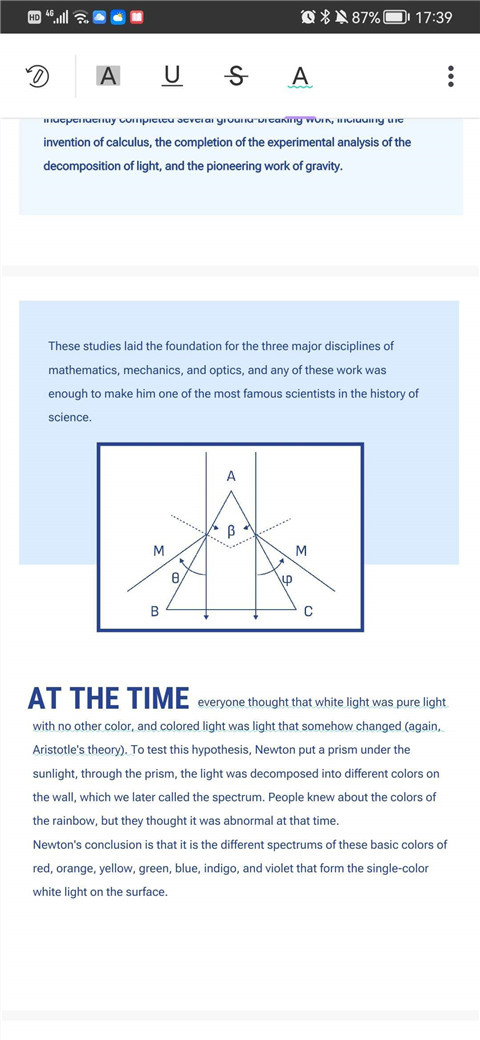
- 可添加高亮、下划线、波浪线、删除线来标注文档内容
- 借助铅笔工具在PDF文档上手绘涂鸦
- 支持添加附注对文档内容进行批注
- 提供海量贴纸与图章
【云同步】
支持将文档上传至UPDF Cloud,实现PC端与移动端全平台数据同步
【页面管理】
可对PDF文档页面进行拖拽排序、插入新页面、导出、旋转及删除操作
【更多工具】
支持关键词搜索、书签添加、打印等实用功能
UPDF app如何创建文件夹?
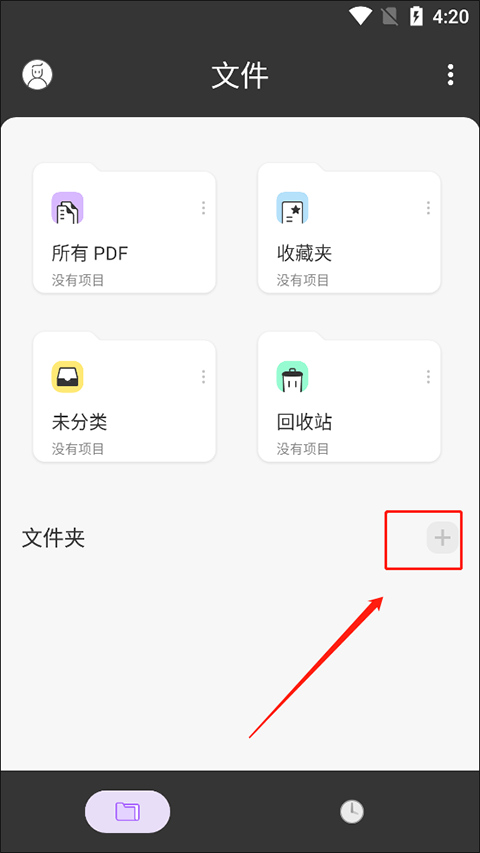
1、在本站免费下载该软件后,打开即可看到“所有PDF”、“收藏夹”、“未分类”以及“回收站”等系列文件夹,此时您可选择点击“+”。
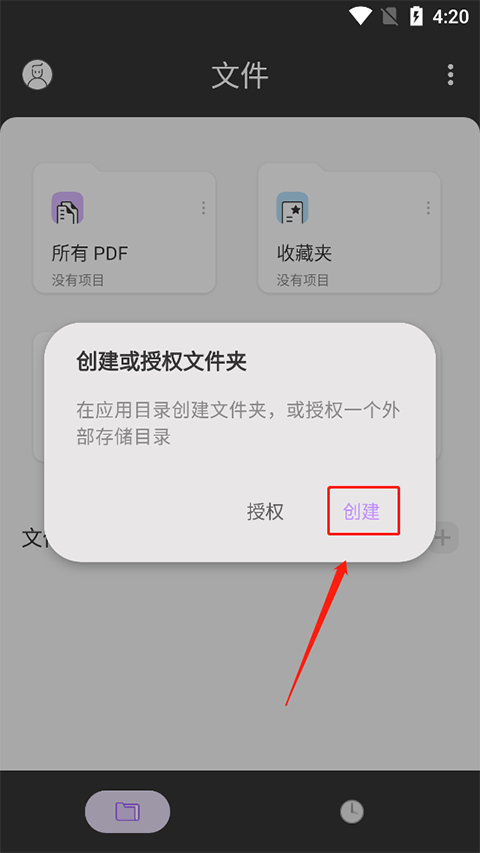
2、在应用目录下创建新文件夹,或授权一个外部存储目录,点击“创建”即可完成。
UPDF app如何注释PDF
Android版UPDF支持多种注释方式,包括高亮、删除线、下划线、波浪线以及铅笔工具。下面来看看具体如何使用这些功能进行注释:
一、高亮文本
1、在手机上打开UPDF应用程序。
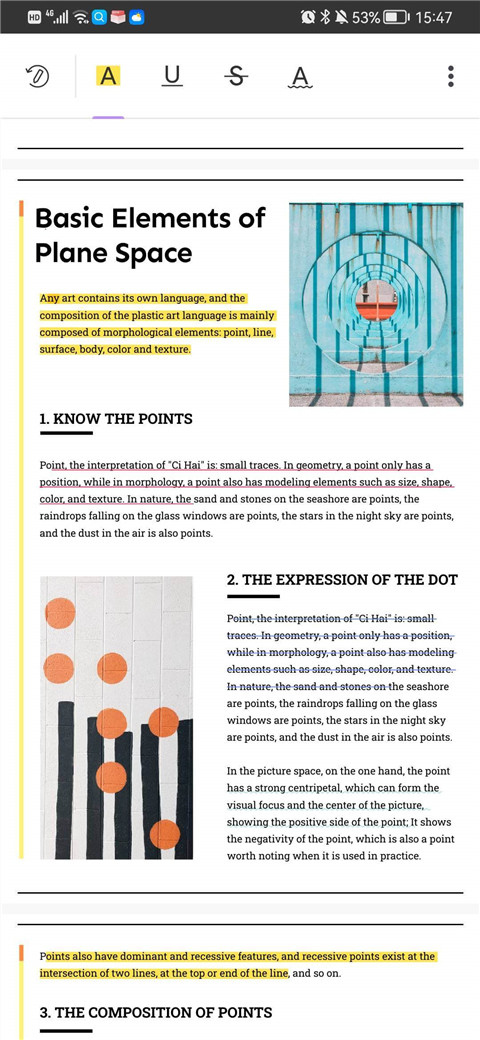
2、接着打开需要注释的PDF文档,点击界面顶部的“文本标记”图标。
3、选择“高亮”选项,然后选定并拖动以高亮您想要的文本,您还可以长按该选项来挑选画笔颜色。
二、删除线文本
1、要为文本添加删除线,请点击“文本标记”按钮。
2、然后选择“删除线”符号,您也可以长按该选项来设定删除线的颜色。
3、在您想要删除的文本上直接操作即可。
三、下划线文本
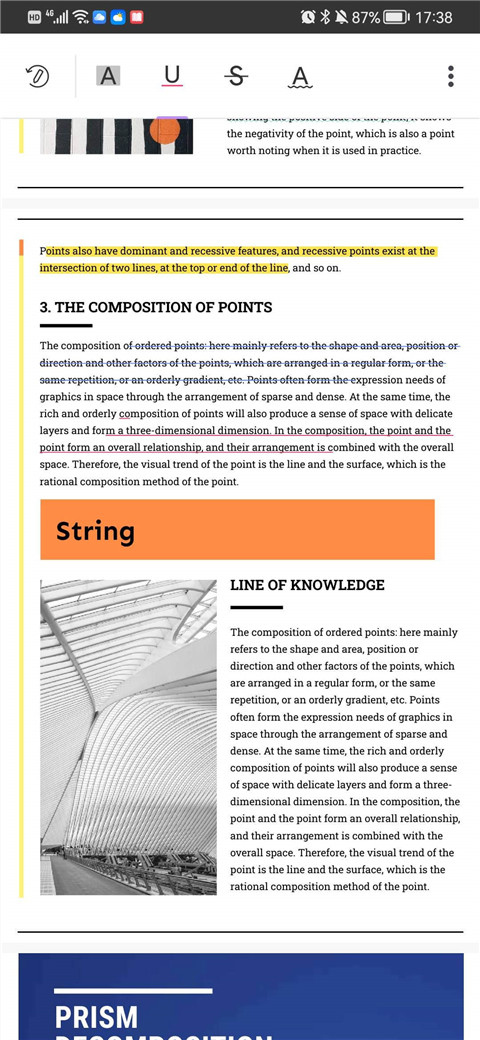
1、要为文本添加下划线,请点击“文本标记”按钮。
2、接着选择“下划线”符号,长按选项可自定义下划线的颜色。
3、选中您想要添加下划线的文本即可完成。
四、波浪线
1、要在文本上使用波浪线,请点击“文本标记”按钮。
2、然后选择“波浪线”符号,长按选项可调整波浪线的颜色。
3、在您想要添加波浪线的文本上操作即可。
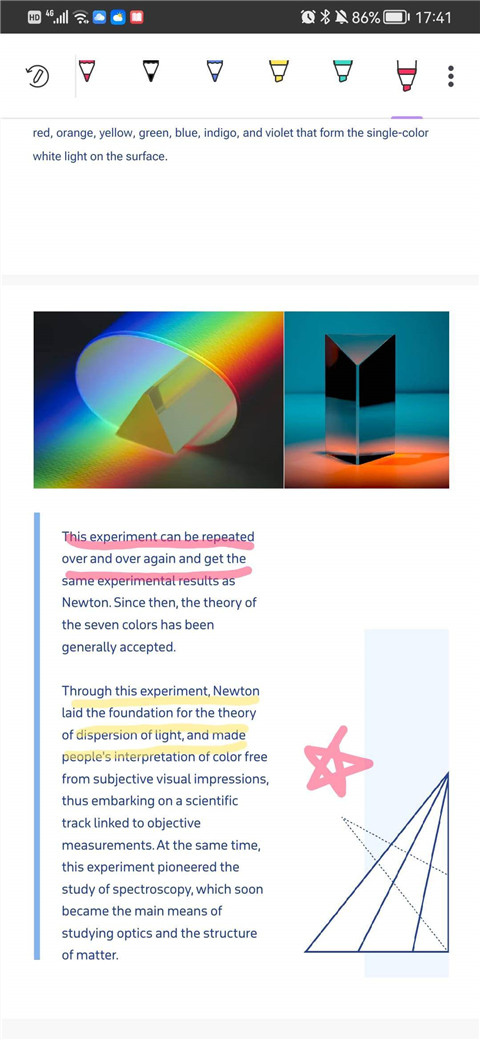
五、使用铅笔
1、要在PDF文档上使用铅笔,请点击UPDF顶部工具栏上的铅笔图标。
2、从可选范围中选择铅笔类型,长按所选铅笔选项可自定义颜色、粗细和透明度。
3、使用铅笔在PDF上自由绘图。
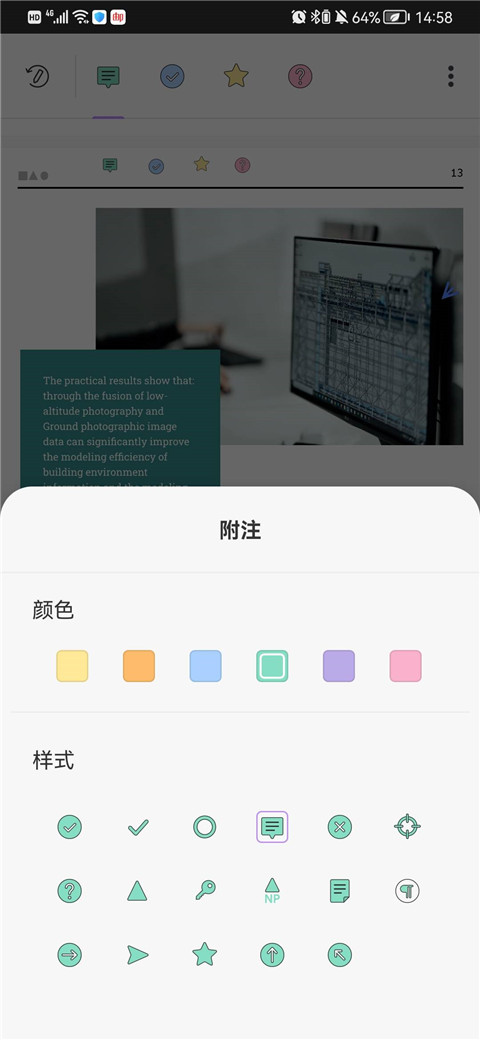
六、添加便签
1、要在PDF文档中添加便签,请点击UPDF顶部工具栏上的“便签”图标。
2、从可选范围中选择便签的类型,长按所选便签选项可调整颜色和样式。
3、在您想添加的区域上点击,即可放置便签。
七、添加形状
1、要在PDF文档中添加形状,请点击UPDF顶部工具栏上的“形状”图标。
2、从可选范围中选择形状的类型,长按所选形状选项可设定外框颜色、背景色、线条粗细及透明度。
3、在您想添加的区域上点击,即可添加形状。
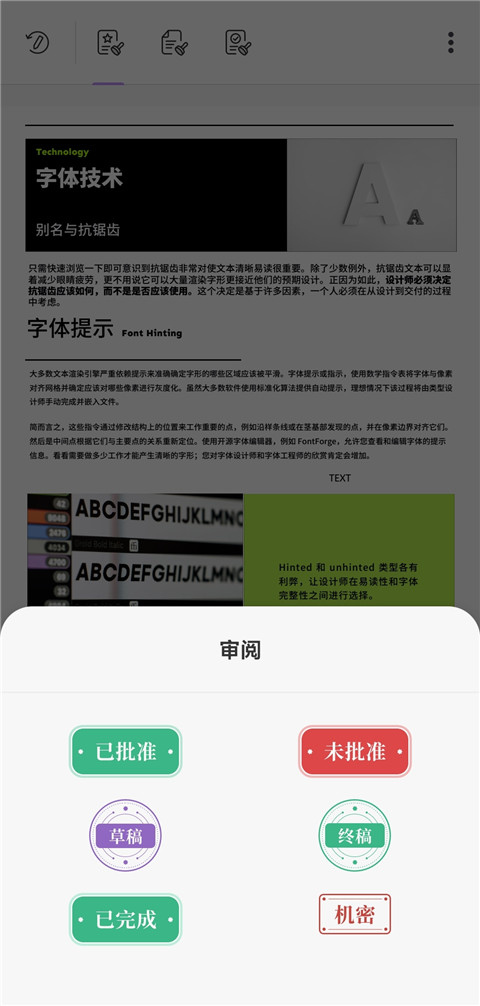
八、添加图章
1、要在PDF文档中添加图章,请点击UPDF顶部工具栏上的“图章”图标。
2、从可选范围中选择图章类型,提供“审阅”、“批注”和“标记”三种类别。
3、在您想添加的区域上点击,即可放置图章。
九、添加贴纸
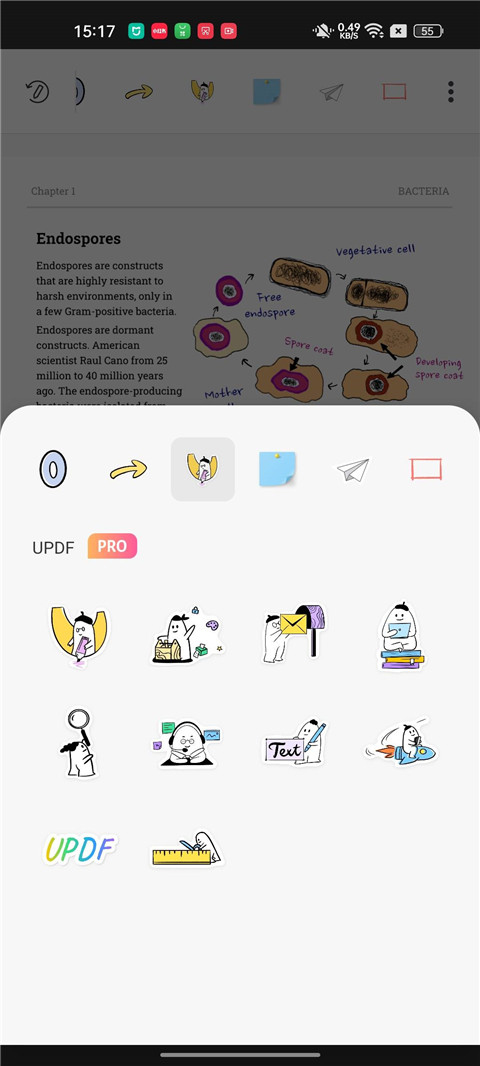
1、要在PDF文档中添加贴纸,请点击UPDF顶部工具栏上的“贴纸”图标。
2、从可选范围中选择贴纸的类型。
3、在您想添加的区域上点击,即可放置贴纸。
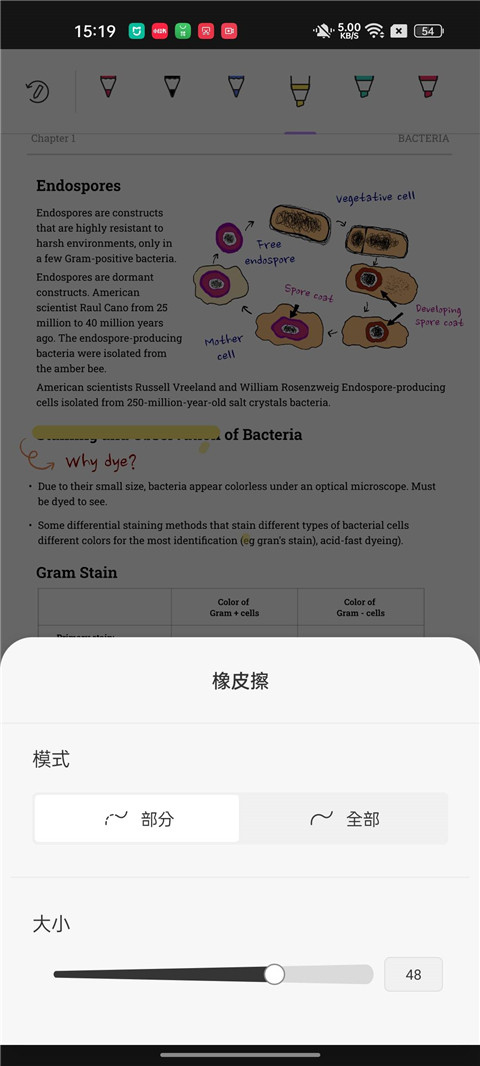
十、使用橡皮擦
1、要使用橡皮擦擦除铅笔注释,请先点击任意铅笔注释,再点击左下角出现的“橡皮擦”图标。
2、长按“橡皮擦”图标,可对橡皮擦的模式和大小进行调整。
3、在您想要擦除的铅笔注释上进行操作即可。
推荐理由
1、在手机上轻松高效地阅读和管理PDF文档。
2、打开PDF文档即可直接阅读,十分便捷。
3、支持阅读PDF文档,同时能编辑和标记文档内容。
4、还支持注释PDF文档内容,操作简单且实用。
5、这是一款更便捷的文档管理利器,值得您拥有。
更新日志
v2.2.11版本
UPDF 2.0,全新亮相!
- 全新界面:设计简洁,操作更顺手。
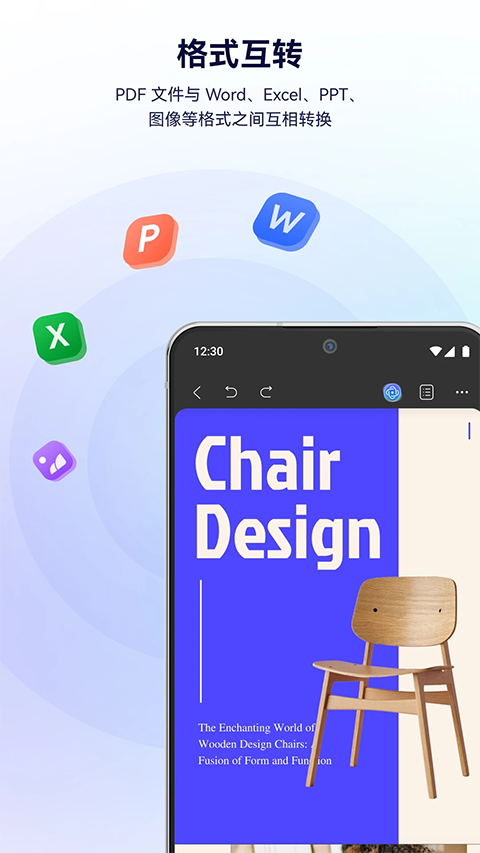
- 转换PDF:支持Word、Excel、PPT、图片等多种格式转换。
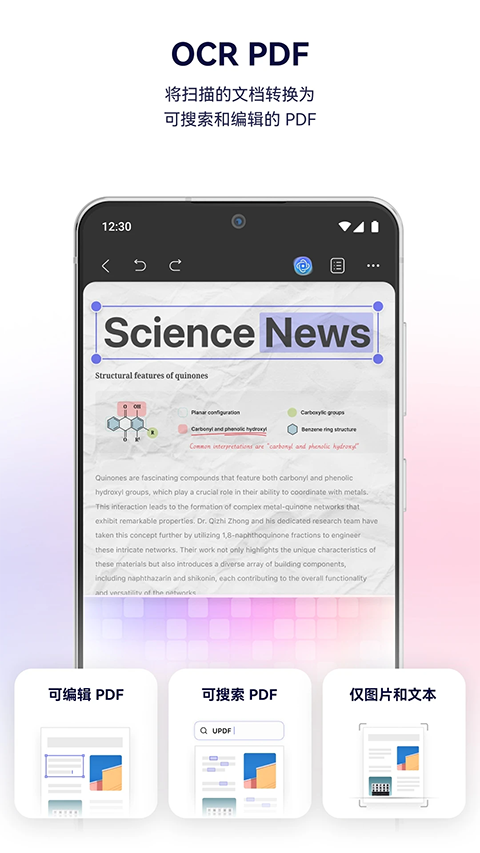
- OCR识别:精准识别文字,扫描文档也能自由编辑。
- 连接Dropbox:实现云端文件无缝编辑。