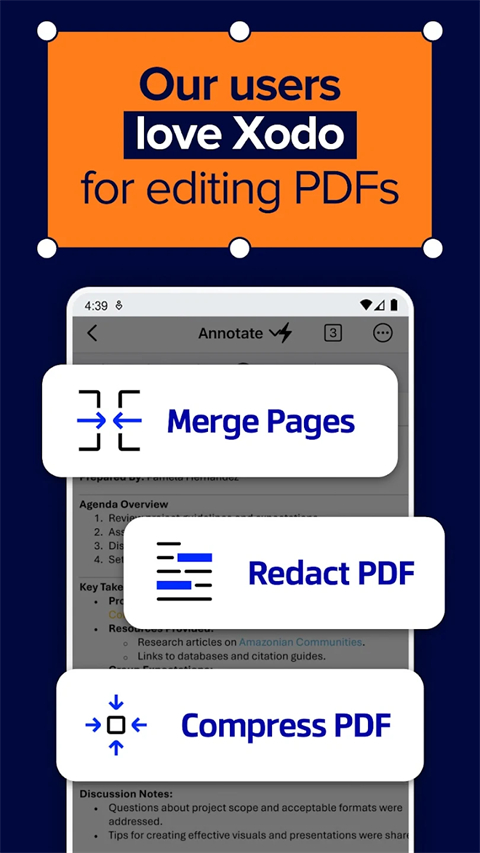
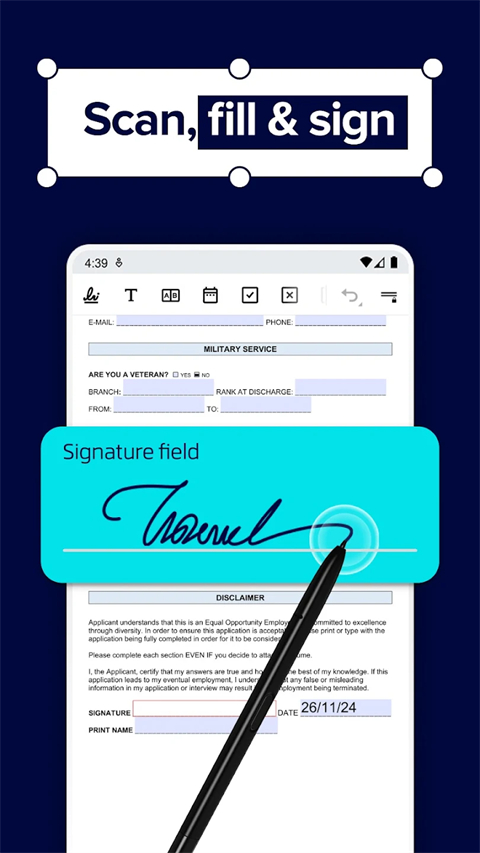
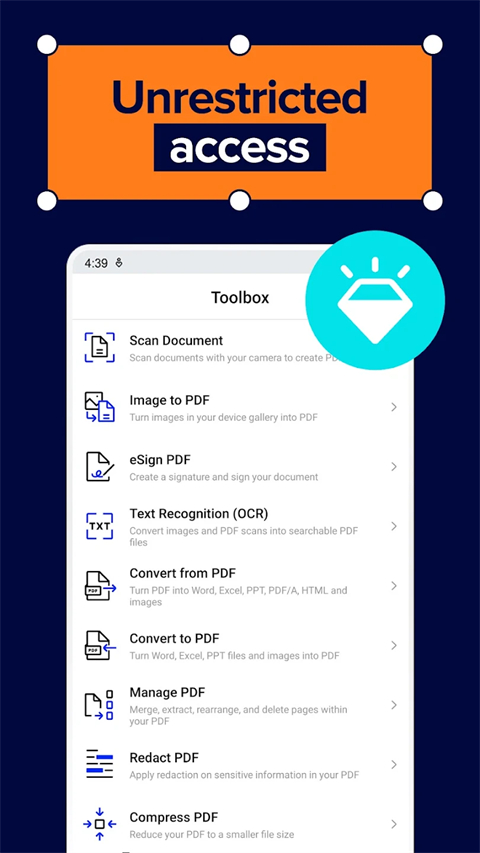
xodo pdf阅读器官方版是一款专为高效文档处理设计的免费PDF工具,支持阅读、注释、编辑与同步管理。核心功能包括流畅的PDF渲染、高亮笔记、表单填写及云存储集成。特色亮点在于多设备实时同步与暗黑模式,带来沉浸式阅读体验。适用于学生、职场人士及研究者处理学术论文、合同或报告,在手机、平板与电脑间无缝切换工作,提升文档管理效率。
软件特色
1、查看和浏览:Xodo能以极高的还原度呈现最复杂的PDF文档。用户可选择单页模式、连续滚动模式或缩略图模式进行浏览,方便在不同章节间快速切换。此外,还具备文本搜索与放大功能。
2、转换和创建:可将图片转换为PDF格式,便于查看与批注;同时支持创建全新的空白PDF,借助Xodo作为功能丰富的图形记事本使用。
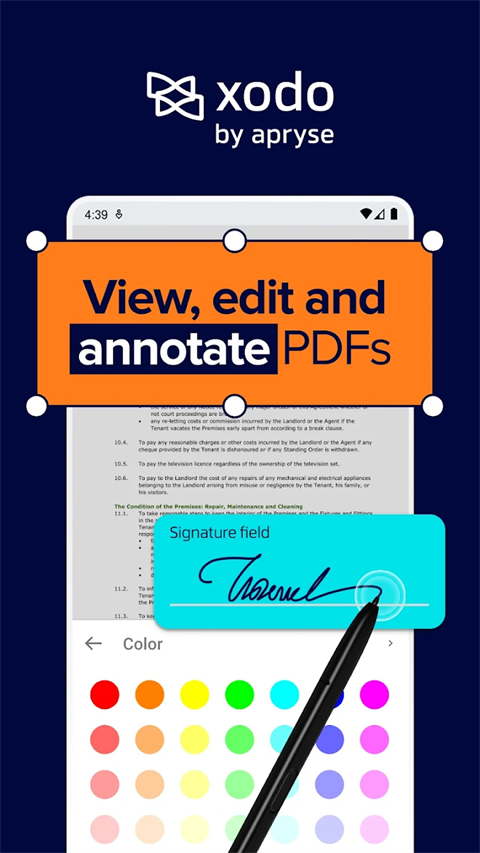
3、注释和评论:提供文字高亮、下划线与删除线功能,并能插入直线、箭头、圆形、多边形或进行手绘涂画。用户还可自定义颜色、线条粗细及透明度等参数。
4、签名填写表格:该软件支持快速填写、保存及分析表单,可保存个人签名,方便日后用于文件或合同的签署。
5、分享和打印:可将已添加注释的文档通过电子邮件发送给他人,或直接从设备上打印PDF文档。
6、访问和管理文档:借助Xodo内置的文件管理器,可轻松选择、重命名、复制、移动或删除文档与文件夹。支持快速访问最近使用的文档,并自动跳转至上一次查阅的位置。
7、Xodo Connect:支持与客户、同事或同学进行实时协作。通过桌面任意网络浏览器,即可进行即时聊天、查看、注释、评论或讨论。
xodo pdf中文版使用小技巧
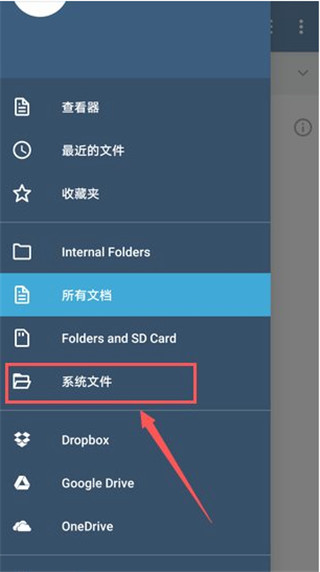
1、请先在本站下载xodo pdf中文版,安装完成后启动软件,点击屏幕左上角的菜单图标。
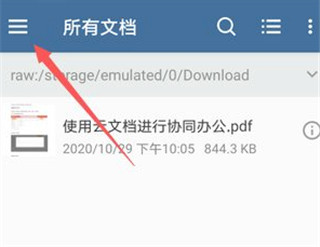
2、在屏幕左侧弹出的菜单栏中,选择“系统文件”选项。
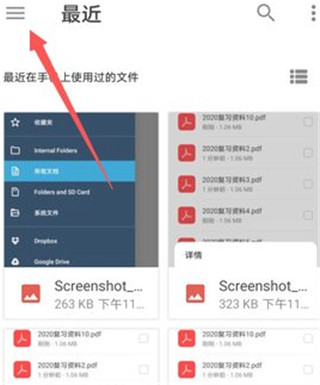
3、再次点击屏幕左上角的菜单图标。
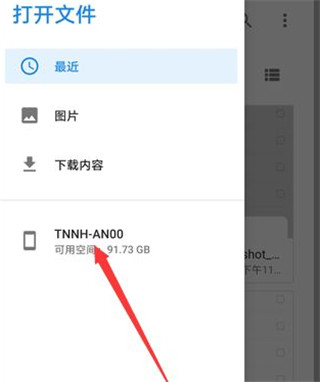
4、在屏幕左侧弹出的菜单中,点击带有手机图标的选项(即选择本地存储路径)。
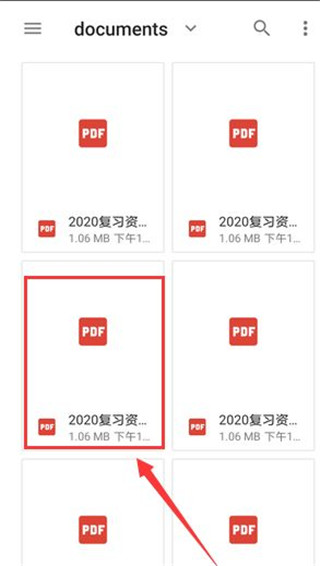
5、找到需要导入的文件所在的文件夹,点击进入。
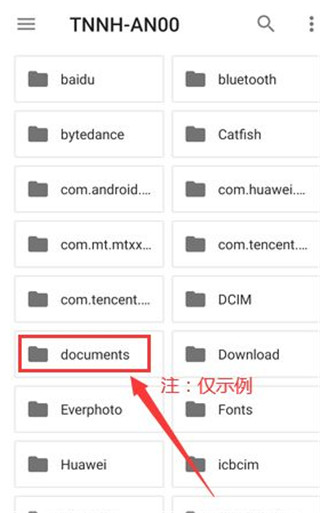
6、在打开的文件夹中,找到并点击需要导入的文件。
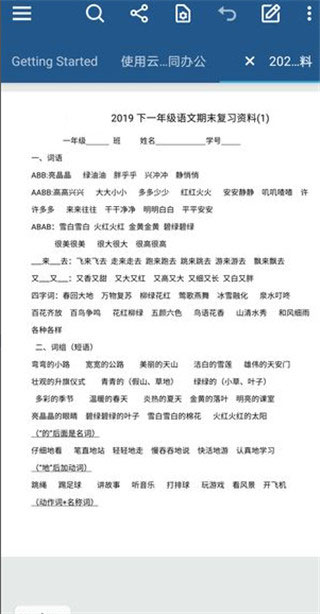
7、此时,阅读器将显示导入文件的内容,说明导入成功。
8、以上就是小编为您整理的xodo pdf中文版使用指南,希望对您有所帮助。
软件功能
1、PDF阅读器
为PDF页面添加书签,方便日后快速查阅
提供夜间模式,在暗光环境下也能舒适阅读PDF
支持标签页功能,可同时处理多个PDF文档
可裁剪页面,使内容精准适配小屏幕显示
回流阅读模式能以用户选择的字体大小显示PDF文本
PDF目录功能支持在章节和段落之间快速跳转
支持在KitKat与Lollipop系统上打印
KitKat及以上版本支持全屏模式
在单页、双页及封面模式下均可享受连续垂直滚动浏览
支持三星多窗口功能
提供全文搜索,附带可导航的详细结果列表、页面旋转及高倍缩放等功能
2、PDF注释器和编辑器
可直接在PDF上绘图与输入文字
支持文本的高亮、下划线与删除线标记
可添加箭头、圆圈、线条等多种图形
通过注释摘要功能一览所有批注,点击即可跳转至对应位置
批注时可用双指滚动或翻页
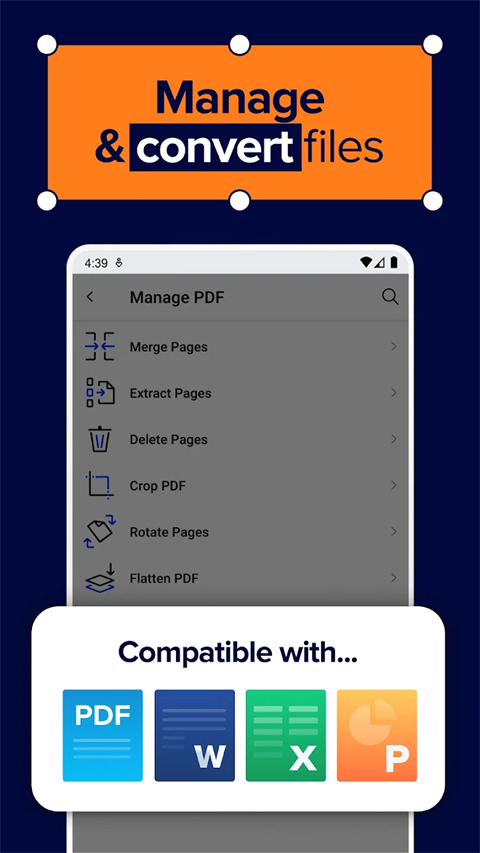
支持合并与拆分PDF;可旋转页面
已针对SPen及其他精选触控笔进行优化
提供缩略图浏览器,用于删除、调整页面顺序及插入空白页
3、签署并填写 PDF 表格
支持PDF表单的填写、保存与发送
可手动签署文档,并保存签名以便日后重复使用
4、转换和创建
使用相机扫描页面,或打开现有图像(tif、jpeg、gif、png)以创建新的PDF
支持创建新的空白PDF,并利用Xodo进行笔记记录
5、Dropbox 和 Google Drive 同步
可将注释自动同步回Dropbox或Google Drive
针对Dropbox,仅上传修改部分而非整个文档,以最大限度减少数据使用量
6、文件管理器
借助Xodo内置的文件管理器,可重命名、复制、移动或删除文档与文件夹
可快速访问最近使用的文件,并自动打开至上一次浏览的页面
网格视图可显示PDF缩略图预览,便于查看文件详细信息
7、与他人一起注释 PDF
将PDF添加至Xodo Connect,邀请他人实时在线查看与批注
无需下载或注册即可使用
软件优势
1、先进的PDF阅读引擎,带来前所未有的阅读体验
2、可直接在PDF中进行编辑、高亮与注释,更多新功能等您探索
3、支持将PDF直接同步至Dropbox和谷歌云盘
4、可与好友同时编辑与修改PDF
5、支持在PDF中填表与签名
6、可随时创建空白PDF,记录您的想法
7、配备功能强大的文件管理器
8、与Adobe Acrobat®及其他PDF阅读器完全兼容
9、专为平板、手机等移动平台优化
更新日志
v10.16.1版本
- 新增功能:可直接通过工具箱创建访问表单
- 新增功能:可在查看器中将含有OCR文本的扫描页面添加至文档中