
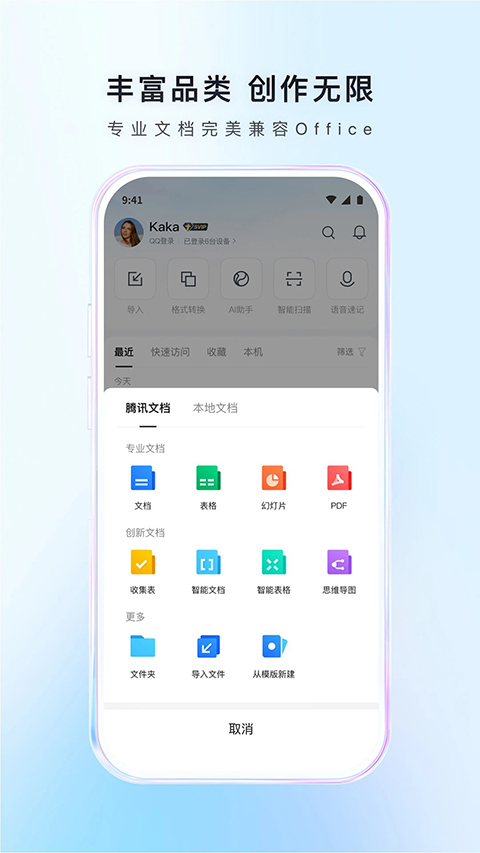
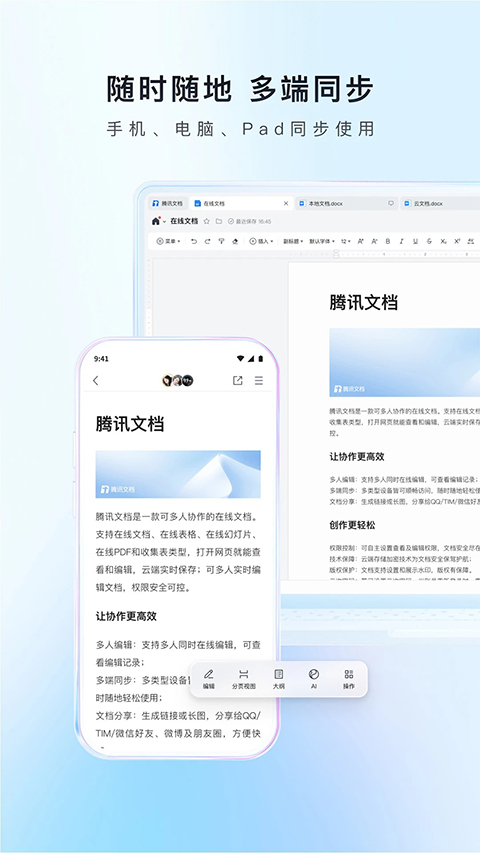
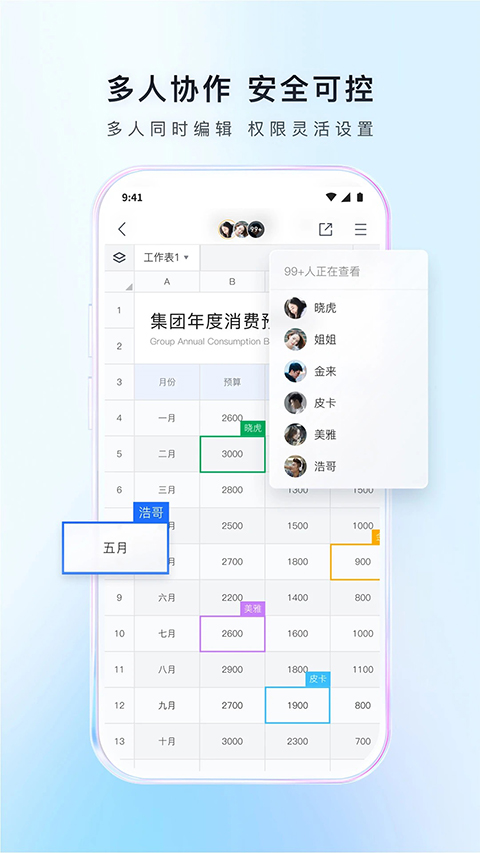
腾讯文档app是一款支持多人在线协作的云端办公软件,核心功能包括实时编辑、评论批注与版本历史管理。特色亮点在于无需下载客户端,通过微信或网页即可同步编辑表格、文档与PPT。使用体验流畅,内容自动保存至云端,适用于团队项目协作、远程办公及课堂作业整理等场景,有效提升信息共享与协同效率。
功能特色
【内容创作】
本地与云端双向编辑:不仅支持在线云文档的协同操作,还能够直接查看、编辑和新建本地的Office文件,格式兼容性表现出色;
丰富媒体集成:可轻松加入文字、图片、视频等多种素材形态,满足多样化的内容编排需求;
自动保存机制:在文档编辑过程中,系统会实时进行自动保存,确保您的数据不会因意外而丢失;
多样化模板库:涵盖信息收集、打卡签到、会议纪要、工作日报、项目管理信息表等各类场景的现成模板,即选即用。
【多人协作】
实时协同编辑:支持多位用户同时在线操作同一份文档,并可随时回溯编辑历史记录;
跨设备无缝同步:无论使用何种类型的设备,均可顺畅访问,文档内容实时更新,实现随时随地办公;
便捷分享方式:通过生成链接或长图,可快速分享至QQ、微信好友、微博及朋友圈,分享流程简单高效。
【AI助手】
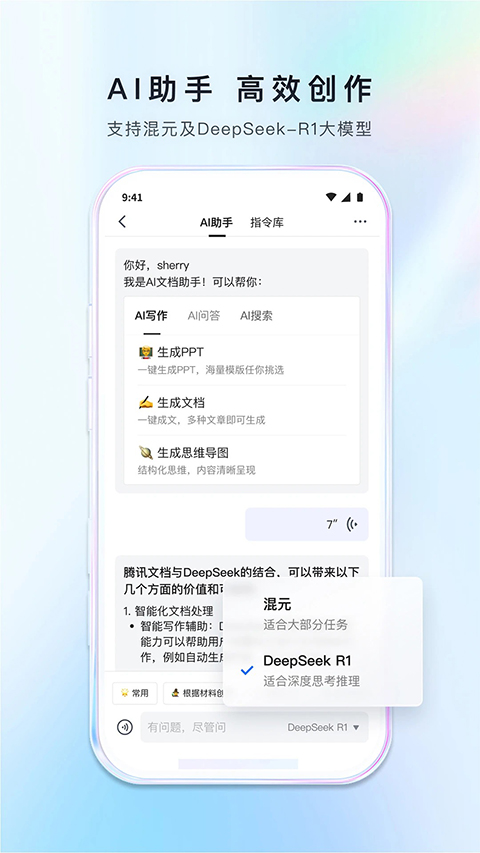
智能写作助手:仅需一句话指令即可生成文档、表格、幻灯片等多种类型的内容,并支持文章润色、扩写及续写功能;
高效阅读助手:可一键快速解读学术论文、行业报告、财务报表等复杂资料,大幅提升阅读效率;
数据智能助手:支持AI编写函数、制作图表、生成数据报告,并能针对数据进行交互式问答。
AI模型选择:现已集成混元及DeepSeek-R1满血版大模型,提供更强大的智能支撑。
【数据安全】
精细化权限管理:可灵活配置查看与编辑权限,让文档安全始终处于可控状态;
坚实技术保障:采用云端存储加密技术,为文档安全提供全方位保护;
完善版权保护:支持为文档设置并展示水印,有效维护内容的版权权益。
腾讯文档如何插入图片
1、成功下载并安装软件后,第一步是点击“新建”按钮;
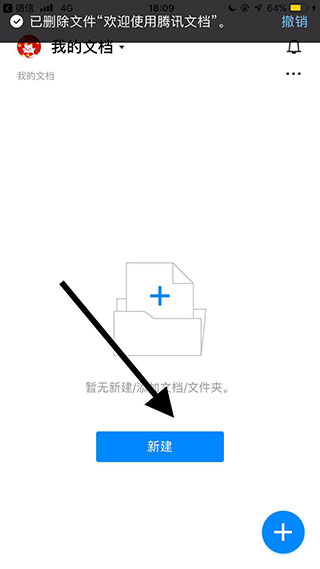
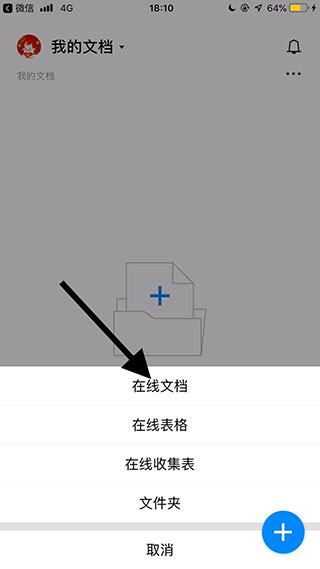
2、随后,选择“在线文档”选项进入编辑界面;
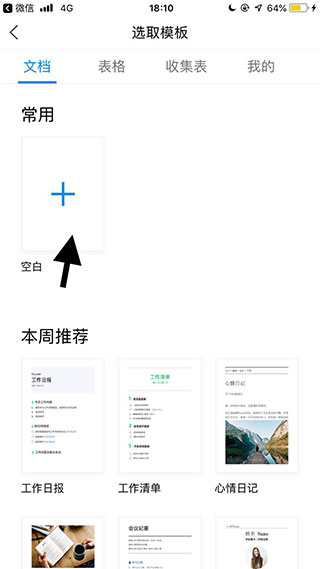
3、接下来,点击屏幕中央的加号图标;
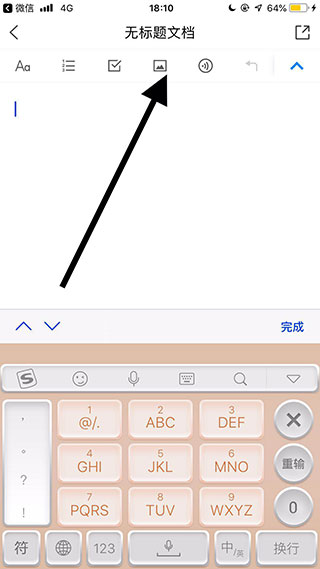
4、然后,在屏幕顶部的工具栏中点击图片图标;
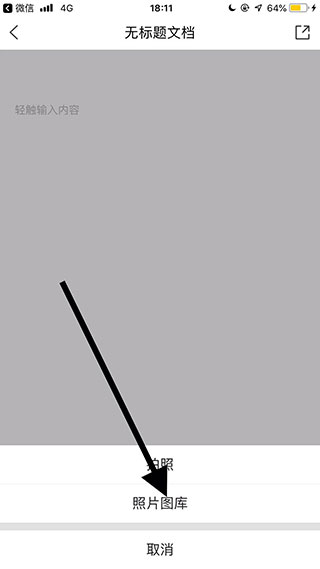
5、在弹出选项中,选择“照片图库”;
6、从图库中挑选出你想要插入的某张图片;
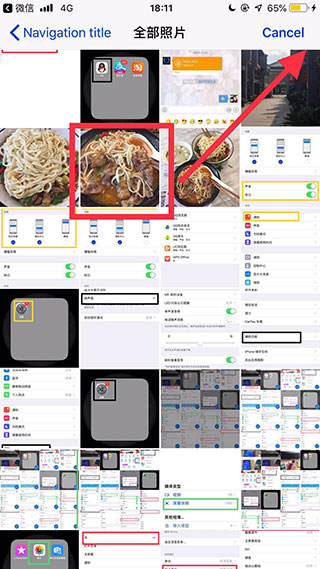
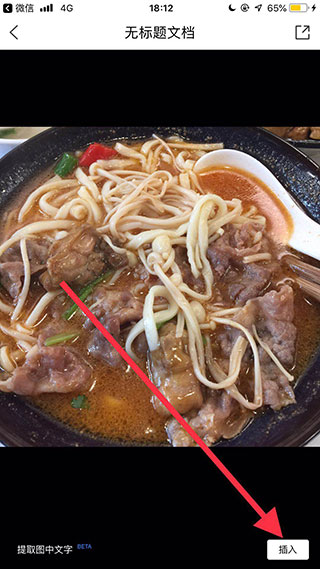
7、最后,点击“插入”按钮即可完成操作。
更新日志
v3.11.17版本
- 持续进行性能优化,全面提升使用流畅度与体验感