

备忘录记事本App是一款轻量高效的笔记管理工具,专注文字记录与清单整理。核心功能包括快速新建记事、多级分类文件夹、待办事项勾选与提醒,并支持文本加密保护隐私。特色在于跨设备同步与简洁无广告界面,使用体验流畅专注。适用于日常灵感速记、学习笔记整理及工作事项追踪,助你随时随地把想法化为有条理的记录。
在日常使用中,用户还可以为备忘录添加具体日期,从而更高效地规划日程安排。此外,语音记录功能非常适合用来整理会议要点或捕捉临场灵感,大幅降低手动输入的工作量。加上多样化的主题皮肤和云存储备份等实用功能,既提升了使用体验,也优化了数据管理的便捷性与安全性。
备忘录记事本的核心功能
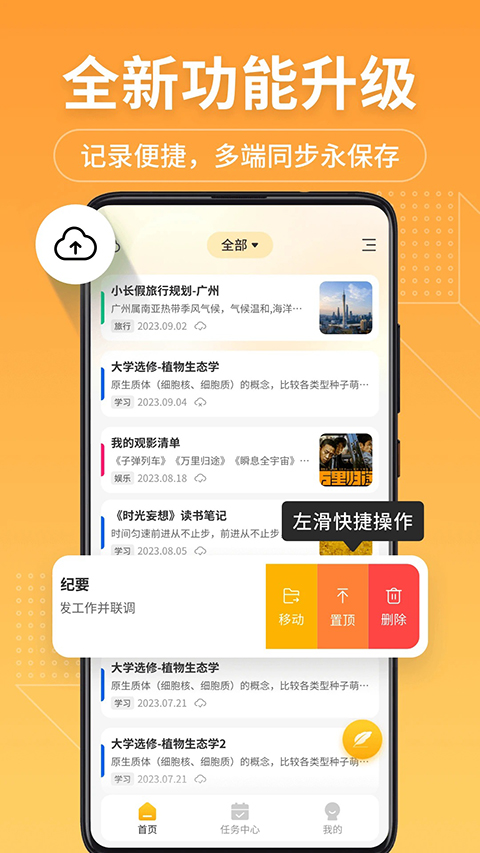
1、快速新建备忘录:随时记录生活中的灵感和日常琐事。
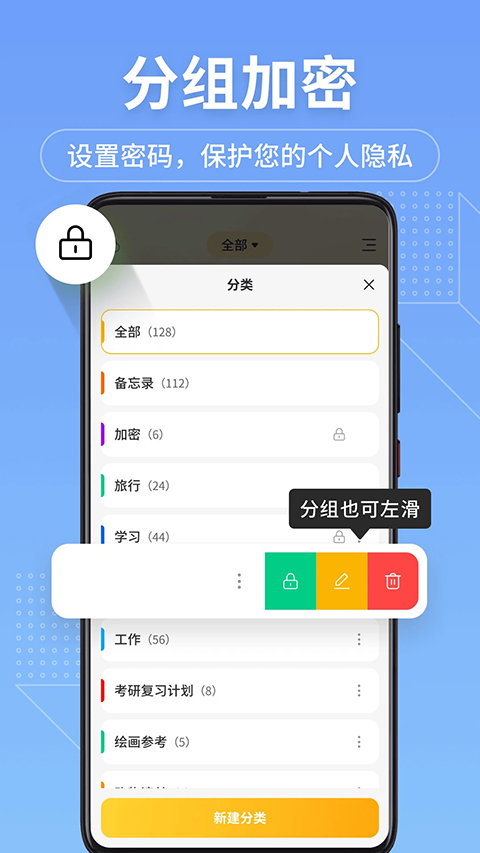
2、智能分类管理:通过创建不同类别的分组,轻松区分工作、生活等各类事务。
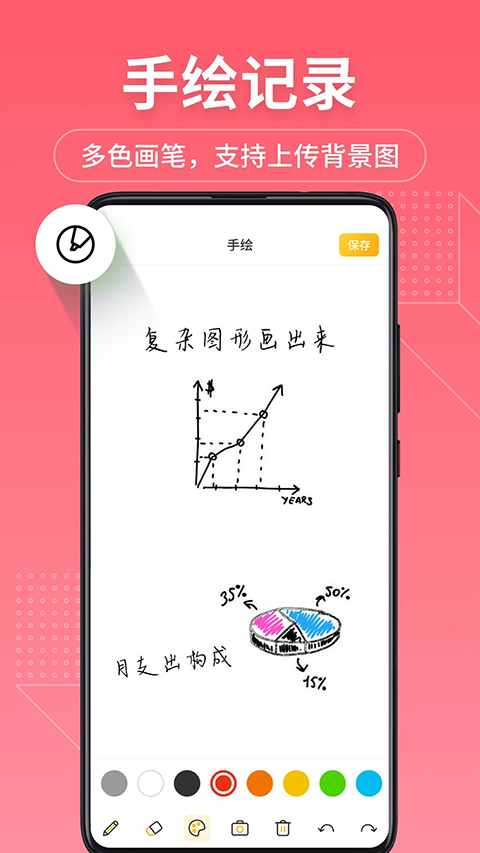
3、多元化记录方式:支持语音、图片和文字等多种形式的笔记内容。
4、全文快速检索:可搜索文本内容,帮助您迅速定位所需备忘录。
5、日期日程联动:在备忘录中添加日期标记,实现日程的高效统筹与管理。
6、会议语音速记:专为会议场景设计,方便记录重要内容与决策要点。
7、个性化主题皮肤:提供多款精美皮肤,让界面风格随您喜好自由定制。
8、云端存储与同步:支持数据云端备份、一键同步,换机轻松迁移,确保数据永久保存不丢失。
如何在备忘录记事本中添加新分类
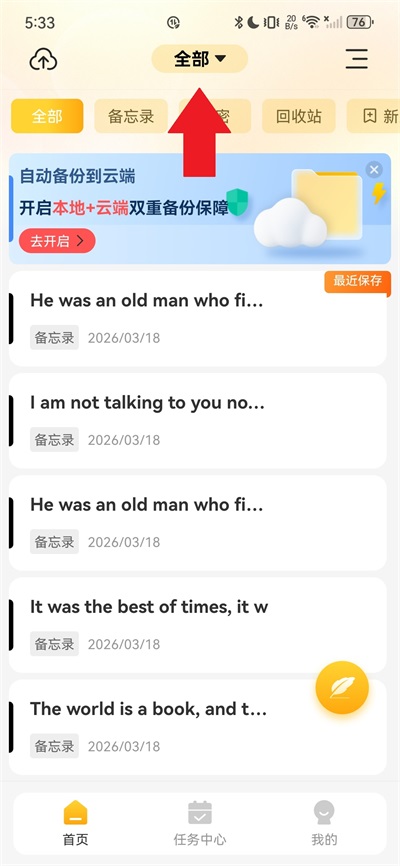
1、启动软件进入首页,点击顶部中央的“全部”按钮,展开分类列表;
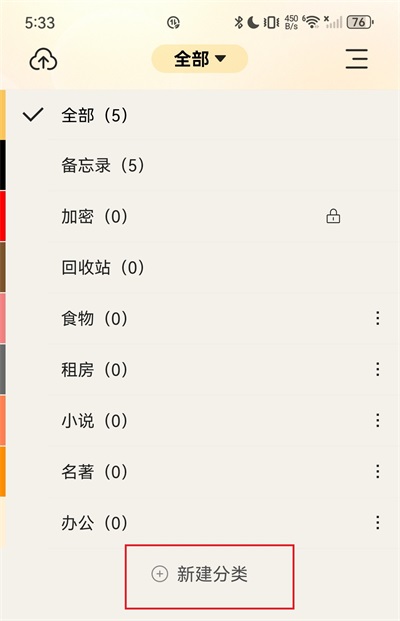
2、在分类列表的末尾位置,找到并点击“新建分类”;
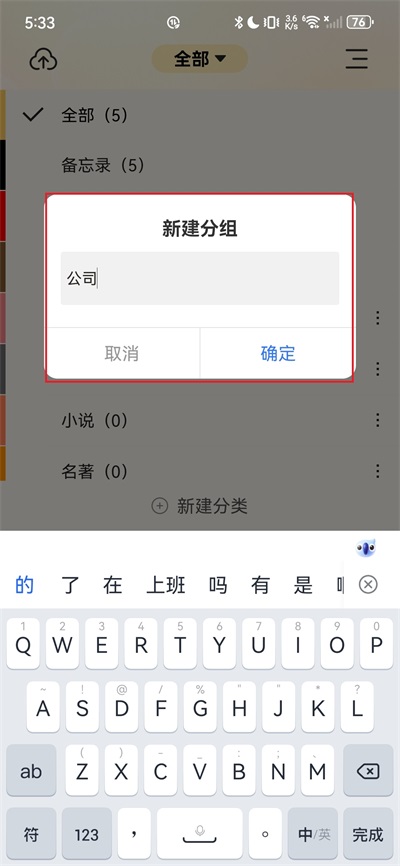
3、输入想要创建的分类名称,然后点击“确定”即可完成添加。
备忘录记事本APP如何开启文字朗读功能
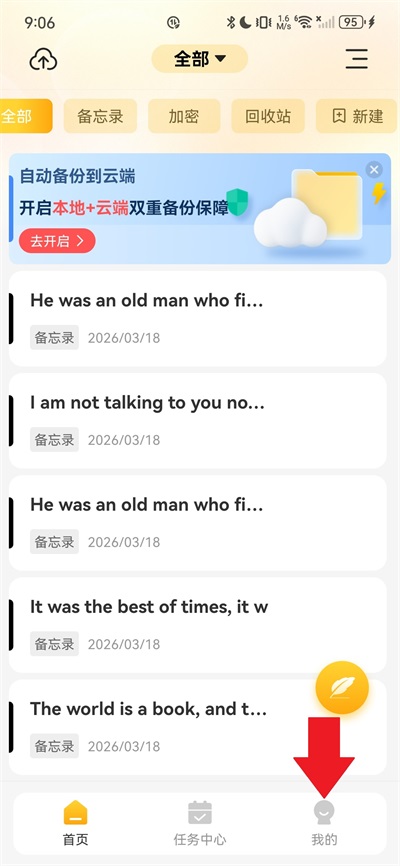
1、打开软件进入首页,在底部导航栏点击“我的”进入个人中心;
2、在个人中心页面,点击右上角的“设置”图标进入设置界面;
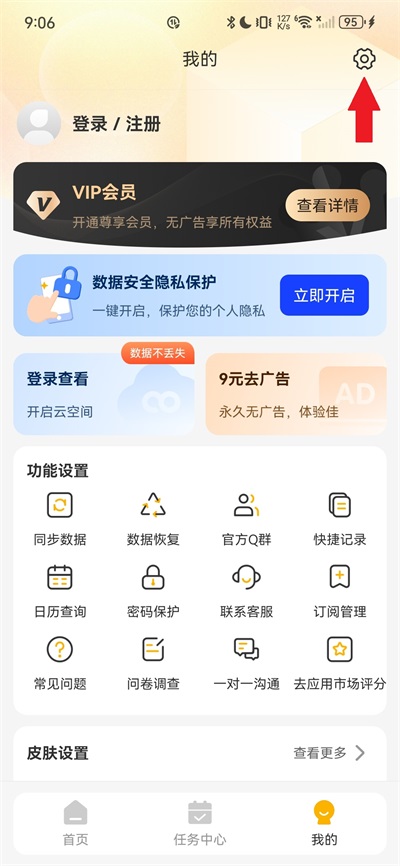
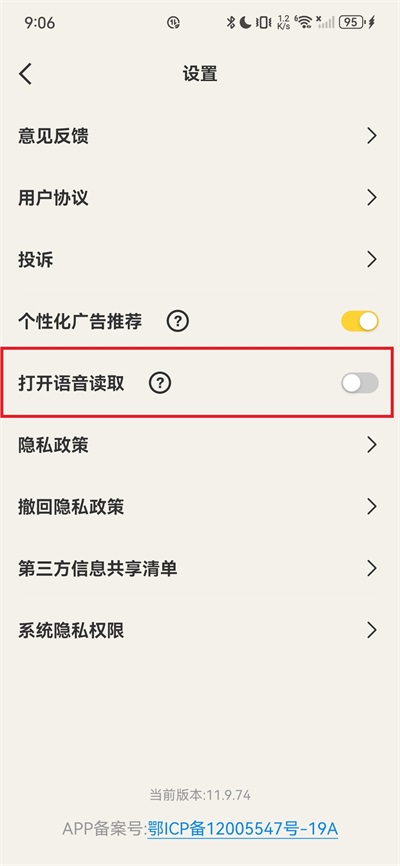
3、找到“打开语音读取”选项,点击其开关按钮,当按钮由灰色变为黄色时,即成功开启文字朗读功能。
常见问题解答
1、哪些情况会导致数据丢失?
- 卸载应用可能会导致本地存储的数据被清除;
- 注销账号会同时清空云端备份数据并删除本地数据;
- 恢复手机出厂设置会彻底清空所有数据,造成信息丢失;
- 手动删除或使用第三方清理软件删除了本地路径为“/手机存储/NetPowerNotes”的文件夹。
2、数据丢失后如何尝试恢复?
- 已进行过云备份的用户,可以尝试通过数据同步功能恢复;
- 未进行云备份的用户,可在手机文件管理的“最近删除”中查找是否有名为“NetPowerNotes”的文件夹,如有则可通过恢复该文件夹来尝试找回数据;
- 换用新手机且未做云备份的用户,可以将旧手机中本地路径为“/手机存储/NetPowerNotes”的文件夹复制到新手机,尝试恢复数据。
3、如何删除备忘录?
- 在单条记录上向左滑动,点击出现的删除按钮即可删除该条记录;
- 在首页右上角编辑菜单中选择多选编辑模式,勾选需要删除的记录后,点击删除按钮进行批量删除。
4、怎样恢复已删除的记录?
- 在首页点击分组,选择“回收站”,即可找回历史上删除的记录;
- 对于没有云备份的数据,可以尝试在“我的”中选择“数据恢复”功能来找回;
- 若没有云备份,且因手机丢失、手机损坏、恢复出厂设置、更换手机或误操作导致数据丢失,则无法帮助您找回恢复。
5、如何加密或查看已加密的记录?
- 在编辑备忘录时,切换到“加密”分组,设置密码并保存后,该记录即被加密保护;
- 在首页点击分组,选择“加密”,即可查看所有已加密的备忘录。
6、没有云备份的情况下,数据恢复能找回哪些数据?
- 没有云备份时,数据存在一定的丢失风险,强烈建议您开启云备份功能;
- 若应用数据因误操作被删除或清空,可通过数据恢复功能尝试找回历史数据;
- 本地数据可能因其他未知误操作而丢失,数据恢复无法保证100%找回完整数据。
更新日志
v11.9.78版本
持续提升产品性能,进一步优化用户使用体验。