快递100收件端App是一款专为快递员及网点管理者设计的移动收件工具。它集成了智能扫码、电子面单打印与批量录单等核心功能,支持快速录入包裹信息并实时同步至后台。特色在于一键生成派送路径与自动提报揽收数据,有效提升现场作业效率。界面操作简洁流畅,即使在高频扫描场景下也能稳定响应。适合快递网点日常收件、电商退换货揽收及同城即时配送等业务场景,帮助用户轻松管理收件全流程。
快递100收件端App不仅能够帮助用户实时追踪订单状态、完成对账信息的处理,还提供了协议客户管理及基础物流信息查询等功能,大大提升了日常管理的便捷性。
快递100收件端如何打印面单?新手上手指南
正式开始操作前,需要先完成以下两项准备工作。
一、配置电子面单账号
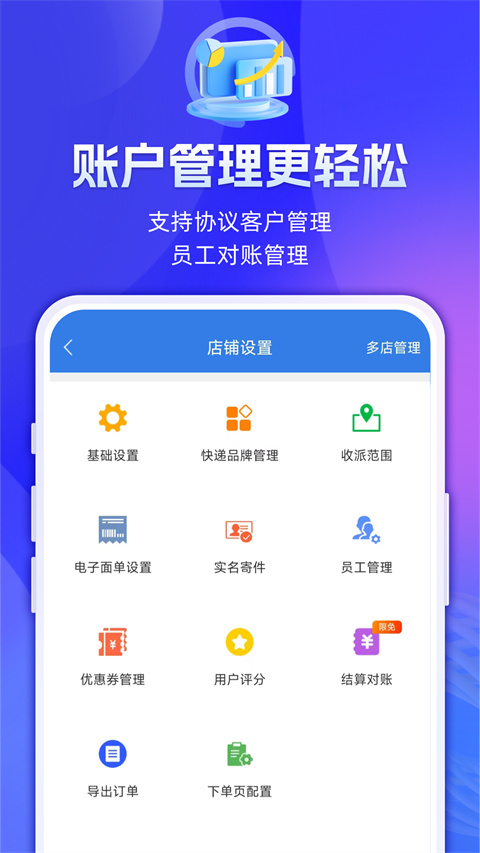
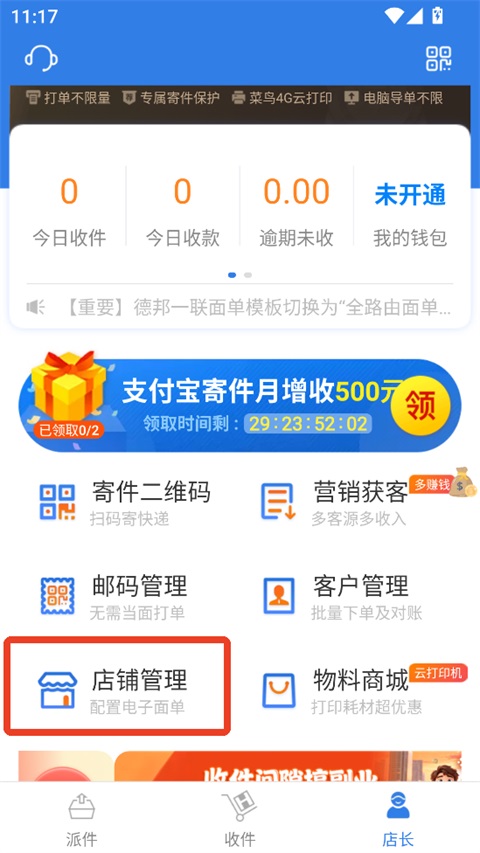
1、在应用首页进入【店长】板块,选择【店铺管理】,在此处新增电子面单账号。
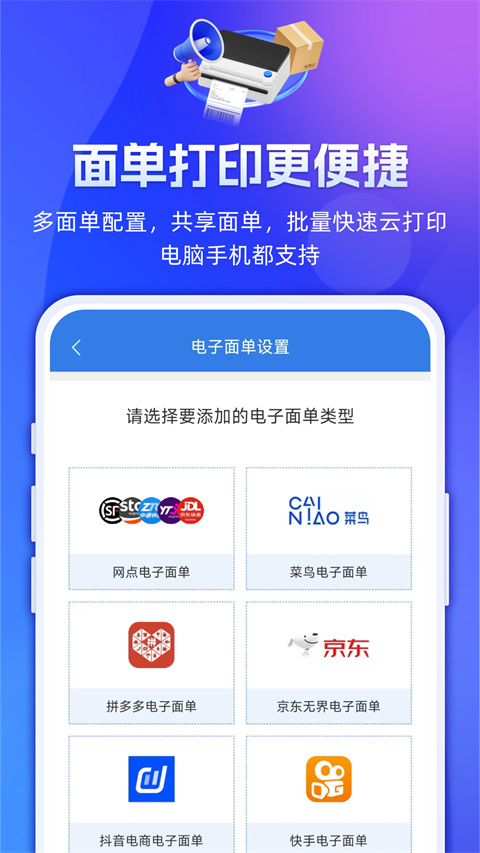
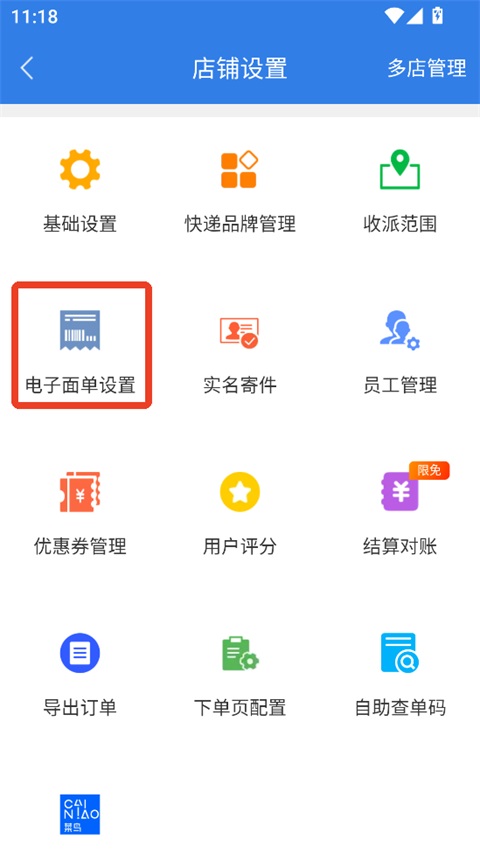
2、接着点击页面上的【电子面单设置】选项。
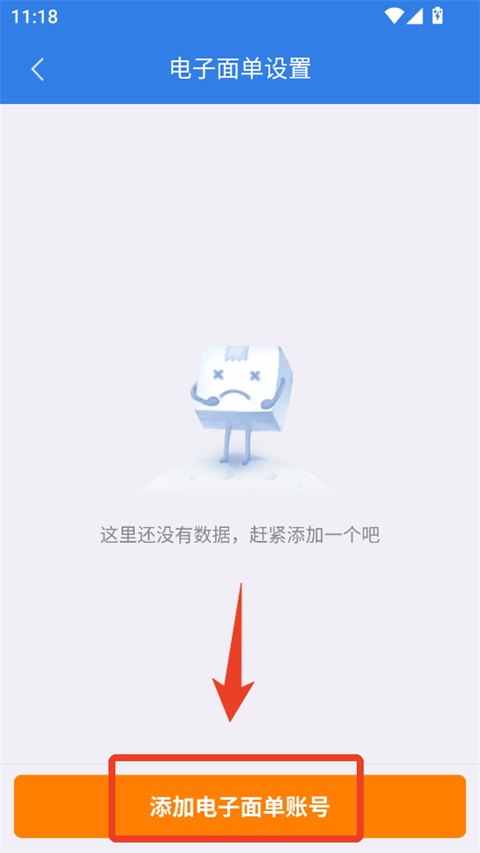
3、然后点击下方的【添加电子面单账号】按钮。
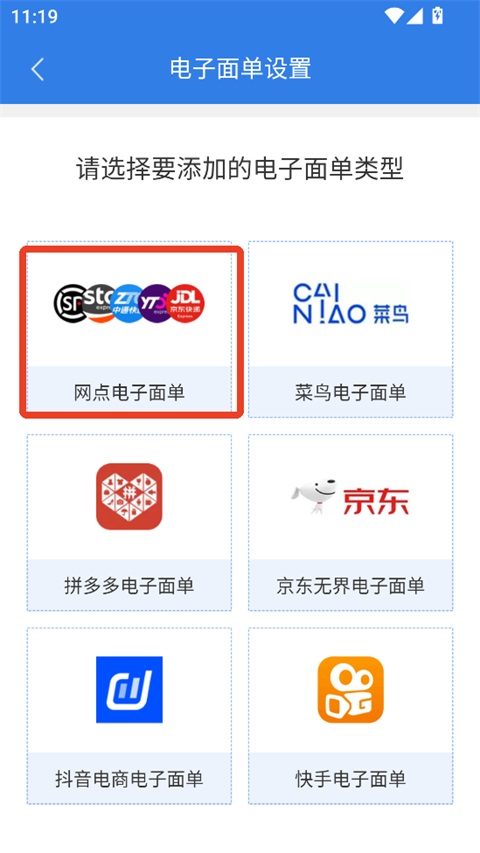
4、根据实际需求选择对应的面单类型进行添加,此处以“网点面单”为例进行说明。
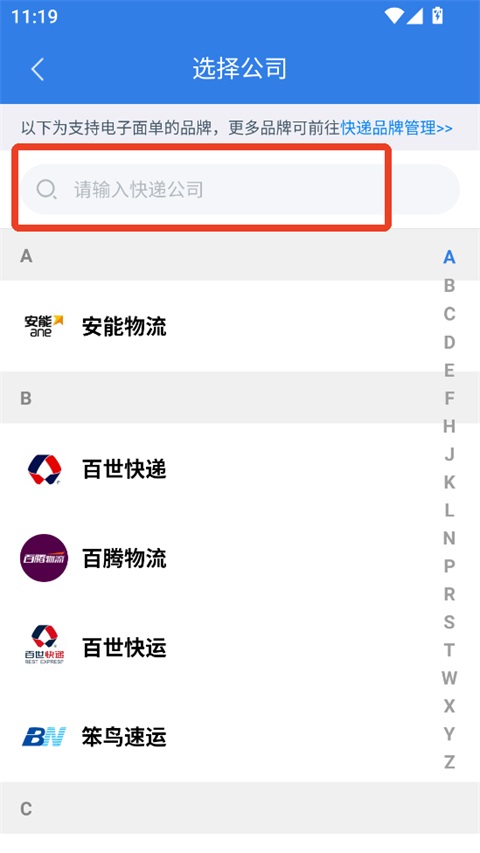
5、在搜索栏中输入您要绑定的快递公司名称。
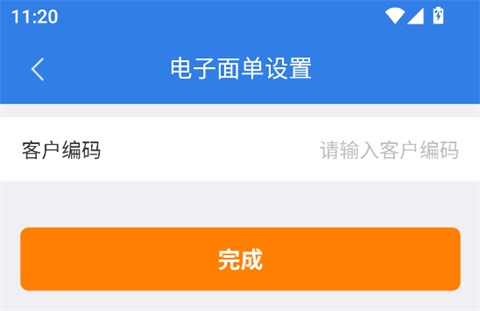
6、输入快递公司为您提供的客户编码,也就是月结账号,填写完毕后点击【完成】保存。
二、配置打印机设备
1、完成上述步骤后,再次回到【店长】页面,向下滑动找到并点击【打印机连接】,开始添加打印机。
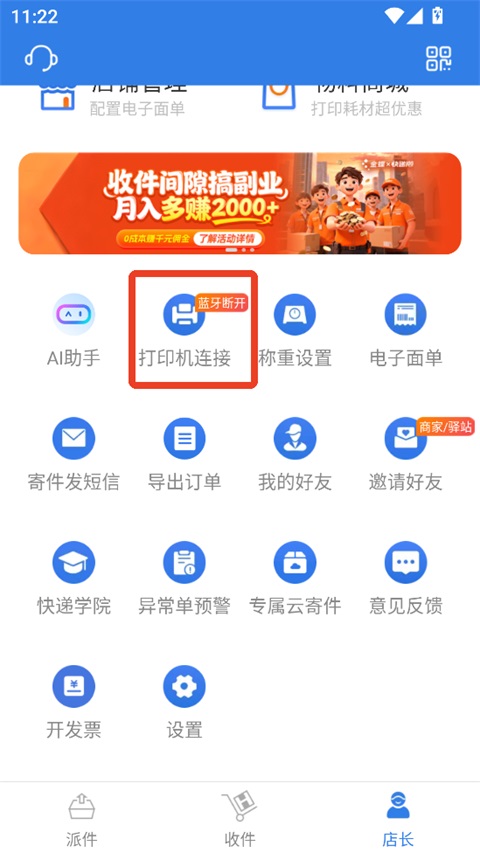
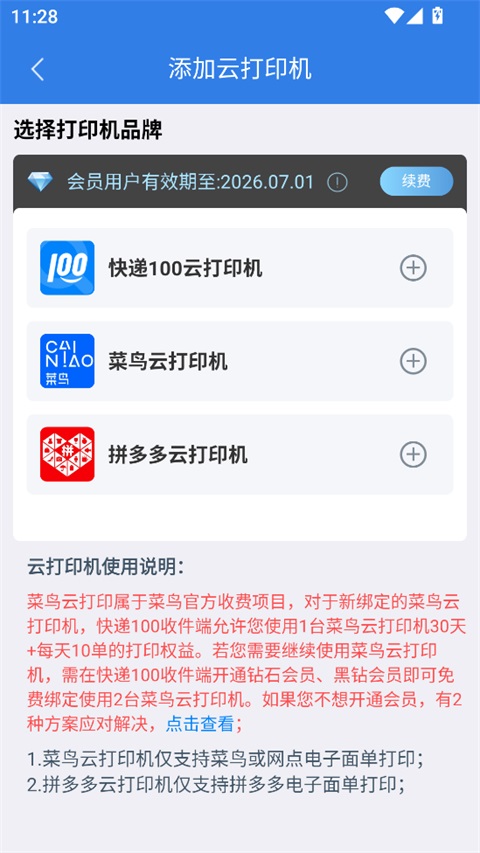
2、根据您的设备类型,选择蓝牙打印机或云打印机进行连接。
1)蓝牙打印机
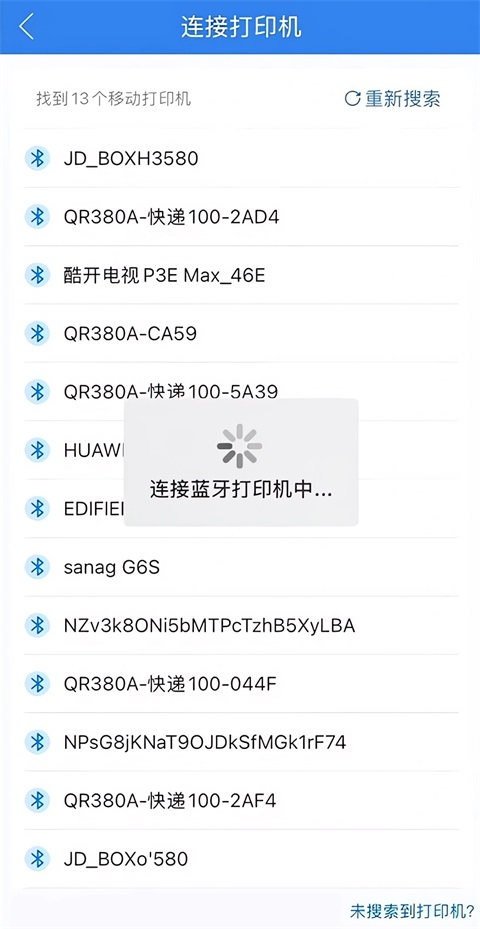
① 点击【添加蓝牙打印机】,系统将自动搜索附近的蓝牙设备。
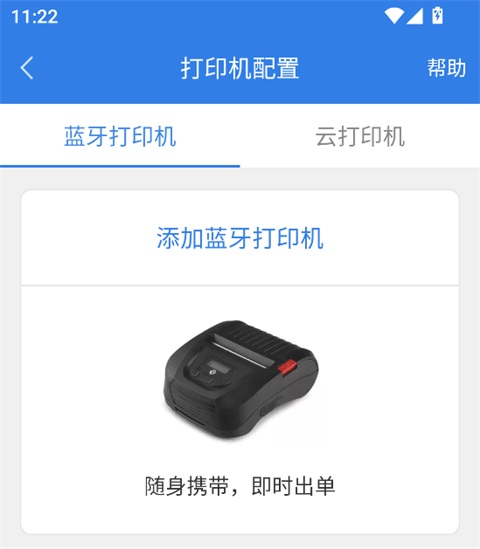
② 在搜索结果中找到您的蓝牙打印机型号并点击,即可完成连接。
2)云打印机
① 点击下方的【添加打印机】按钮。
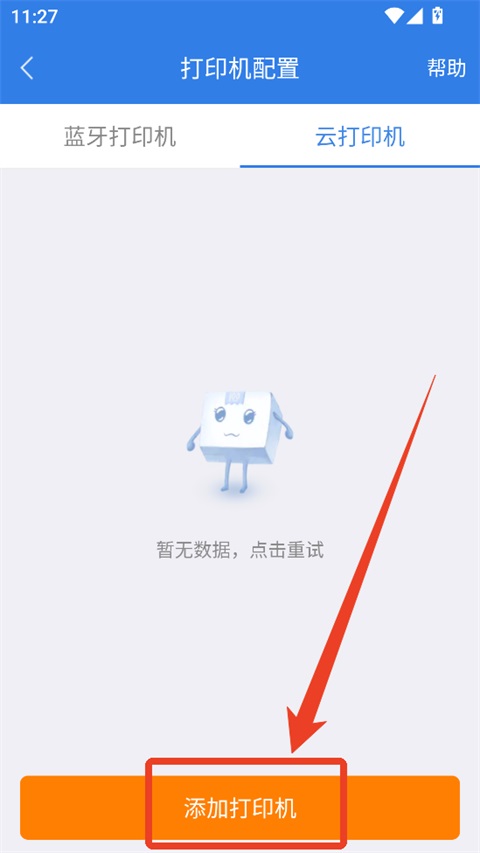
② 从列表中选择对应的云打印机型号,按提示添加即可。
三、开始下单与打印面单
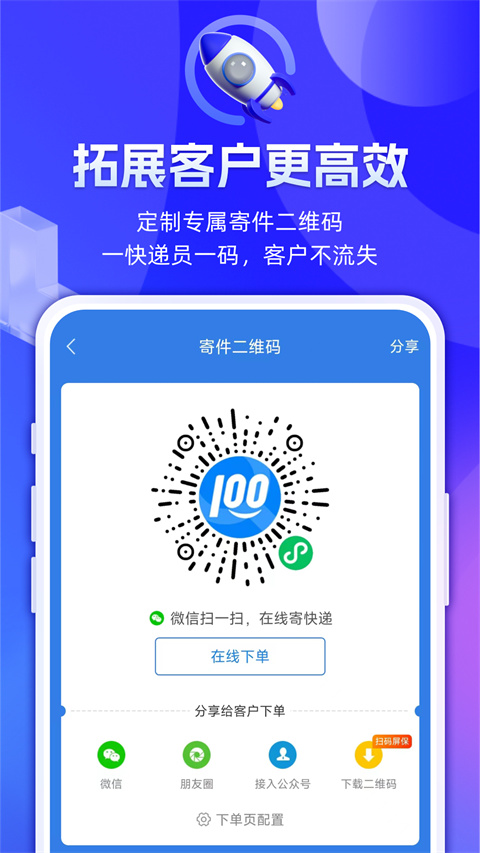
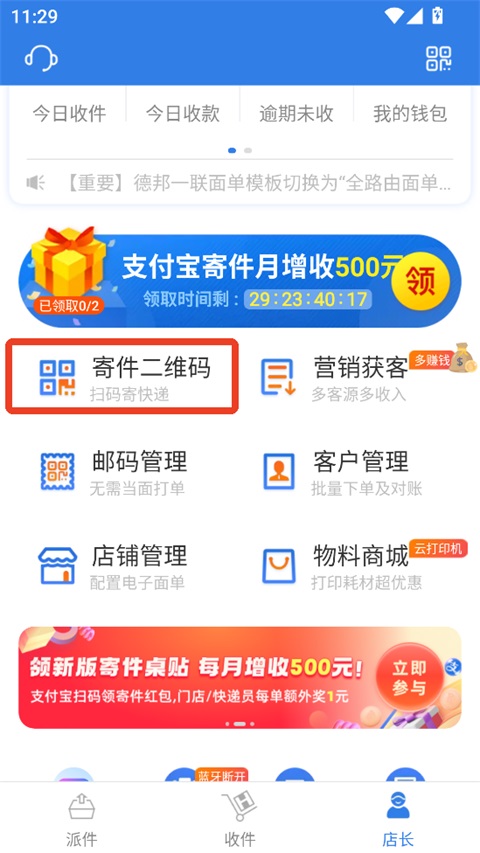
1、在应用主界面点击【寄件二维码】。
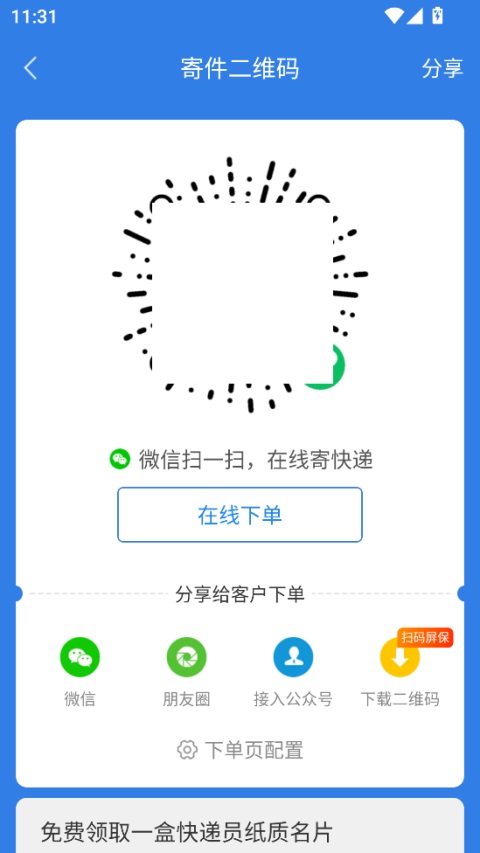
2、您可以通过微信扫码下单,也可以直接选择【在线下单】进行操作。
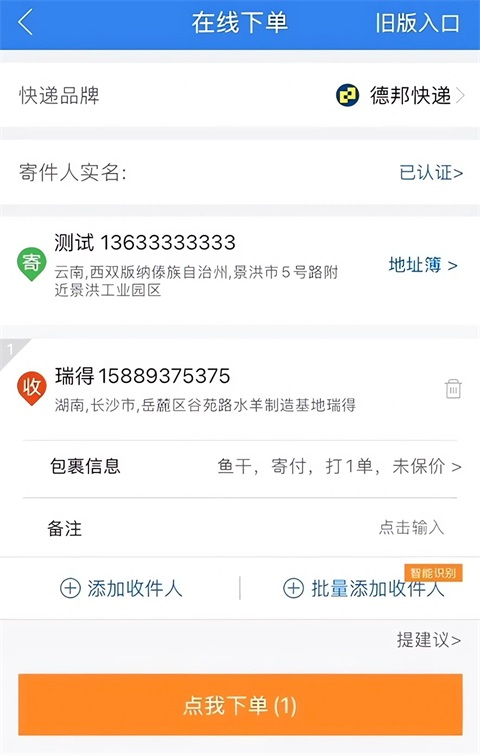
3、选择您要使用的快递公司,依次填写寄件人、收件人信息以及包裹的详细资料,确认无误后点击下方的【下单】按钮。
4、系统会提示您选择【立即打印】或【继续下单】。如果选择后者,稍后可以前往订单列表进行打印操作。

5、返回订单列表,向下滑动页面刷新,找到刚刚创建的订单,点击进入订单详情。

6、在详情页面的左下角点击【获取单号】。

7、最后点击【去打印快递面单】,即可开始打印。

软件功能亮点
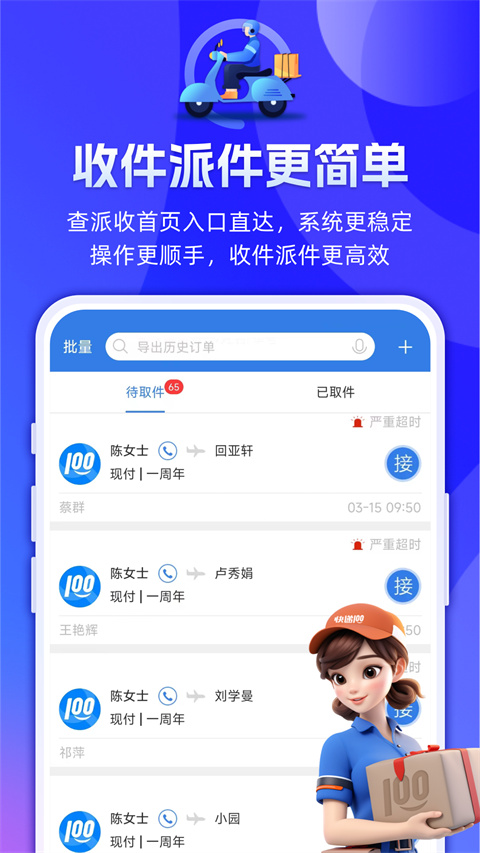
1、收派件操作更简洁
在首页即可快速进入查件、派件及收件功能,界面直观,操作流程简化,有效提升工作效率。
2、面单打印更省心
支持多种面单配置,可实现批量快速云打印,无论是电脑端还是手机端都能轻松操作。
3、客户拓展更有效
支持定制专属的寄件二维码,做到一位快递员一个专属码,有助于增强客户粘性,减少客户流失。
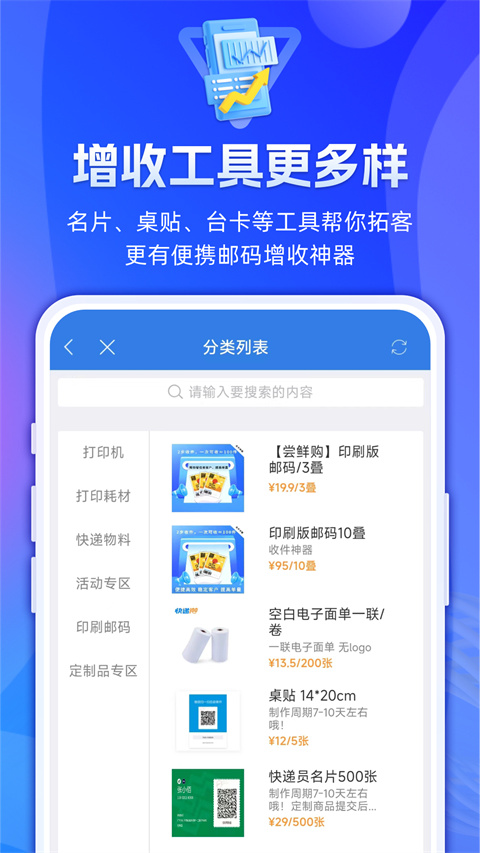
4、增收工具更多样
提供寄件台卡、名片、桌贴、邮码等多种实用工具,帮助快递员拓展业务,增加收入。
5、打单与收款更流畅
集成了云打印、图片识别下单、批量下单等多项便捷功能,让操作体验更加顺手。
6、账户管理更省力
支持对协议客户进行管理,同时提供员工对账功能,让财务管理变得简单轻松。
7、物流查询更迅捷
收件端的物流查询功能已进行智能升级,信息更新速度快,让您能第一时间掌握包裹动态。
更新日志
v8.3.0版本
本次更新致力于提供更稳定、更优质的使用体验,诚邀您一同体验。