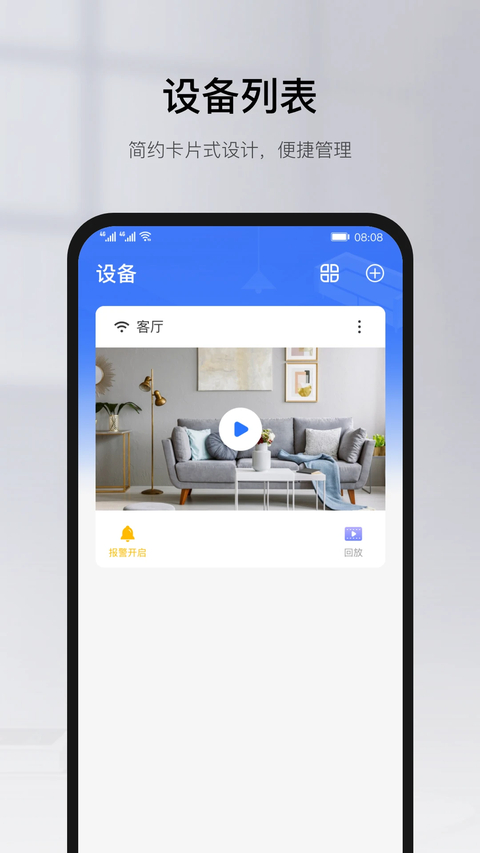
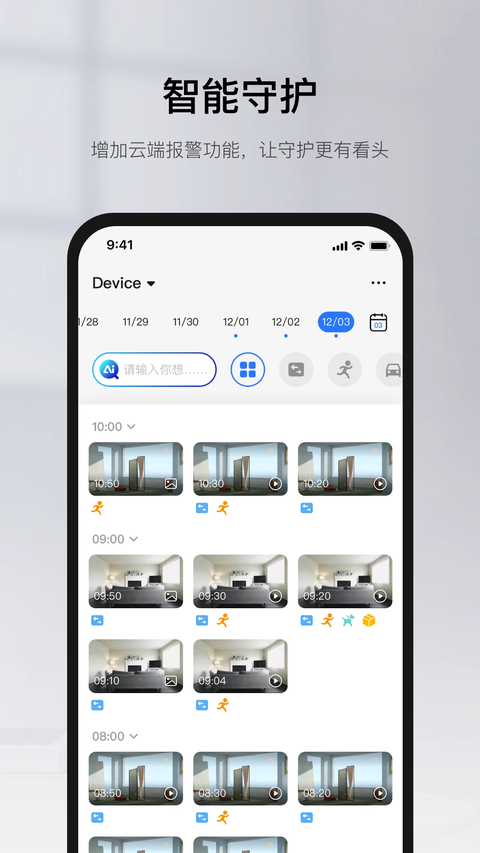
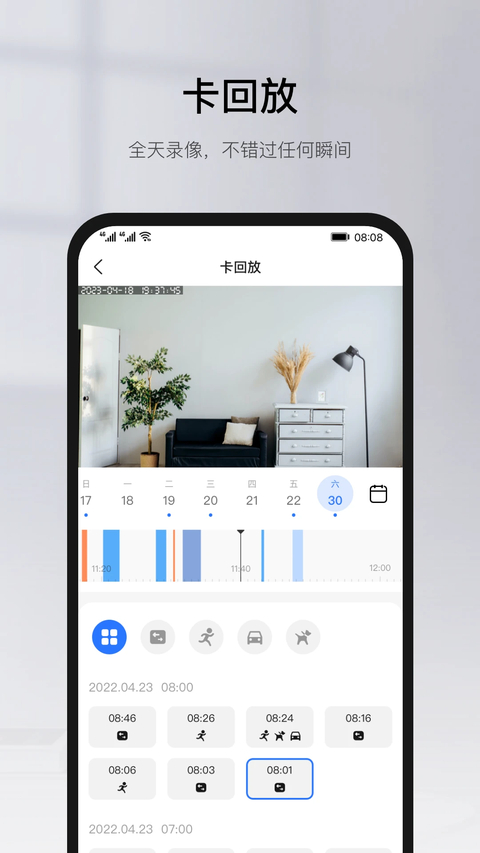
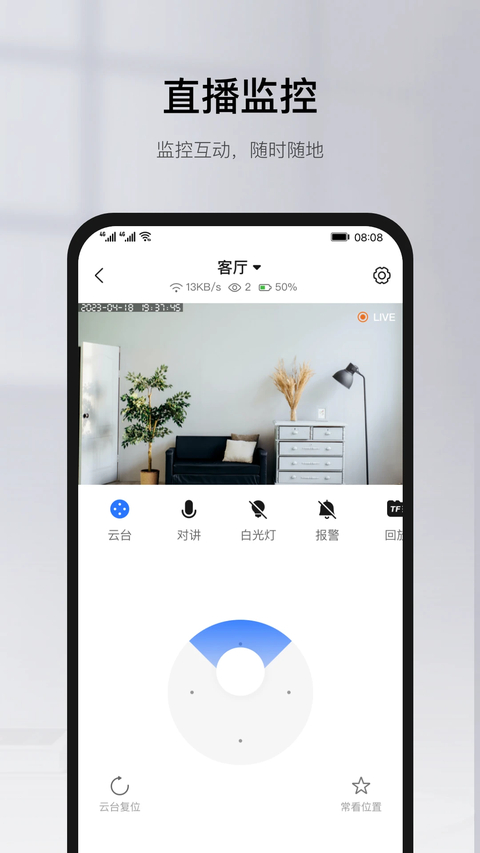
有看头监控手机版是一款专注于远程安防管理的便捷工具。它支持多路摄像头实时预览、云端回放与异常报警推送,让你随时掌握家庭或店铺动态。界面简洁直观,搭配智能移动侦测与语音对讲功能,使用体验流畅高效。适用于居家看护、商铺监管及办公安防等场景,是守护安全的实用助手。
有看头监控手机版添加设备操作指南
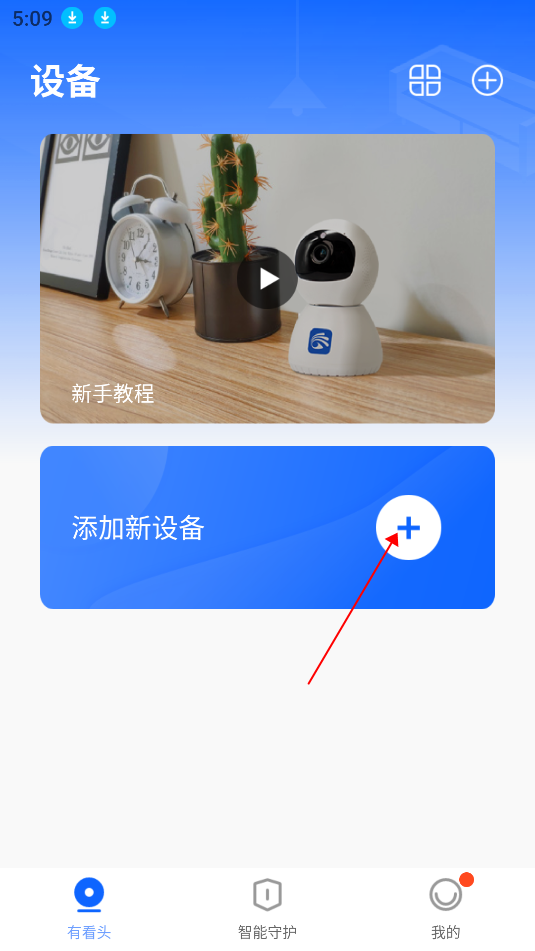
1、启动有看头监控应用,在用户界面中,找到并点击“添加新设备”功能按钮。
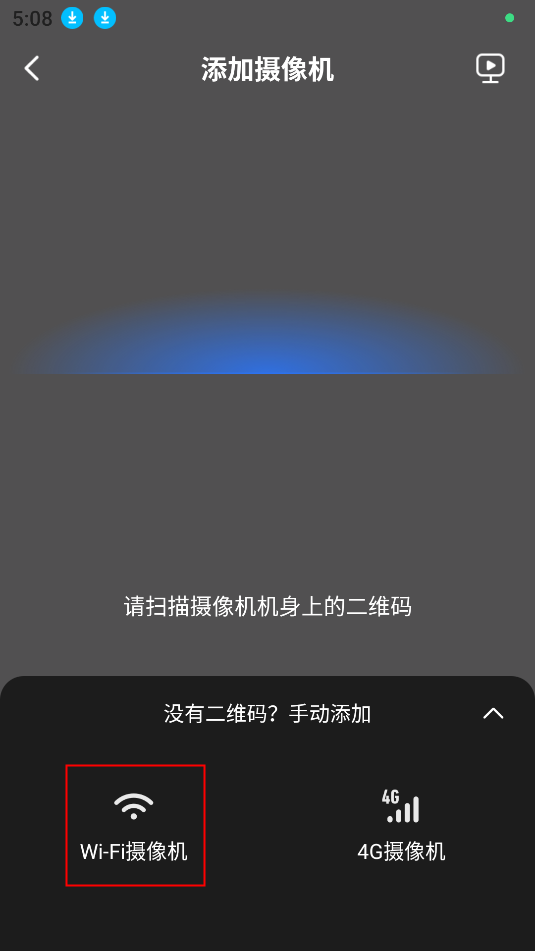
2、系统会跳转至扫码添加页面,此时可将设备顶部的二维码对准屏幕内的扫描框完成识别;若设备没有二维码,则可选择“手动添加”选项,接着根据提示选定摄像机的联网状态,这里以WiFi摄像机为例进行说明。
3、给设备通电,等待设备发出提示音或看到指示灯开始闪烁,随后点击“下一步”按钮继续操作。
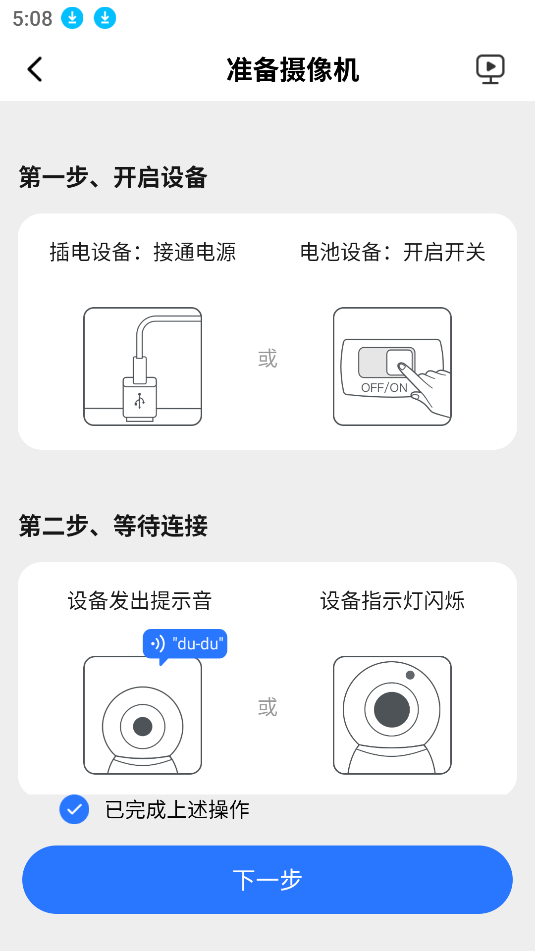
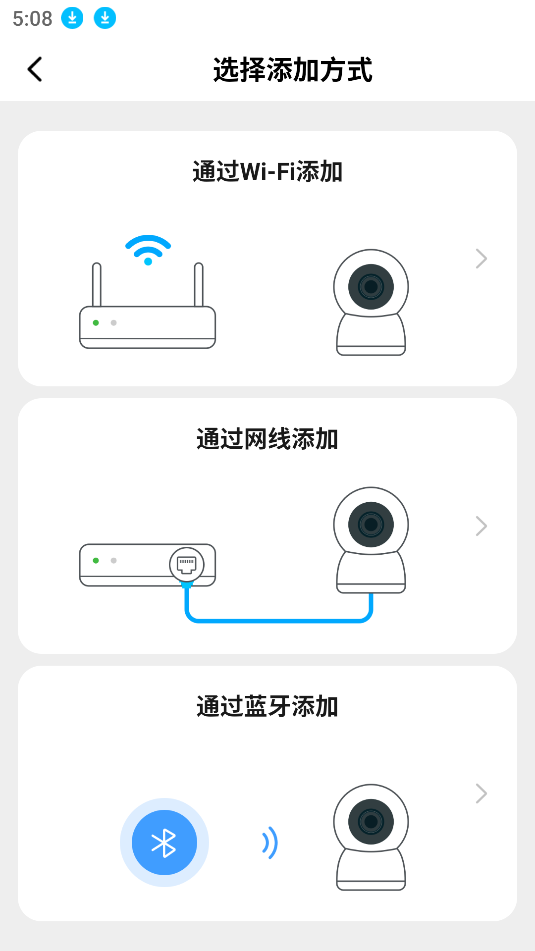
4、接下来需要挑选一种连接方式,此处选择“通过WiFi添加”。
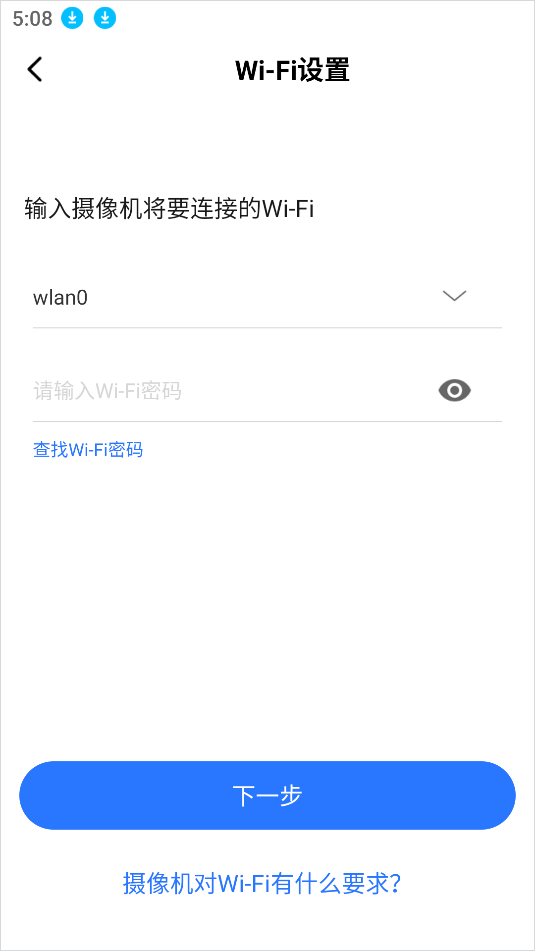
5、输入当前WiFi网络的密码,务必确保手机与摄像机处于同一WiFi环境下,然后点击“下一步”按钮,等待系统搜索到设备后即可完成连接。
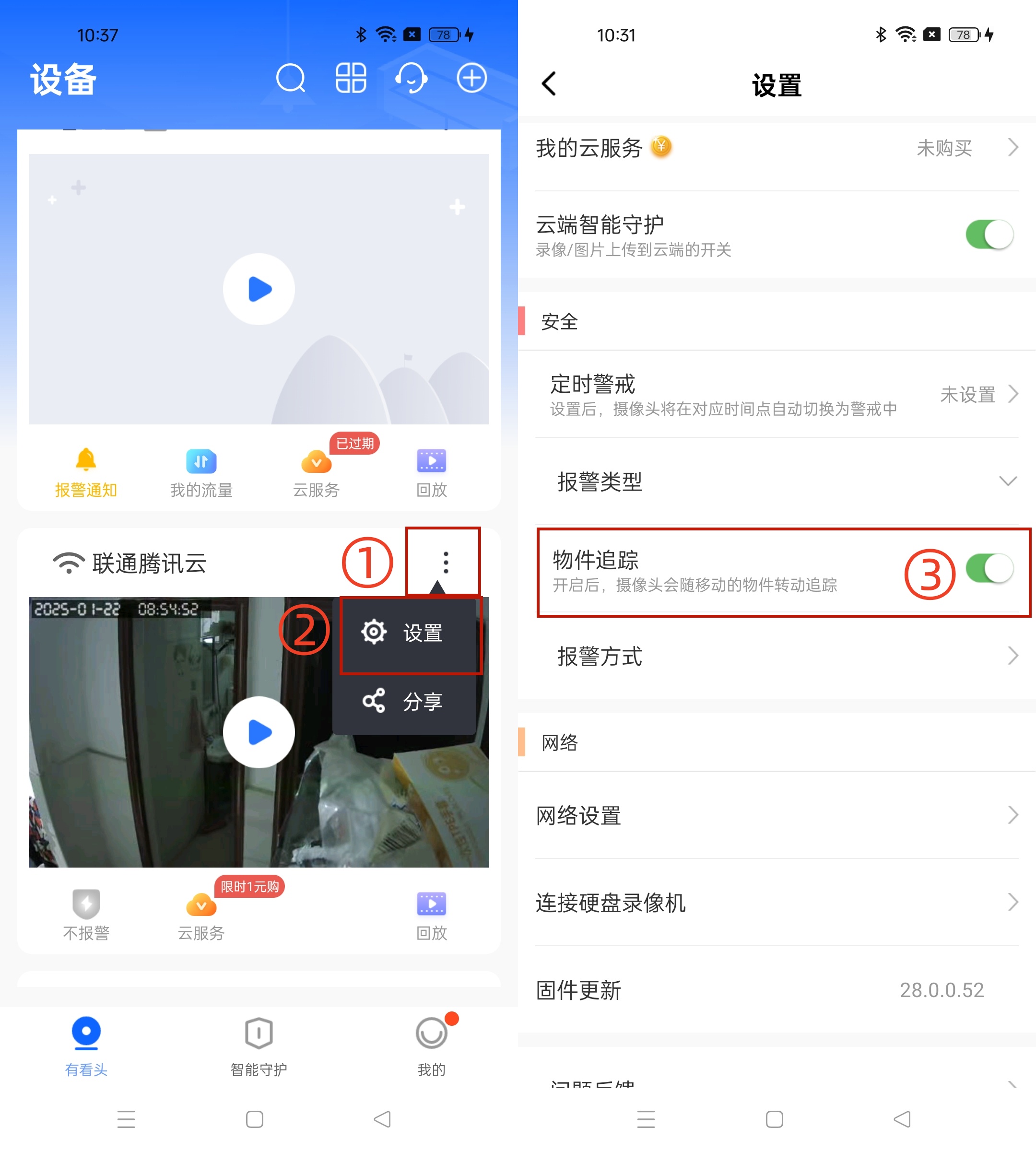
有看头监控App如何启用摄像头的追踪功能?
1、ID长度为8位的摄像头:启动有看头App,选定设备后,点击右上角的“┇”图标进入设置界面,接着找到并开启“报警类型”下方的“物件追踪”选项。
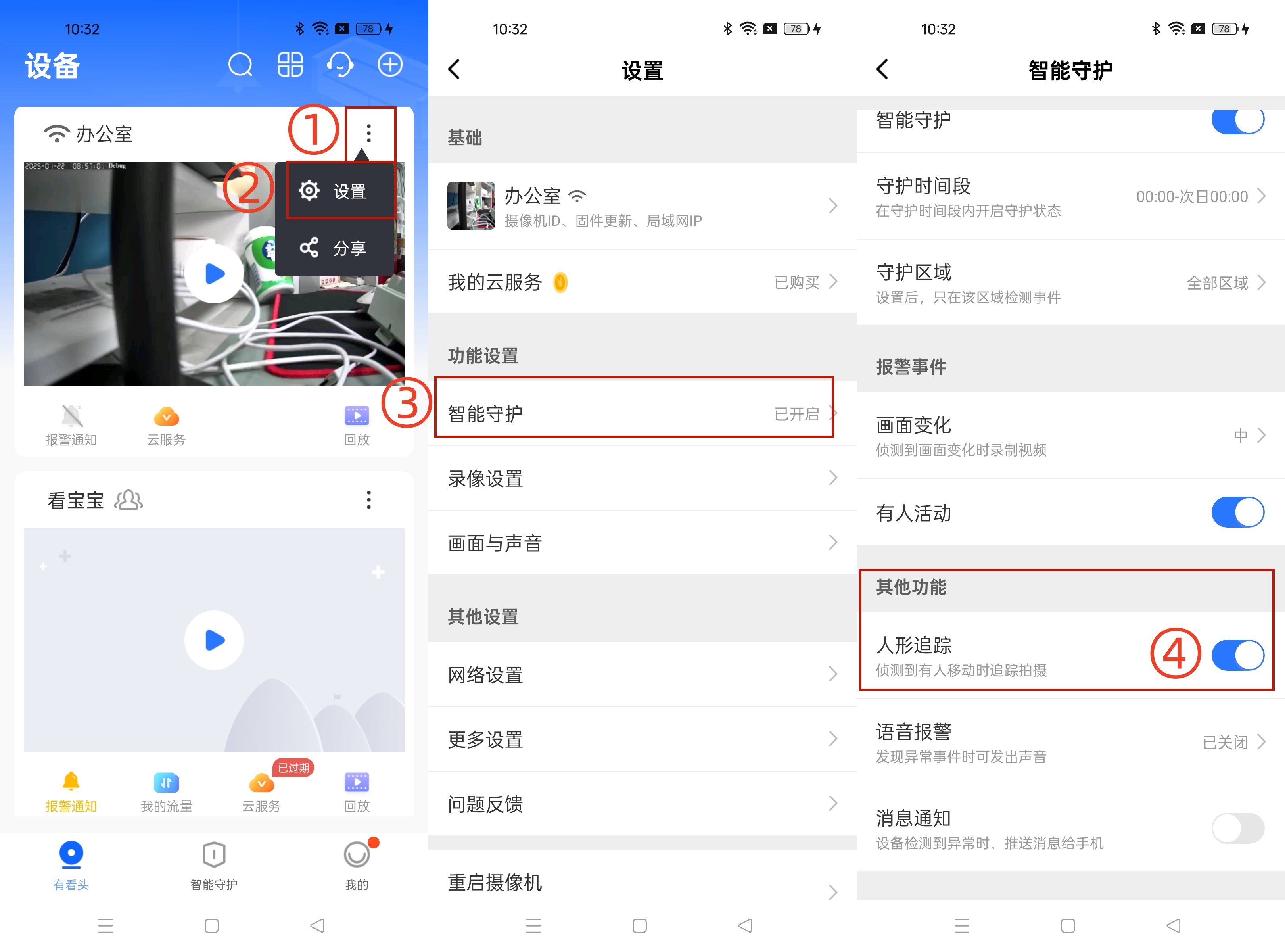
2、ID长度为10位的摄像头:启动有看头App,选定设备后,点击右上角的“┇”图标进入设置界面,选择“智能守护”选项,然后开启“移动追踪”或“人形追踪”功能。
有看头监控手机版复位或重置摄像头的方法
途径一:通过有看头App进行重置(适用于摄像头处于在线状态且能正常监控时)
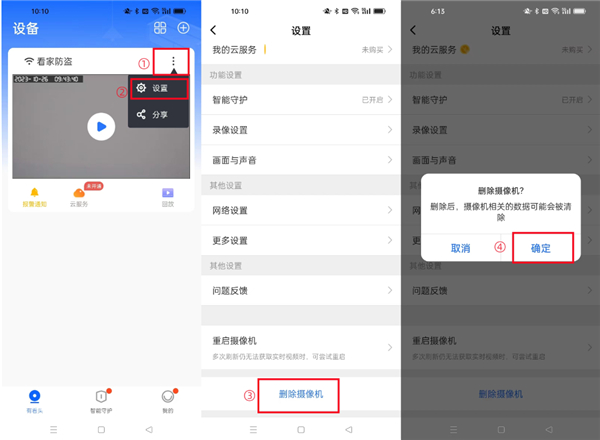
操作步骤:打开有看头App首页,点击右上角的“┆”图标进入设置页面,选择“删除摄像机”,确认删除后即可完成摄像头的重置。具体流程可参考下方图示。
途径二:借助复位孔或复位键进行重置(适用于设备离线状态)
在摄像头接通电源30秒后,长按复位键3至5秒,当听到“嘀”的一声鸣响时松手,设备即自动恢复至出厂设置。
补充说明:
摄像头重置完毕后,需要重新添加绑定方可正常使用。
添加WiFi摄像头时,务必确保设备与手机处于同一个WiFi网络环境下,若距离过远则无法完成添加。
不同型号摄像头的复位键或复位孔位置存在差异,机身上通常标有“Reset”字样。倘若找不到对应位置,可向摄像头卖家进一步咨询。
如果设备已被分享,那么访客账号将无法查看到该设备。
软件特色
1、【远程实时视频监控与视频分享】
仅需三步即可快速绑定视频设备,随后便能通过手机实时查看监控画面,并随时将画面分享给亲友一同观看。无论是看家、看店、照看小孩、老人还是宠物,都能随时掌握看护对象的动态;
2、【双向通话,实现远程互动】
通话体验清晰流畅,即使相隔万里,也能边看边聊,感觉近在咫尺;
3、【智能报警,随时掌握动态】
内置多种报警类型,同时支持自定义添加外部传感器。一旦检测到异常动态,系统会通过消息或邮件及时推送,确保用户第一时间收到报警提醒;
4、【历史录像随时回看】
支持TF卡存储或云端录像保存,能够随时记录关键画面,并收藏每一个精彩瞬间。
常见问题
有看头Yoosee为什么没有录像?
请检查摄像头是否插入了内存卡,或者内存卡是否安装牢固。只有安装了存储卡,才能进行录像并查看回放。
有看头App的录像存放在哪里?
录像文件存储在硬盘中(如电脑、硬盘录像机、存储矩阵等)。保存时长取决于录像定义级别及所占硬盘空间的大小。当硬盘录像空间存满后,系统通常会自动覆盖之前的旧录像。
有看头Yoosee总是离线该怎么办?
离线原因通常如下:首先要检查网络是否通畅;对于有线连接的设备,需查看网线是否连接正常;同时确认设备电源是否已接通;还需检查客户端软件版本与当前系统版本是否兼容。
(注:客户端版本可在登录软件时查看提示;系统版本则需要通过本机安装的系统信息进行查看。)若遇到离线问题,建议直接致电客服寻求帮助。
更新日志
v6.44版本
对多项细节进行了优化,并提升了整体性能表现。