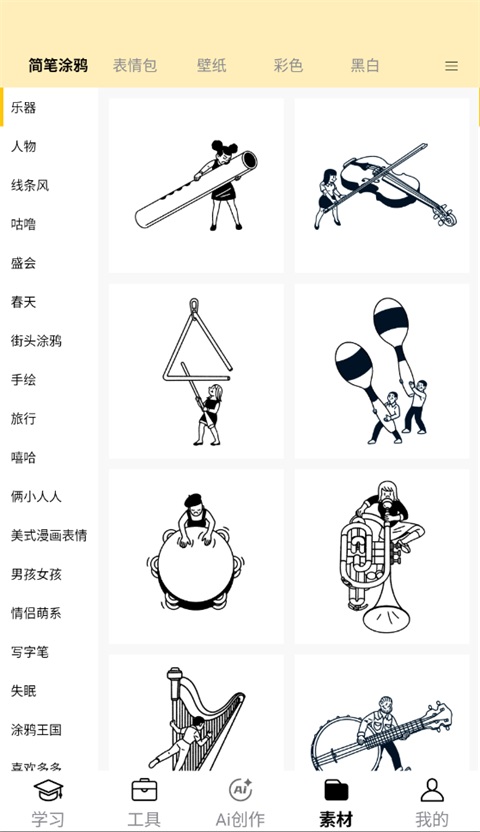
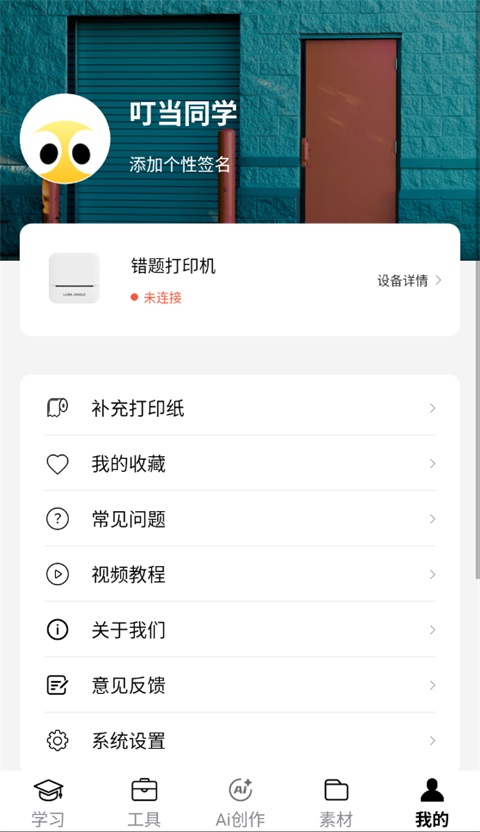
叮当同学App是一款专为学生打造的校园生活辅助工具,核心功能包括课程表管理、作业提醒和成绩查询。其特色亮点在于智能同步教务系统,自动更新课表变动,并支持与同学协作共享笔记。使用体验流畅,界面清爽,能有效提高学习效率。适用于中小学生日常学习规划、家长查看孩子在校动态等场景,是辅助校园生活的好帮手。
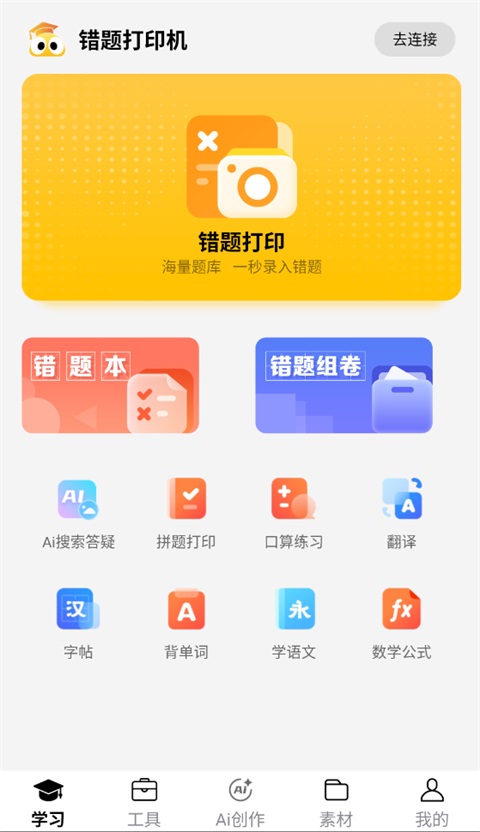
叮当同学App集成了错题打印、字帖练习、口算训练等实用工具,能够辅助学生高效构建和整理复习资料。此外,应用内还配备了丰富的模板与素材资源,适用于制作便利贴、手账、待办清单等多种内容,帮助提升日常学习和记录效率。这款工具非常适合那些需要便携打印、学习资料整理以及轻量级内容编辑的用户群体。
功能介绍
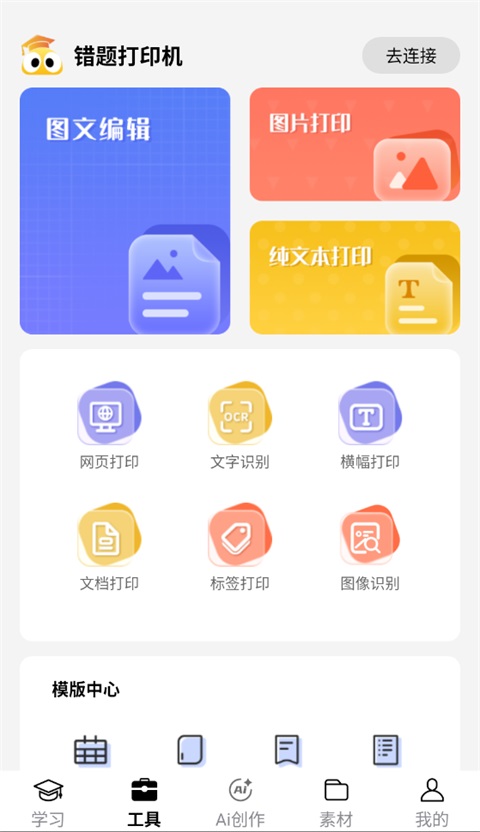
1、图片打印
支持通过手机拍摄或从相册选取照片,内置多种图片拼接排版与裁切功能,方便用户自由定制照片排版效果。
2、标签打印
可用于制作物品区分标识、资料分类标签、产品签名贴纸以及各类收纳标记。
3、横向编辑
可将文字旋转90度后进行横向打印,并支持自定义所需的打印长度。
4、文档打印
兼容Word、PDF、Text等多种文档格式的打印需求。
5、扫描打印
支持扫描所需文本内容后直接打印,也可利用OCR识别功能将图片中的文字转换为可编辑文本。
6、网页打印
内置百度及网页搜索功能,可查找目标文章,并支持直接复制文字或进行全屏网页打印。
7、叮当模板
提供多种风格可爱的内置模板,包括便利贴、每日清单等,便于制作各类标签和手账打印内容。
8、素材
实时更新丰富多样的可爱、趣味及表情类打印图文素材。
叮当同学App打印数学公式操作方法
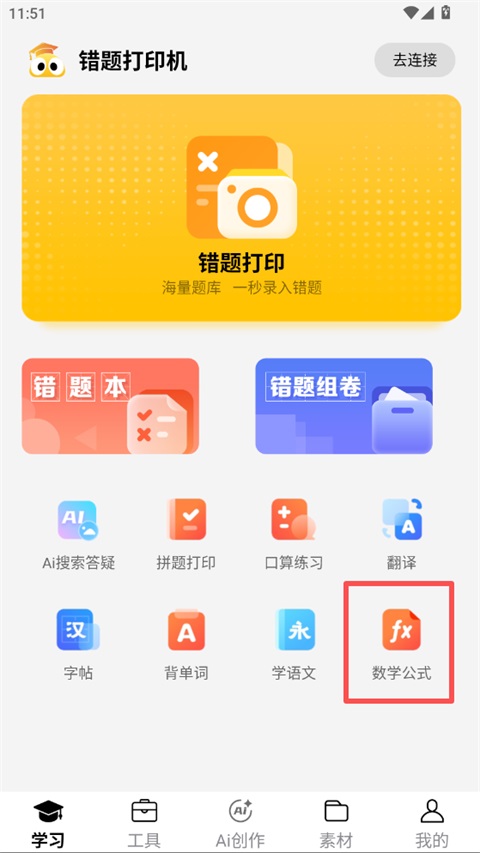
1、启动错题打印机App,切换到“学习”页面,然后点击“数学公式”功能入口;
2、在数学公式页面中,根据需求选择相应的知识点(例如解析几何),找到需要的公式卡片;
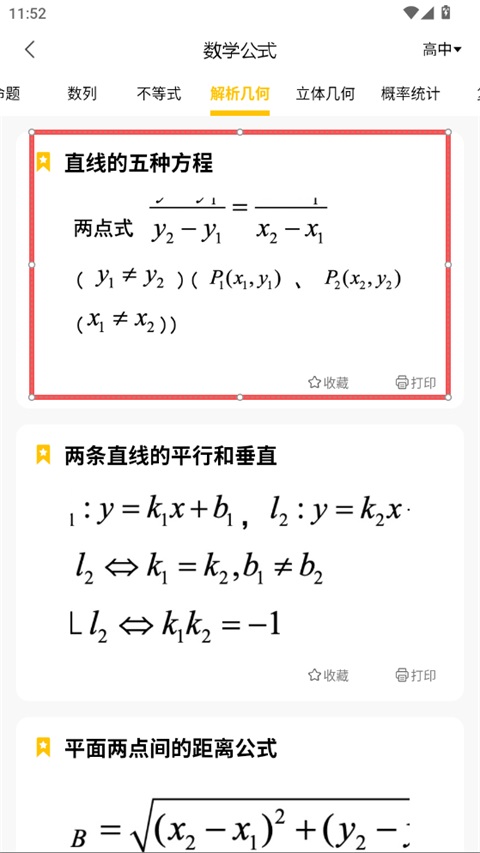
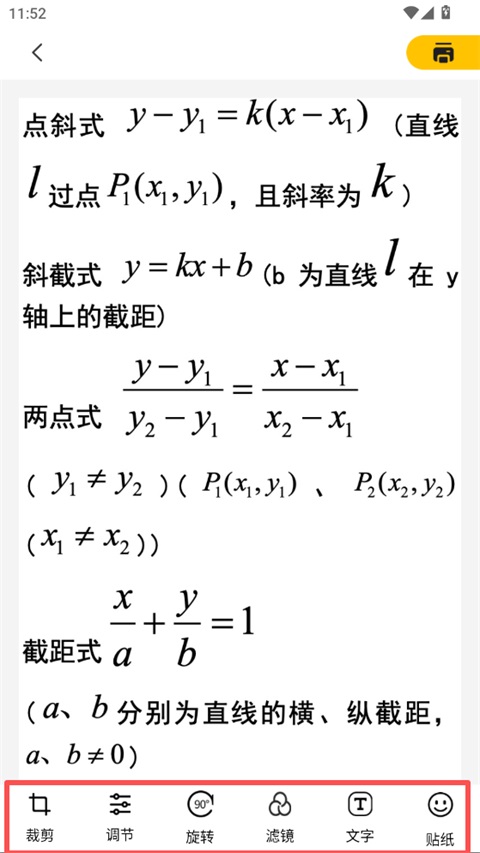
3、点击目标公式卡片右下角的“打印”按钮,系统将进入公式编辑页面,用户可以使用裁剪、调节、旋转等工具对打印内容进行优化;
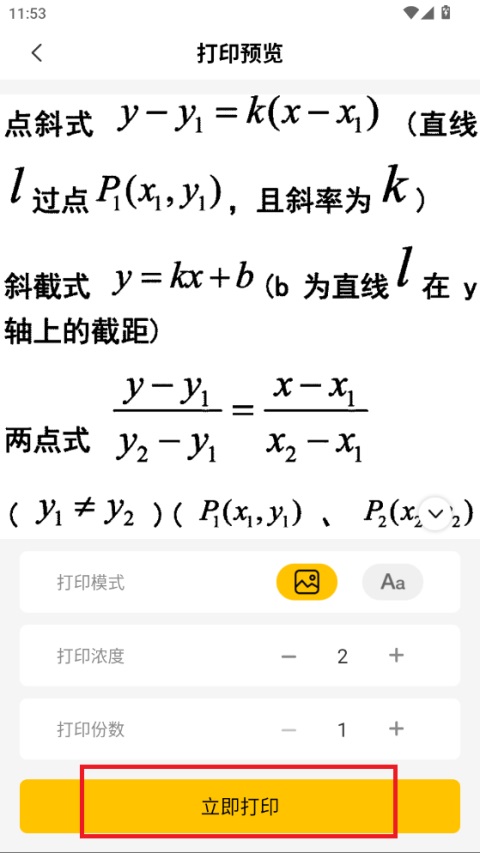
4、完成内容调整后,进入打印预览界面,设定好打印模式、浓度以及份数等参数,点击“立即打印”即可完成操作。
常见问题解答
1、打印机连接失败怎么办?
- 请前往手机的“设置-应用管理-叮当同学-权限管理”,将所有权限全部开启。
- 尝试重启打印机,等待大约一分钟后,在叮当同学App中点击右上角的连接按钮。
- 如果还是无法连接,可以尝试重启手机。
2、字小模糊不清怎么办?
- 将手机字体切换为系统默认字体(此方法经过实测非常有效)。
- 如果是打印纯文字的错题,可以使用首页的“文字提取”功能来操作。
- 在使用“打印错题”功能时,进入最后的打印预览页面,点击左下角选项,可以手动调整字号大小。
- 如果通过“图片打印”按钮进入后打印效果不清晰,可以尝试改用“打印题目”按钮进行打印。
3、打印机没墨了怎么办?
本打印机内部并非采用加墨设计,只需更换打印纸即可。使用的纸张为热敏纸,中间含有一层热敏材料,通过打印头加热使热敏层变色形成影像,仅支持黑白打印。
4、一卷打印纸的规格
- 尺寸:57毫米宽 x 30毫米直径
- 长度:一卷纸大约为7米
- 保存方式:需在干燥避光环境下存放,留影效果可持续五到十年。
5、打印纸用完了怎么购买?
- 在叮当同学App中进入“我的”页面,点击“补充打印纸”进行购买。
- 关注“叮当同学”微信公众号,通过公众号内置商城购买。
- 在淘宝平台上搜索“叮当同学打印纸”进行选购。
6、打印空白怎么办?
打印空白通常可能由以下两个原因造成:
- 打印机上盖没有盖紧,请打开打印机后重新合上盖子。
- 纸张方向放反了,请打开打印机取出打印纸,用手触摸判断:光滑的一面必须朝向绿灯的方向。
7、打印的时候不出纸或者打印出黑线怎么办?
如果打印机内部传出异常声响,可能是内部滚轴被卡住了。
更新日志
v3.5.5版本
1. 修复了一些已知问题。