DriveDroid官方版是一款可将安卓手机模拟为USB启动盘的专业工具。核心功能是通过虚拟镜像文件,让电脑从手机引导启动各类Linux或Windows PE系统。特色在于支持ISO/IMG镜像挂载与读写模式切换,便于系统修复与调试。适用于IT运维人员或技术爱好者随身携带应急系统,无需额外U盘,操作简洁直接。
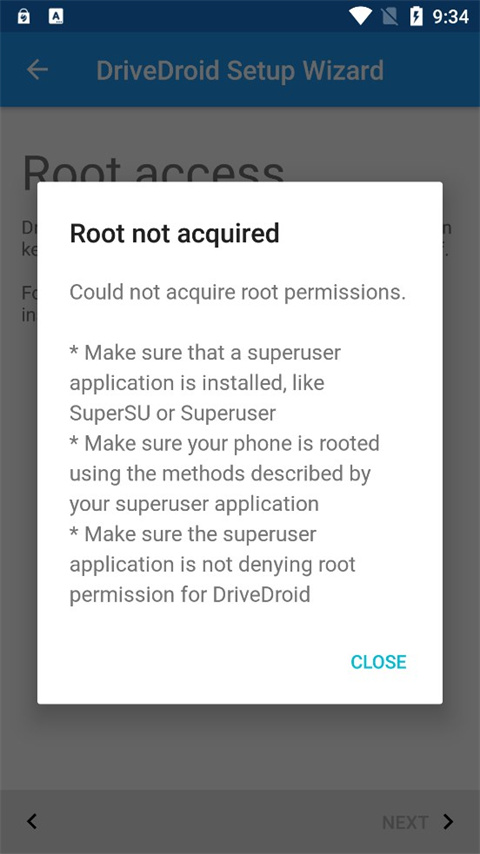
不过,使用DriveDroid时,用户必须确保手机已获取root权限,否则无法解锁全部功能。该应用的一大亮点在于,它能让安卓手机直接加载ISO、IMG等格式的镜像文件,进而充当可启动磁盘,例如U盘、光盘或软盘等系统安装介质,从而在无U盘的场景下完成系统安装操作,实用性非常突出。但需留意的是:USB驱动器与CD驱动器的模拟能力,取决于手机内核的支持情况。大多数手机能够正常模拟USB驱动器,却无法模拟CD驱动器;而部分手机的兼容性恰好与此相反。幸运的是,存在一些内核补丁,能够同时开启这两项功能,许多自定义ROM已默认集成了这些补丁。感兴趣的朋友欢迎下载体验。
DriveDroid 操作指南
1、需挂载的镜像文件必须存放于手机内部存储空间。
2、运行该软件须授予root权限。
3、镜像库仅收录Linux系统的镜像文件。
4、创建空白镜像后,以可写USB模式挂载,即可在电脑上通过UltraISO等工具将系统启动ISO写入该镜像。
主要特性
1、直接下载现成ISO文件
DriveDroid内置常用ISO文件的最新列表。
其中涵盖Ubuntu、Fedora、Arch Linux等Linux发行版,用户可通过手机直接安装或运行;同时还包括GParted、FreeDOS和Ophcrack等专用映像。
2、创建空白镜像
借助电脑端工具(如Windows 10 Media Creation Tool、Rufus)将系统写入USB镜像。
3、以真实USB/CD设备形式托管ISO文件
将ISO/IMG文件存储于安卓手机,通过USB数据线连接电脑,即可让电脑从该USB设备启动。
借助此功能,用户能快速完成系统安装、系统救援,或随时随身携带便携操作系统。
DriveDroid 系统重装步骤
一、初始配置
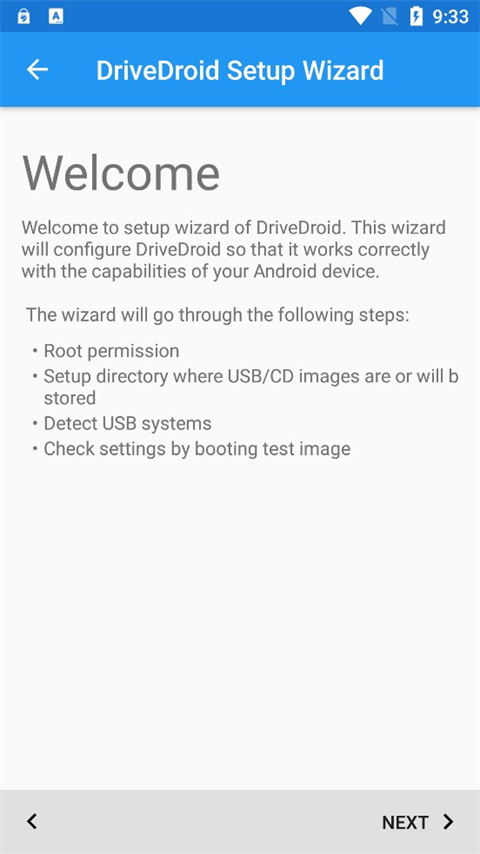
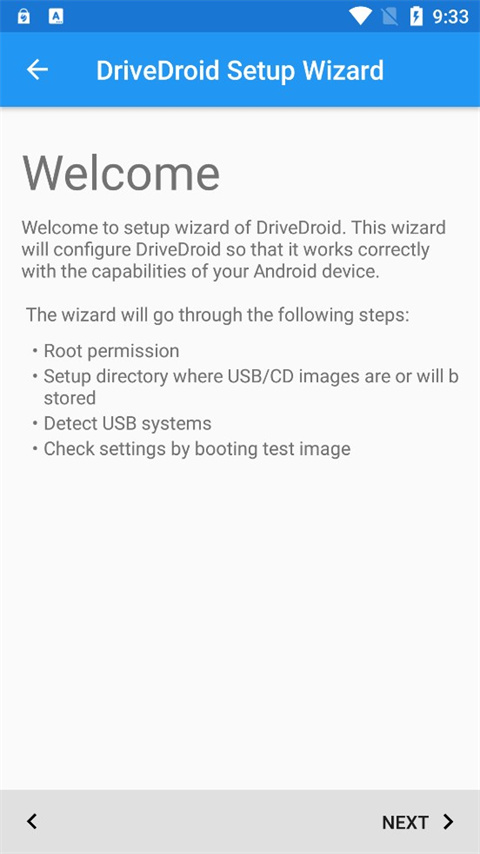
启动已安装的DriveDroid应用,首次运行会显示欢迎界面,点击“next”按钮继续。
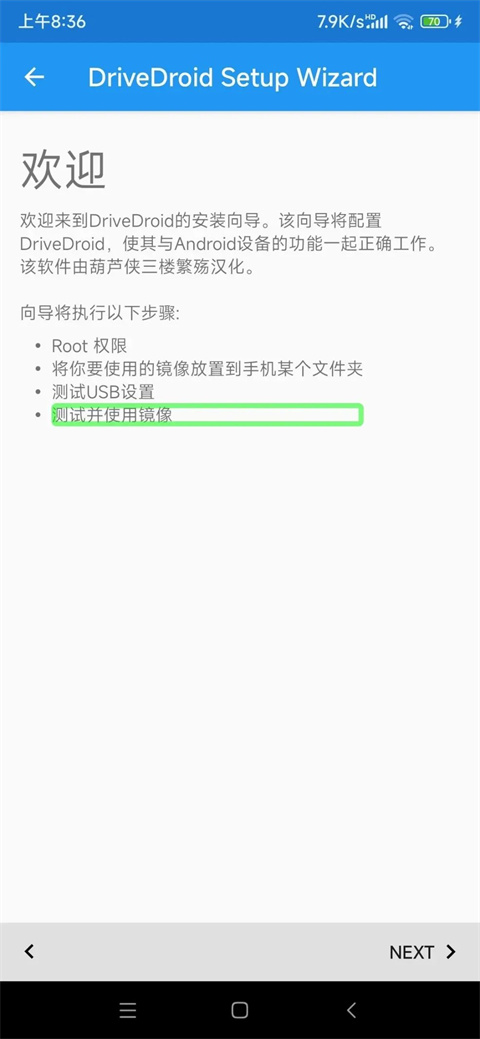
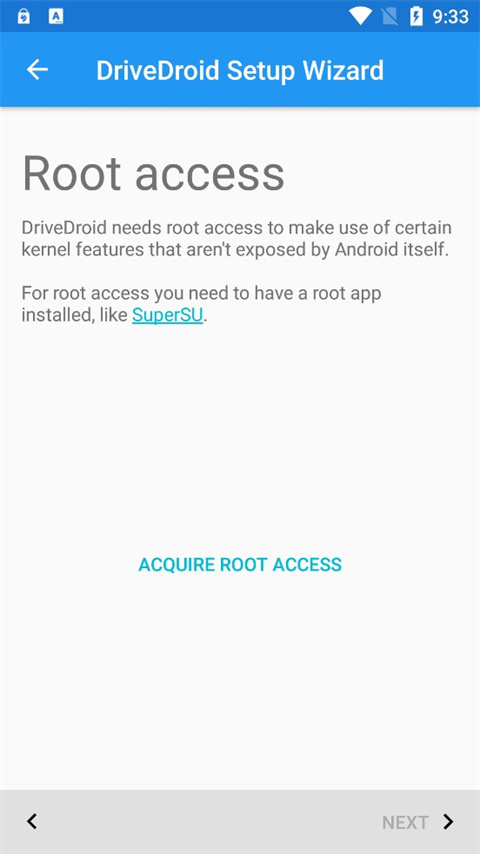
随后进入获取root授权的页面,点击“获得root授权”按钮。根据个人手机root方式的不同,选择合适的方法授予权限。成功获取root权限后,继续点击“next”按钮。
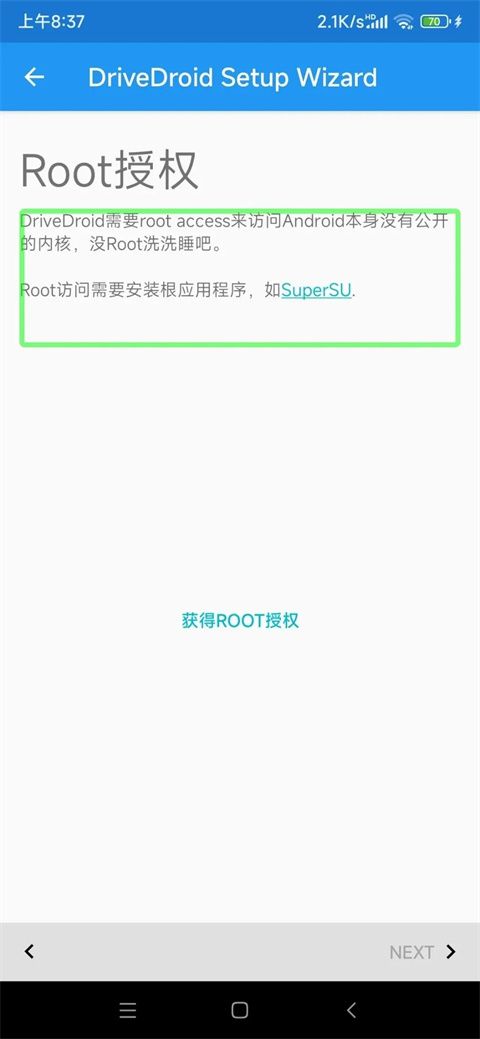
接下来需选择镜像存储目录。点击“配置镜像目录”按钮,系统会弹出存储权限申请对话框,点击“允许”后,选择希望DriveDroid使用的文件夹,再点击“使用此文件夹”,并在后续弹窗中选择“允许”。程序加载完成后,点击“next”继续。
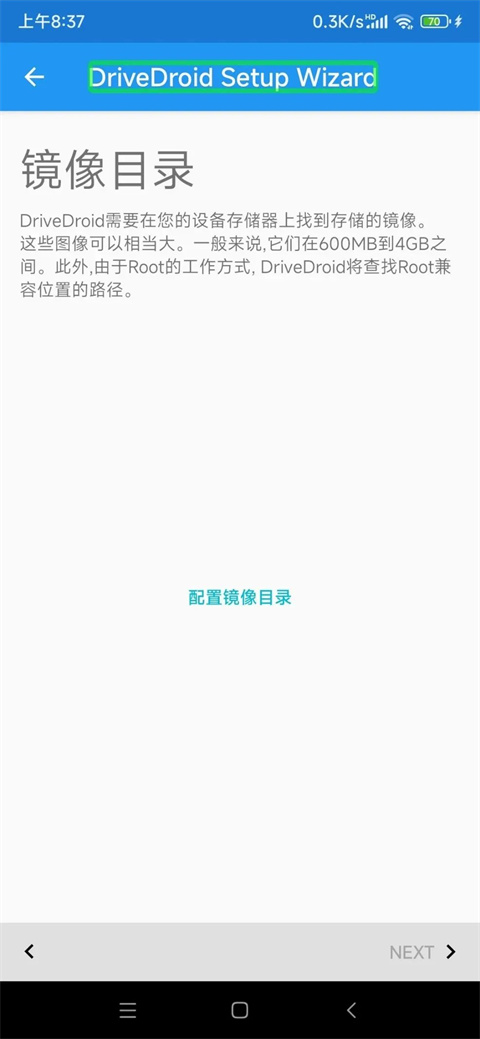
之后,用数据线将手机连接至电脑。若手机弹出连接用途提示,请选择“取消”或“仅充电”,然后点击“next”。
接着需要选择USB连接模式,选取“Standard Android”选项,随后点击“NEXT”继续。
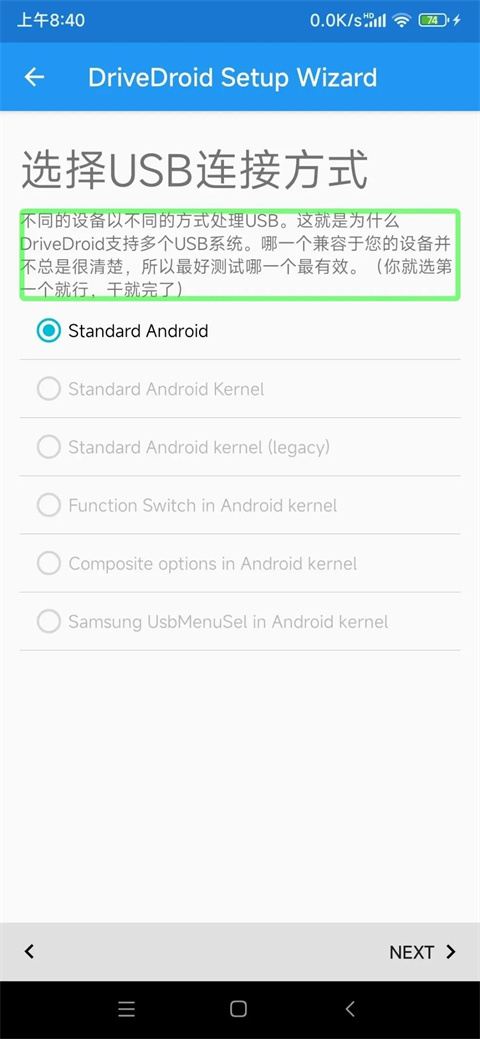
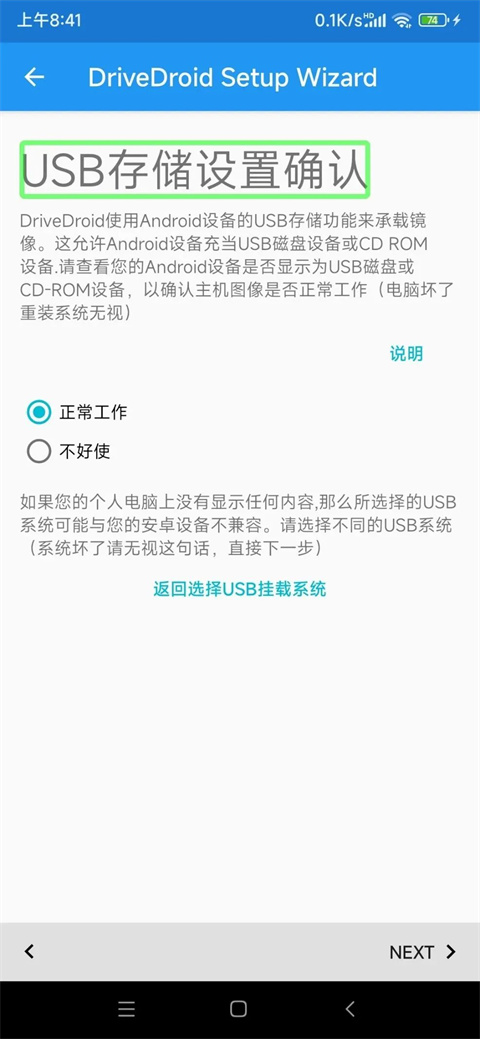
打开电脑的设备管理器,查看“磁盘驱动器”分类下是否存在“Linux File-Stor Gadget USB Device”设备。若存在,则表示连接成功;若无,请尝试更换数据线或USB接口,或检查USB驱动是否正确安装。连接成功后,在手机上选择“正常工作”选项,点击“next”继续。
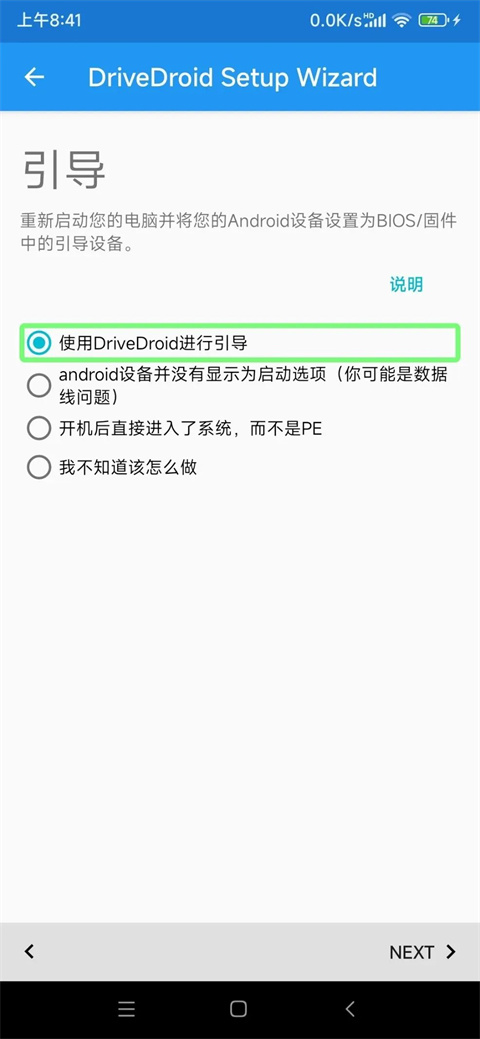
接下来选择引导方式,勾选“使用DriveDroid进行引导”,连续点击两次“next”以完成配置向导。
二、新建镜像设定
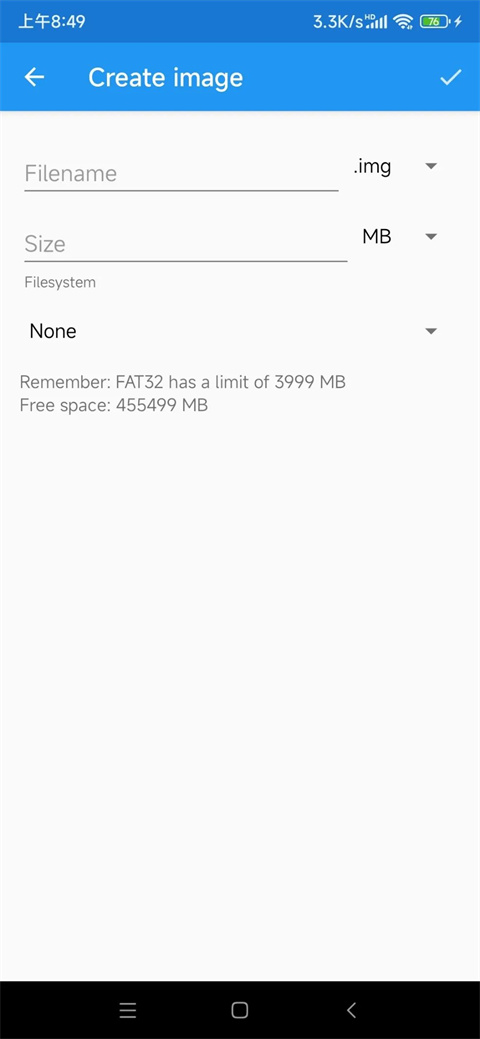
返回软件主界面后,点击未命名的按钮展开菜单,在菜单中点击“Create blank image”按钮,创建一个空白镜像。
进入新建镜像界面,在第一个输入框中输入镜像名称,在第二个输入框中输入计划分配的存储空间大小。此大小应根据拟制作系统写入后所占空间而定。例如,制作Windows 10系统启动U盘,建议设置为8GB。填写完毕后,点击“create”按钮,程序即开始创建镜像。
三、挂载设置
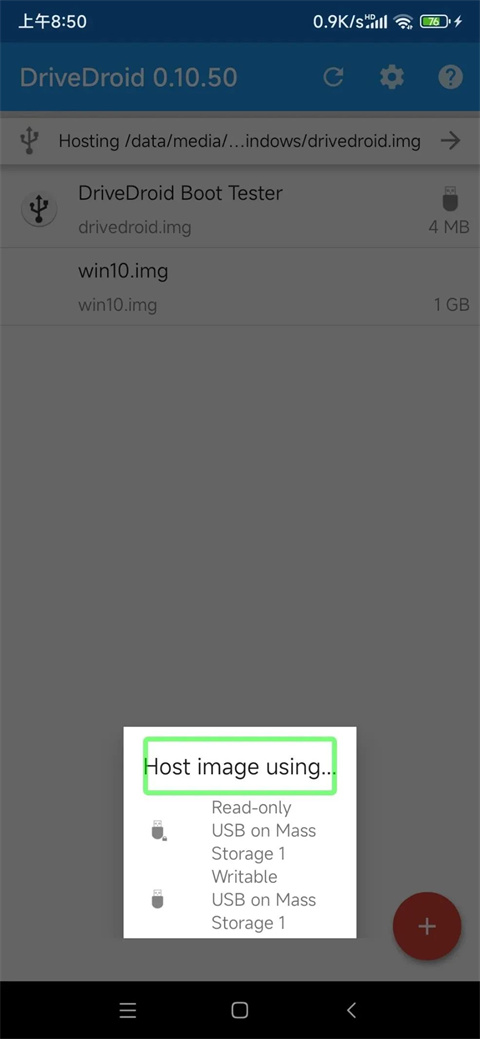
创建完成后,自动返回应用主界面。点击刚创建的镜像名称,系统弹出挂载方式选择对话框,包含三个选项。
Read-only USB on Mass Storage 1:以只读模式挂载至电脑。
Writable USB on Mass Storage 1:以可写模式挂载至电脑。
CD-ROM on Mass Storage 1:以CD模式挂载至电脑。
初次使用时,请选择“Writable USB on Mass Storage 1”选项。
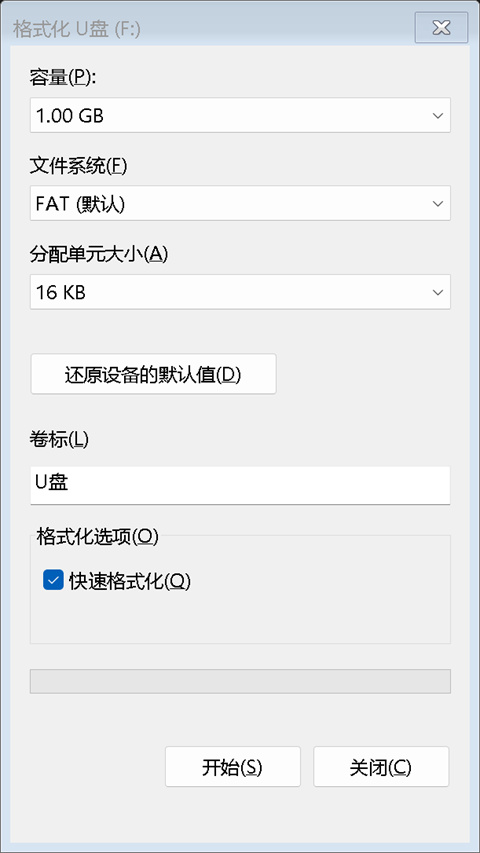
返回桌面,打开“此电脑”,应出现一个新的可移动磁盘,系统会提示需格式化后使用。按提示进行格式化,文件系统类型不限。
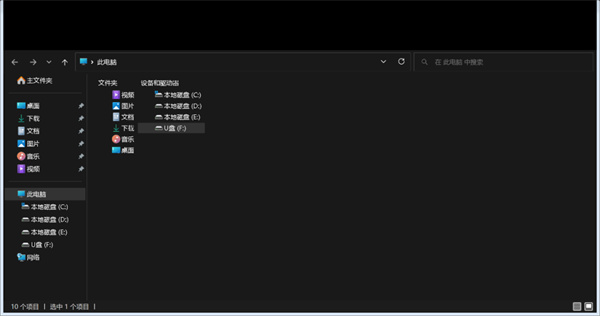
若“此电脑”中未出现新磁盘,需打开磁盘管理器,对新出现的盘符进行格式化;若系统未自动分配盘符,请找到未分配空间,右键点击弹出菜单,选择“更改驱动器号和路径”,手动为其分配一个新盘符。操作完成后,即可在“此电脑”中找到挂载的可移动磁盘。
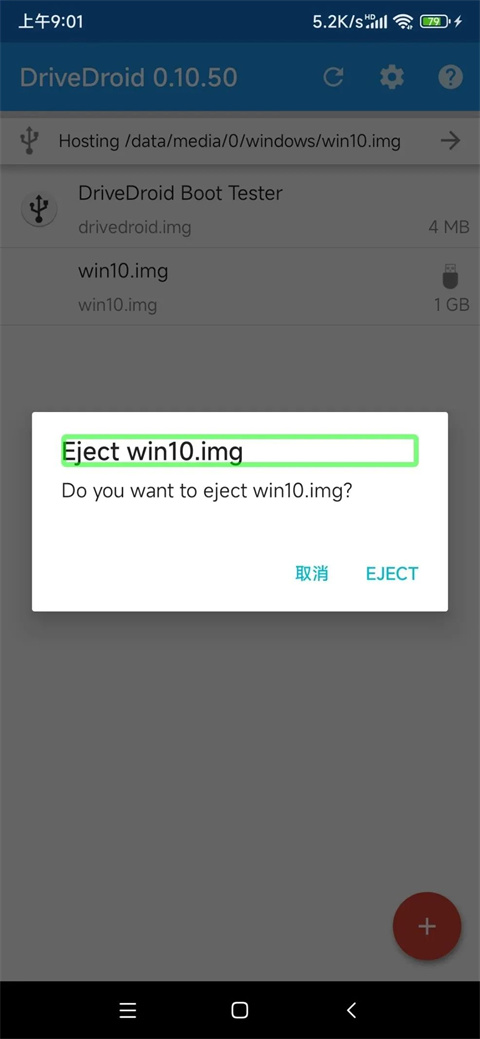
至此,基本大功告成。接下来,使用习惯的工具将系统写入U盘,重启电脑,按特定按键进入引导选择界面,用方向键选择对应U盘名称的项目,按回车确认,即可进入系统安装界面。 后续使用时,只需打开DriveDroid应用,点击所需启动的镜像名称,选择挂载方式,连接电脑即可。使用完毕后,点击已挂载的镜像名称,在弹出对话框中点击“EJECT”按钮,即可退出挂载模式。
结语
本文仅作引玉之砖。DriveDroid这款应用还有更多玩法,例如制作多系统启动盘等,有兴趣的朋友可以自行探索。
最后,首次在此分享经验,若有表述不清或疏漏之处,敬请多多包涵。
应用优势
1、文件加载:支持已root的安卓手机智能加载ISO文件。
2、创建镜像:允许用户为手机自定义创建空白镜像,便于与电脑连接。
3、文件启动:可将手机变身启动盘,一键读取ISO文件,操作便捷。
4、文件传输:支持在电脑与手机之间智能传输ISO格式文件。
5、文件下载:支持将已读取的文件下载至本地,并智能分类保存。
6、文件分享:支持通过手机、电脑等多种渠道传输分享文件。
7、局限更小:用户在加载阅读ISO格式文件时,所受限制更少。
更新日志
v0.10.50版本
1、目标平台升级至Android 9;
2、升级了多项内部依赖项;
3、修复了若干崩溃问题。