腾达安防app是一款专业的智能监控管理工具,支持实时查看摄像头画面、云台控制与双向语音对讲。核心功能包括移动侦测报警、录像回放及远程云端存储,操作界面简洁直观。特色在于一键添加设备、智能异常推送,适合家庭看护、商铺安防等场景。用户可随时随地掌握现场动态,体验高效便捷的安全守护。
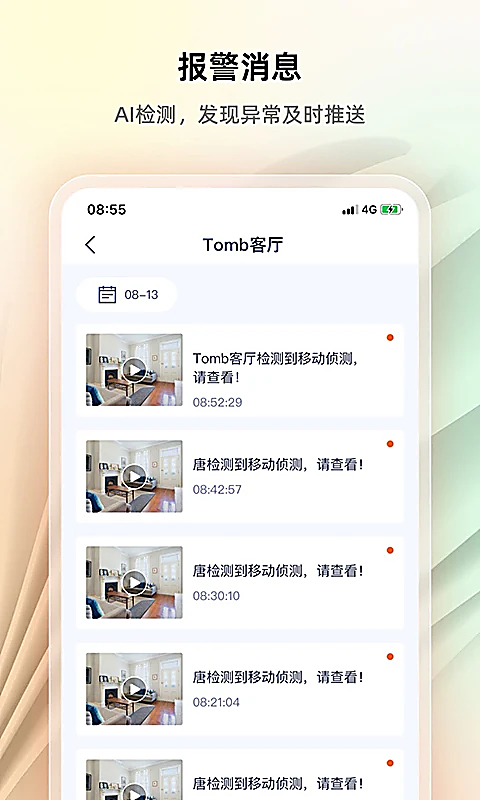
腾达安防应用程序支持用户通过存储卡直接回放录像,并可根据消息筛选条件查看历史记录。借助强大的AI检测技术,系统能在检测到异常时,主动向您推送来自摄像机或录像机设备的告警通知,让您随时掌握硬件设备的实时画面与运行状态。
腾达安防app核心亮点
1、支持360度云台全景视角,全方位监控尽在掌控。
2、实现24小时智能巡航,确保全面看护无盲区。
3、搭载AI智能人形识别功能,智慧守护居家安全更可靠。
主要功能说明
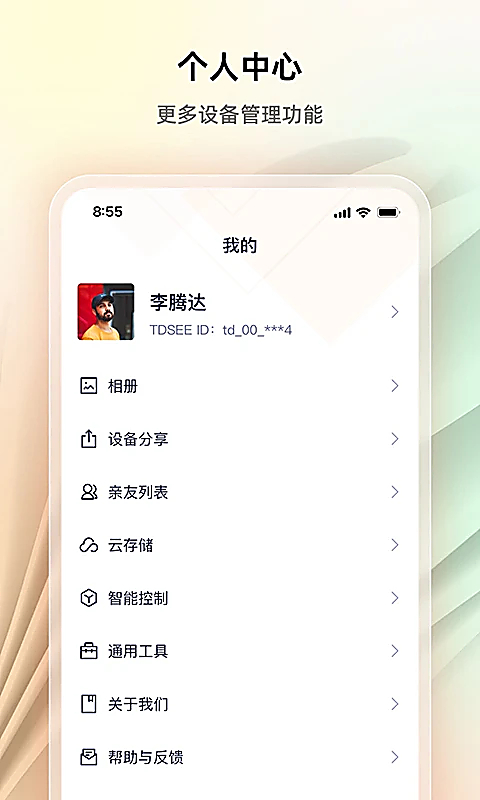
1、个人中心
提供更多设备管理相关操作。
2、历史视频
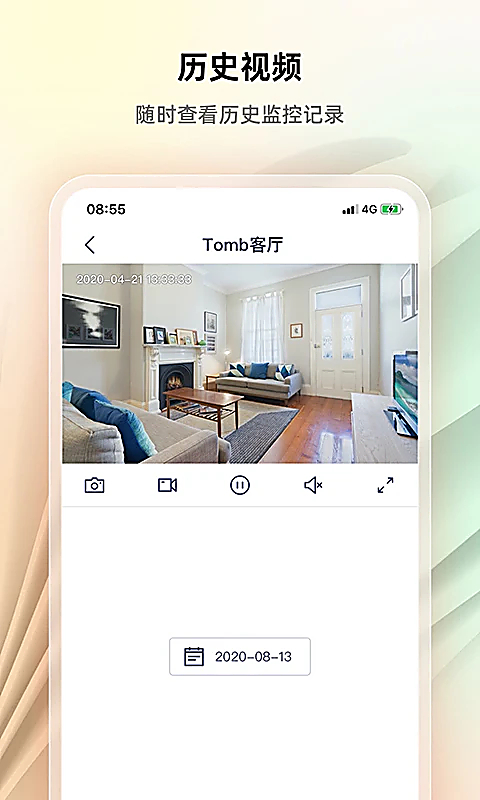
支持随时查阅过往的监控记录。
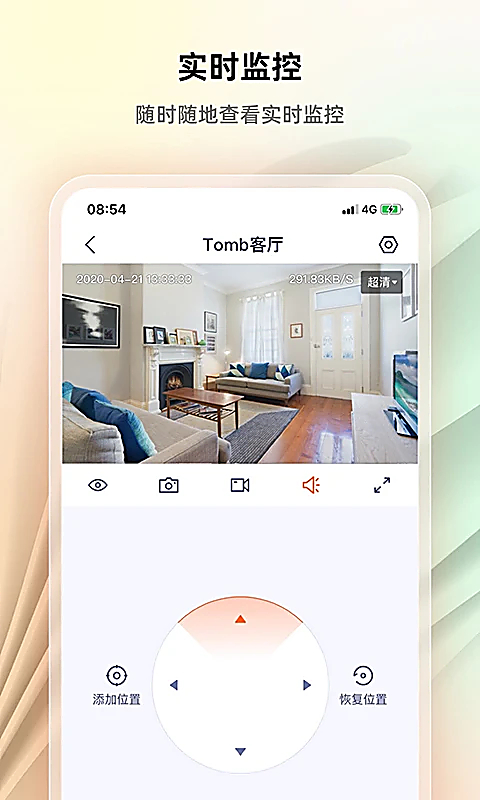
3、实时监控
允许用户随时随地查看当前监控画面。
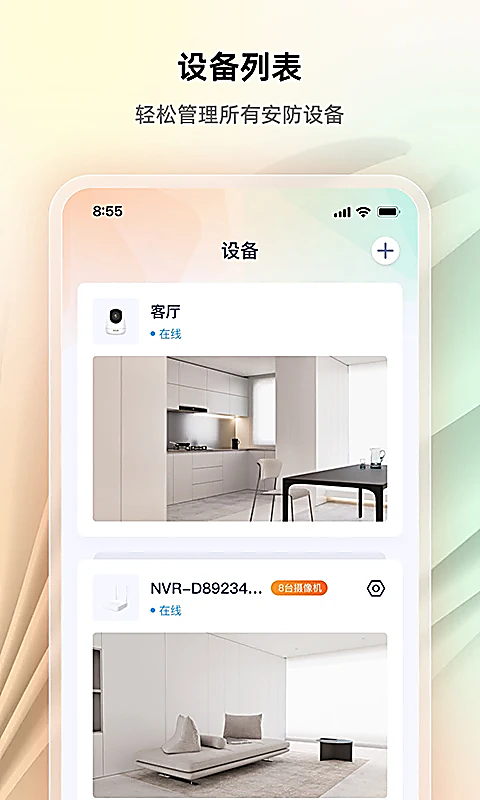
4、设备列表
方便集中管理所有安防设备。
5、报警消息
借助AI智能检测,发现异常情况后及时推送提醒。
如何在腾达安防app中添加家庭成员
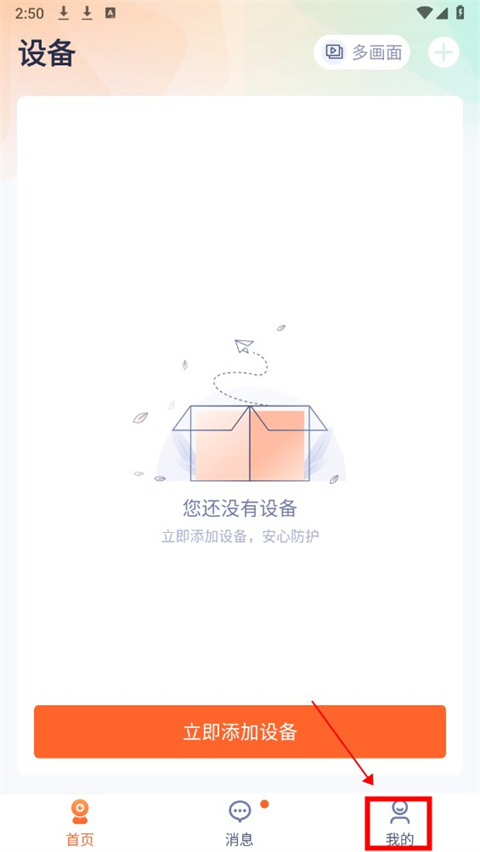
1、打开腾达安防app,点击底部导航栏中的“我的”页面。
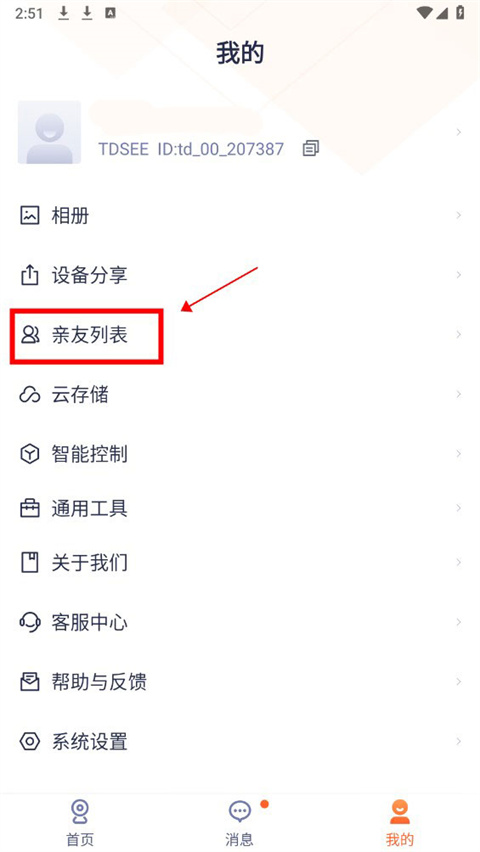
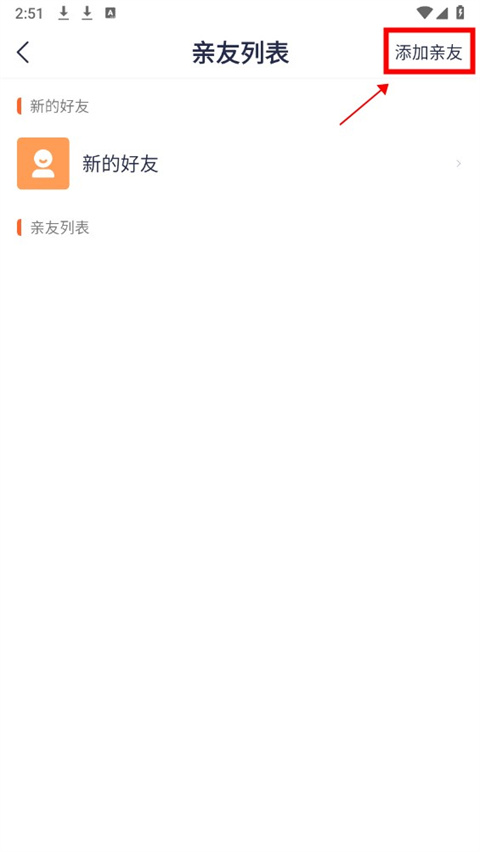
2、进入并点击“亲友列表”选项。
3、点击页面右上角的“添加亲友”按钮即可完成操作。
常见问题解答
添加摄像机时,听到语音提示“连接失败,请检查Wi-Fi名称或密码是否正确”或“绑定设备失败,请检查路由器网络是否正常”,该如何处理?
请先核对以下设置,然后将摄像机恢复至出厂状态,再重新进行添加操作。
1.确认腾达安防App中配置的Wi-Fi密码准确无误。
2.确保路由器的Wi-Fi网络连接顺畅且运行稳定。
添加摄像机时,未听到任何语音提示,该怎么办?
请将摄像机恢复出厂设置,待指示灯呈蓝色闪烁(表示进入配网状态)后,重新尝试添加,或选用其他添加方式。
如何将摄像机恢复出厂设置?
CP系列
在摄像机启动完成的状态下,向上转动镜头,找到并按住复位按钮(Reset)约5秒,直至听到语音提示“复位成功,正在启动,请稍候”。
CT系列
在摄像机启动完成的状态下,打开摄像机外盖,找到并按住复位按钮(Reset)约5秒,直至听到语音提示“复位成功,正在启动,请稍候”。
如何进行录像存储?
1.在摄像机中安装Micro SD卡。摄像机默认采用报警录像模式,可通过腾达安防App切换为全天录像。
操作方法:运行腾达安防App,在首页选择对应摄像机,点击右上角“设置”→“SD卡录像设置”,选择“全天录像”即可。温馨提示:建议在天猫或京东的腾达旗舰店购买监控专用Micro SD卡。非专用存储卡长时间使用后,可能导致不录像、视频加载卡顿、摄像机死机等问题。
2.在腾达安防App上购买云存储服务。
操作方法:运行腾达安防App,在首页选择对应摄像机,点击左下角的“云存储”。首次激活可获赠3个月【7天循环侦测录像】云存储服务。
更换摄像机使用场景时(例如从店铺移至家中),显示设备离线,该如何解决?
由于摄像机连接的Wi-Fi网络发生变化,导致设备离线。请参照以下步骤处理:
1.将摄像机恢复出厂设置。
2.观察摄像机指示灯,当指示灯变为蓝色快闪时,运行腾达安防App,根据提示重新添加摄像机。
更新日志
v2.0.9版本
优化了云台控制相关功能
新增智能画框功能(部分型号支持)
修复了部分已知的崩溃问题及性能问题