
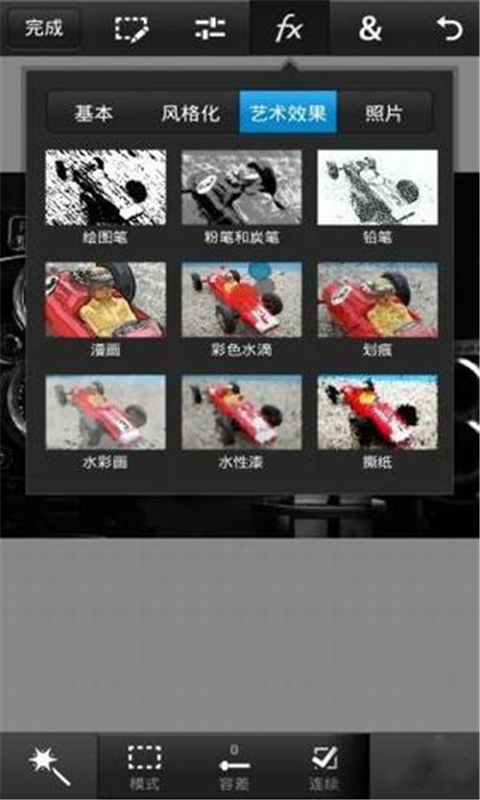
Photoshop Touch安卓中文版是一款专为移动设备优化的专业级图像编辑软件。它支持图层操作、选区工具、调整画笔等核心PS功能,提供滤镜和特效库。其亮点是触控优化界面与云端同步,方便随时随地进行照片精修、合成与设计。适合摄影师、设计师在通勤或户外快速完成创意工作,带来接近桌面端的专业编辑体验。
PS Touch手机版核心亮点
1、专业的图层编辑能力
全面支持多图层操作,具备混合模式与蒙版叠加功能。
2、专为触控优化的工具集
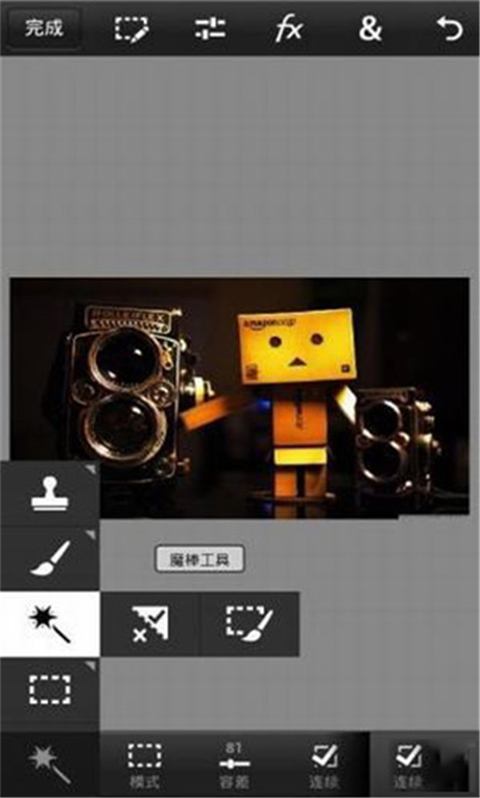
针对手指操作进行了适配,提供画笔、套索、魔术棒等多种选区工具,实现高精度控制。
3、云端同步与团队协作
支持跨设备实时同步工程文件,便于团队成员协作编辑以及版本管理。
4、丰富的滤镜与特效库
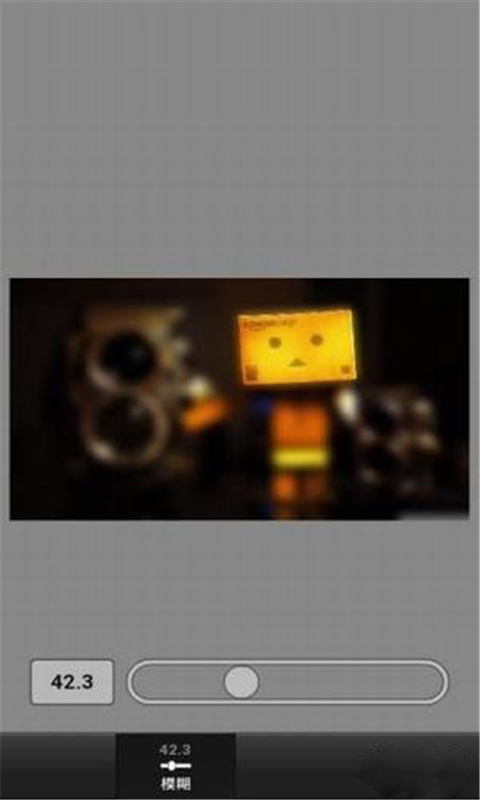
内置近百种滤镜,涵盖模糊、锐化、艺术效果等多种类别,可一键提升画面的视觉表现力。
5、多样化的格式兼容性
支持导入和导出JPEG、PNG、RAW等主流格式,满足从输入到输出的全流程编辑需求。
PS Touch手机版操作指南
1、首先下载并安装本站提供的PS Touch手机版,完成后点击桌面图标启动软件;
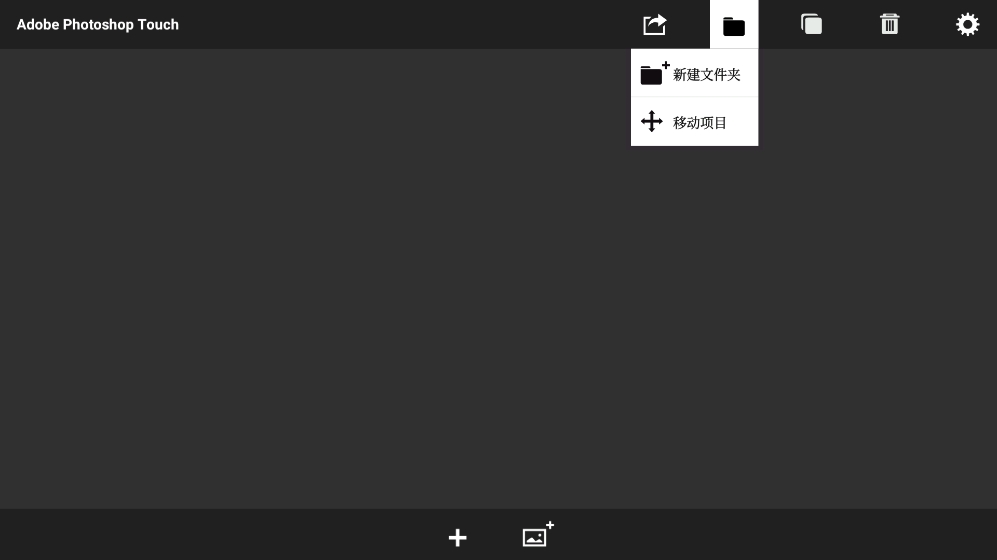
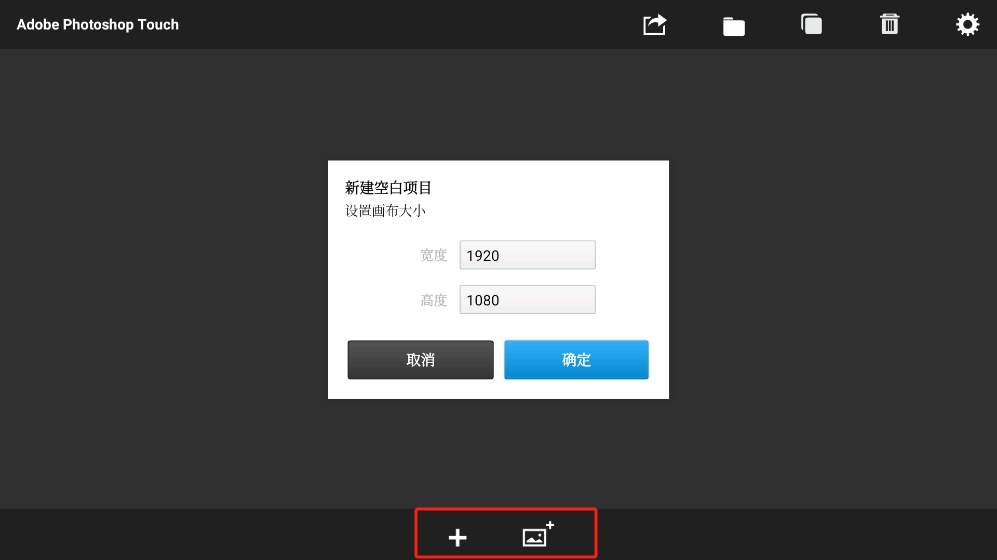
2、【软件界面初探】——如图所示,软件的整体界面为深色风格,仅在右上角设有5个功能按钮,屏幕下方则有两个控制按钮。右上角的第一个按钮用于分享和上传;旁边的文件夹图标用于创建新项目;形似齿轮的图标为设置按钮,点击后可进行常规配置,包括个人账户及软件说明等,建议您点击查看以熟悉内容;紧邻的按钮为“选项”功能,可对图片进行删除、移动、复制等操作。
3、【如何创建图层】——图层是图像编辑的核心要素,许多精美的作品都依赖于多个图层的组合。图层的作用非常关键,详细讲解将在后续进行,此处暂且略过。点击屏幕左下角的按钮即可新建一个图层,您可以根据需要选择从相册导入、使用相机拍摄,或直接创建一个空白文档。如果是进行图片修饰,通常选择从相册中导入新的图层。
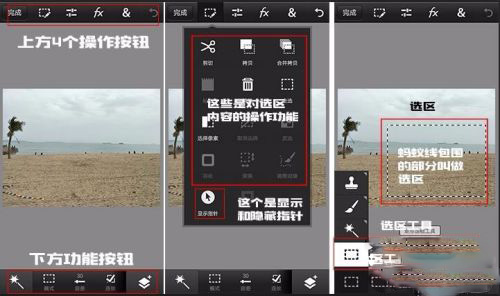
4、【选区工具的功能介绍】——为了便于演示,我从相册中选取了一张图片。您可以看到(如下图),界面的上方和下方各有一排按钮,现在简要说明它们的作用。点击上方第一个按钮,弹出的菜单主要包含对选区的各种操作。例如,当您需要修改图片的某个特定区域,同时又不想影响其他部分时,可以先用选区工具将该区域框选出来,然后单独进行调整。那么如何创建选区呢?可以通过点击下方第一个按钮进行工具切换,从上往下数的第四个即为选区工具。在图层上按住并拖动一段距离,即可创建一个选区。之后,结合上方第一个按钮,就能对已建立的选区进行进一步操作。
功能详述
一、图像编辑工具
1、集成了多种图像编辑工具,包括画笔、橡皮擦、渐变、填充等。
2、提供丰富的笔刷选择,用户可自由调整笔刷的大小、硬度及颜色参数。
二、图层管理
1、支持全面的图层操作,用户能够创建并管理多个图层。
2、每个图层均可独立进行移动、缩放和旋转等变换操作。
三、滤镜与特效
1、内置多种滤镜与特效,涵盖模糊、锐化、扭曲等类别,助力用户快速实现创意构思。
2、提供四大类FX特效处理功能,包括基本处理、风格化、艺术效果和照片,共计36种不同的FX特效。
四、色彩调整
1、提供专业的色彩调整工具,例如亮度/对比度调节、饱和度调整以及色阶调整等。
2、支持黑白、色温、替换颜色等命令,方便用户对图片的整体色彩和色调进行精确控制。
五、选区和选择工具
1、配备快速选择工具和套索工具,使您能够轻松选中图片中的特定区域。
2、支持边缘调整和区域选取功能,便于进行精细化的图片编辑工作。
六、模板与预设
1、提供多种模板和预设,帮助用户快速应用特定效果,例如风景优化、人像美化等。