
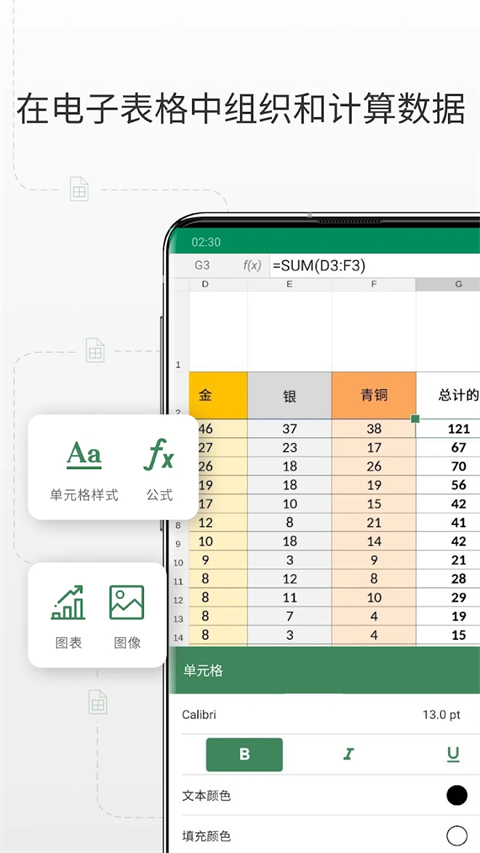
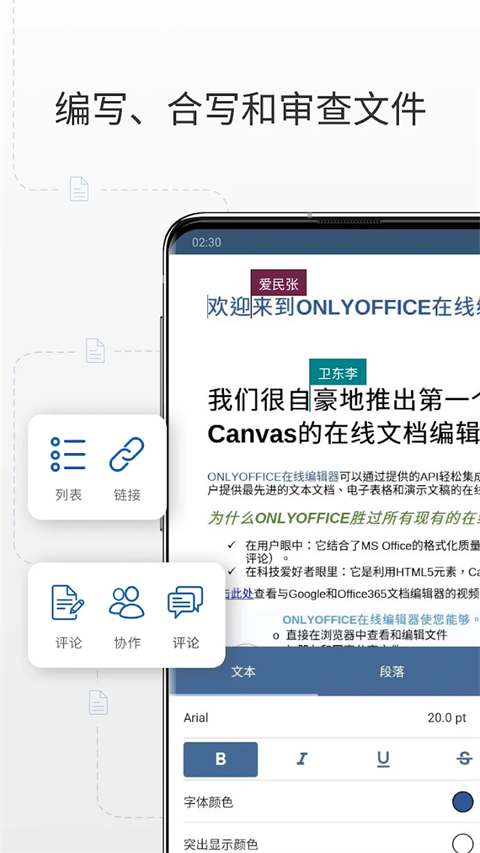
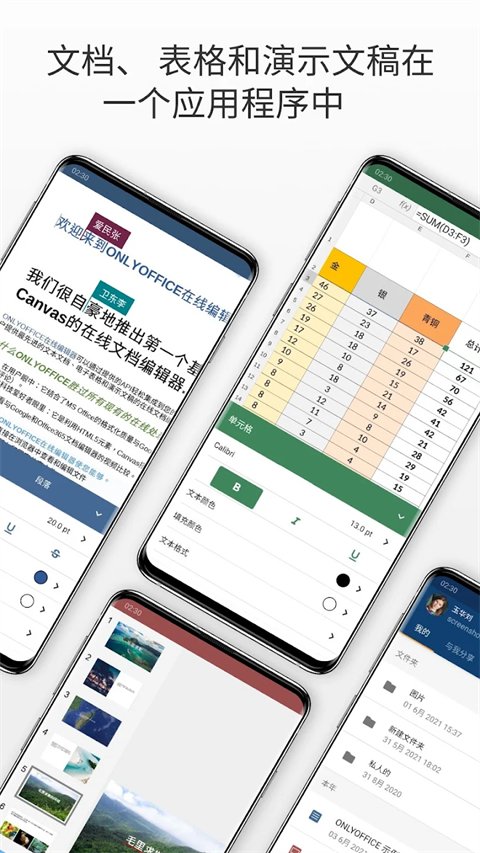
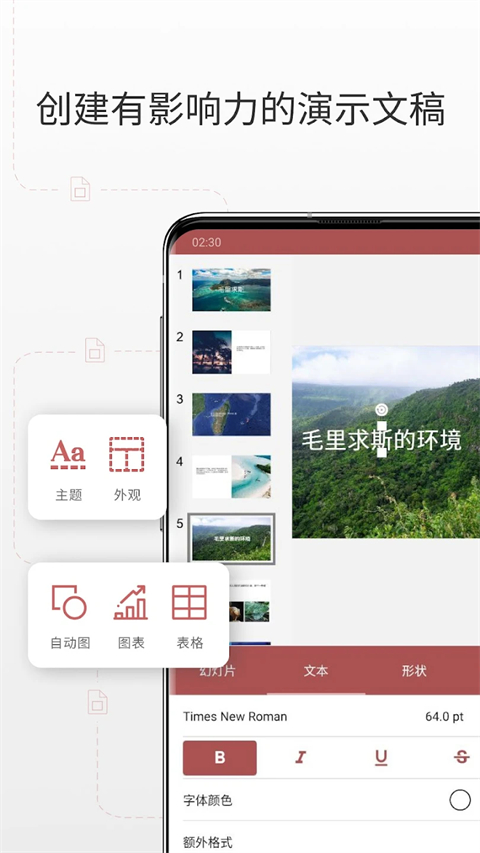
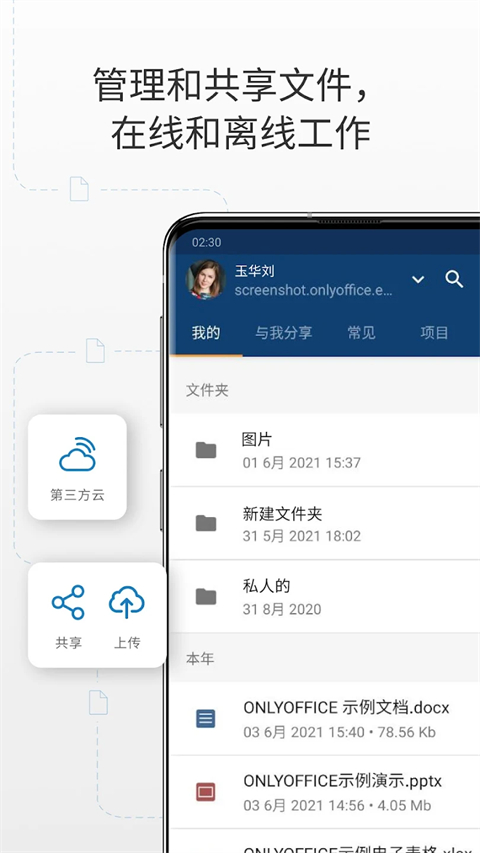
onlyoffice中文手机版是一款专为移动端优化的办公软件,支持多人在线协作编辑文档、表格与演示文稿。其核心功能包括高兼容性格式处理、云端同步和实时批注,特色在于保留桌面级排版精度与丰富编辑工具。使用体验流畅,界面简洁直观,适合商务人士、学生及远程团队在手机上进行高效文档处理与协同工作。
用户在使用ONLYOFFICE手机版时,能够以出色的保真度进行文档查看、格式转换、打印输出及分页操作,无论是何种规模或复杂程度的文件,均可直接在浏览器中借助经过优化的格式化工具集进行编辑。更为关键的是,ONLYOFFICE文档编辑器全面兼容基于开放XML格式的Office文档,包括.docx、.pptx、.xlsx,同时还支持多人实时协作编辑同一份文件。
总的来说,ONLYOFFICE是一款安全可靠的在线办公软件,可用于创建、编辑以及协作处理业务流程中的各类文档。它与Microsoft Office格式实现了100%的适配。各位有需要的小伙伴还在犹豫什么?赶快下载体验吧!
ONLYOFFICE移动端特色
1、查看与编辑在线Office文档
借助ONLYOFFICE,您可以轻松创建并编辑各类办公文档,包括文本文档、电子表格以及演示文稿。其核心格式为DOCX、XLSX和PPTX,同时也支持所有其他主流格式,如DOC、XLS、PPT、ODT、ODS、ODP、DOTX等。
此外,该应用还支持PDF文件的查看功能。您也可以将文件保存或下载为PDF、TXT、CSV、HTML等多种格式。
2、文件共享与差异化访问权限设置
根据需求选择您的协作层级。ONLYOFFICE允许您将文件分享给团队成员,并授予不同的访问权限:只读、审阅或完全控制。同时,您还可以通过生成链接的方式,为外部人员提供文件访问入口。
3、实时协同编辑文档
使用ONLYOFFICE文档,多位用户可同时对同一份文档进行编辑。当您的协作者输入内容时,您能够实时看到各项修改的呈现过程。
4、在线表单填写
您可以查看并填写在线表单,利用现成的模板快速创建标准文件,并将其另存为PDF格式。用户既可以在ONLYOFFICE Docs网页版中自行创建表单模板,也可以直接使用模板库内提供的成品模板。
ONLYOFFICE功能特性介绍
1、移动视图模式
上图中,首次打开自带文档时,默认呈现如下效果:
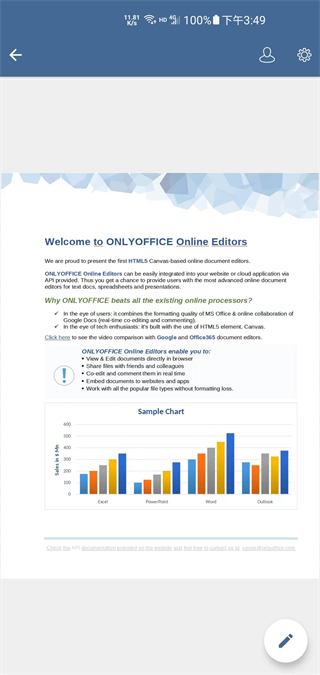
很明显,这种显示方式与桌面端编辑器保持一致,即所谓的“所见即所得”(WYSWYG),它直接展示最终打印输出到A4纸张上的排版效果。在手机上,编辑器还专门提供了移动视图功能。点击右上角的齿轮图标进入设置页面,如下图所示,第一个选项“移动视图”默认处于关闭状态,将其开启即可:
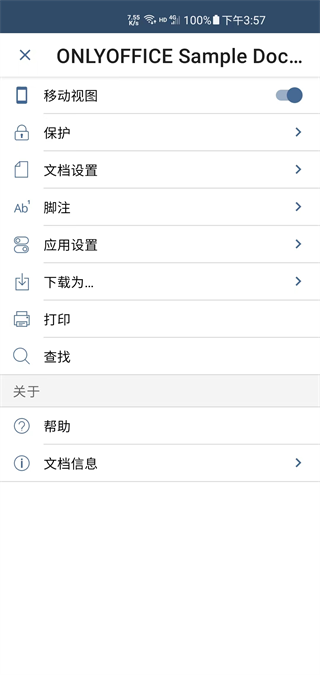
随后返回文档页面,显示效果将变为如下布局:
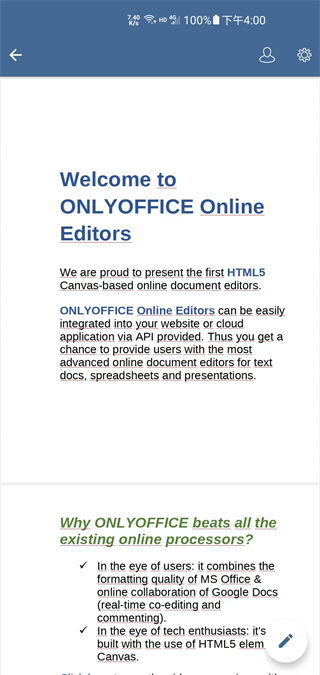
这样一来,显示内容经过了重新排版:文字被放大,换行次数增多,更适合在手机这种小屏幕上阅读。这一功能尤其适合阅读文字量较大的网络小说,能有效减轻眼部疲劳。很多人使用手机的主要用途就是阅读网文,甚至部分网络小说作者也开始从电脑端转移到手机端进行写作。由于网络小说作为网络读物,对排版的要求并不苛刻,因此在手机端写作时,采用移动视图模式进行协作显得更为适宜,不仅护眼,而且便捷。当然,这仅仅是对显示效果的优化,实际打印时仍会还原为原始排版样式。
2、密码保护功能
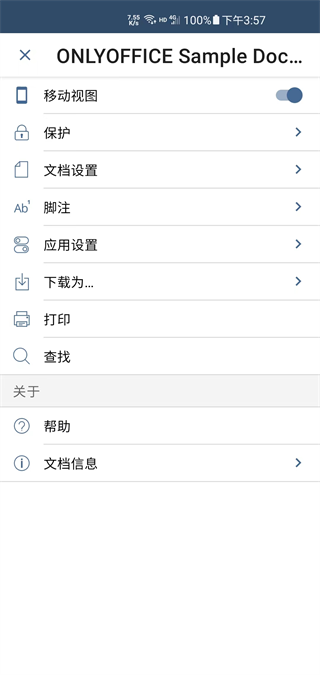
同样是在这个设置页面中,移动视图选项的下方提供了保护功能,可用于设置密码保护:
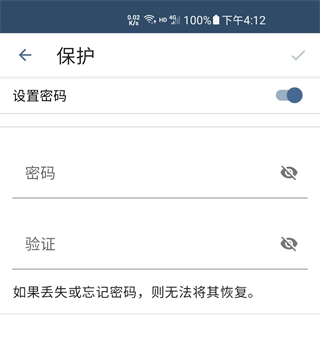
用户可以设置密码,以防止未经授权的人员访问机密文件。该功能支持所有类型的文档。
3、形状填充与自定义选项
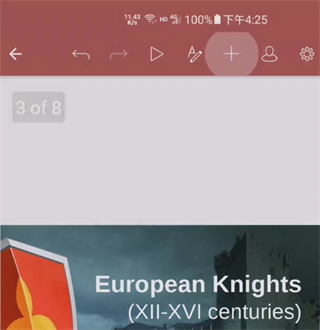
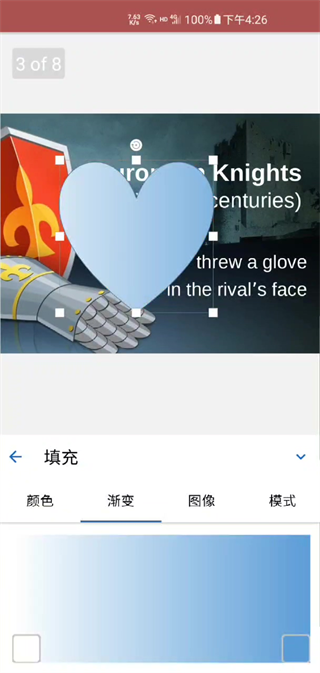
ONLYOFFICE手机版新增了多种填充类型:渐变、纹理以及图案。例如,打开一个幻灯片文件后,点击“添加”按钮:
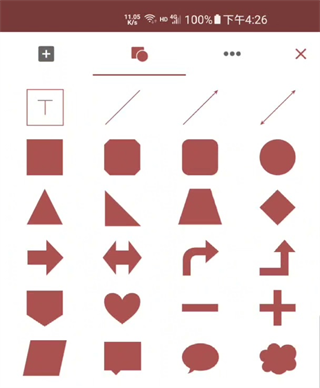
从几何图形库中任意选取一个图形:
在该图形的弹出菜单中,选择最右侧的编辑功能:
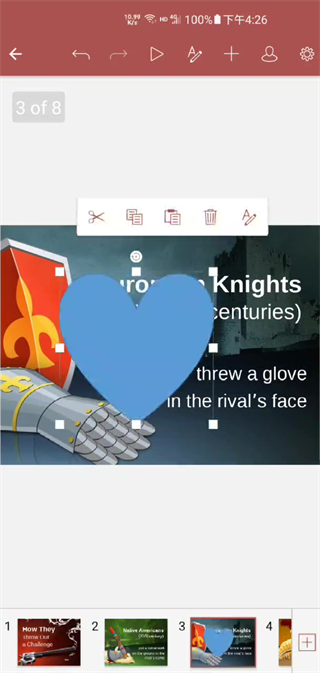
随后,底部会打开对应的形状选项卡:
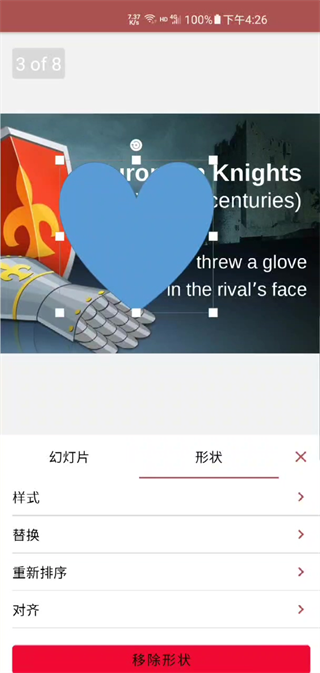
点击“样式”,然后选择“填充形状”选项:
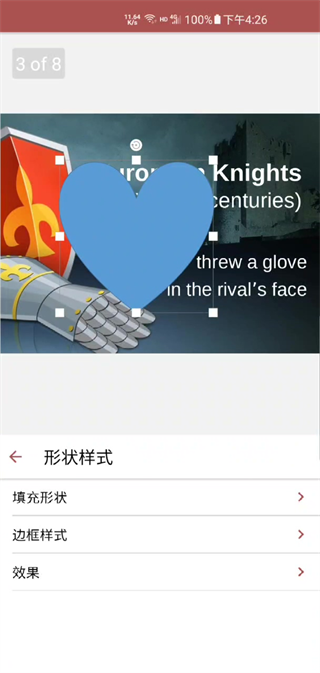
接下来,您就能看到丰富多样的填充功能了:
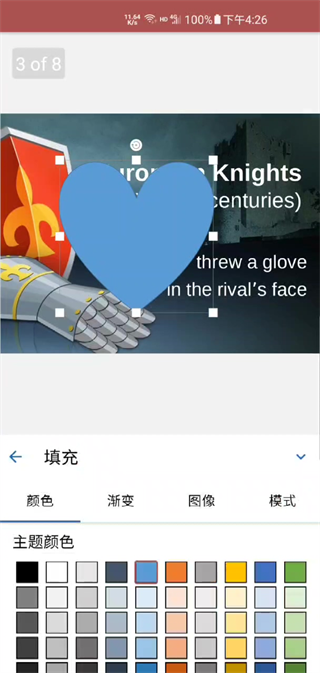
上方为单色填充,下方则为渐变颜色。此外,还支持图像、纹理等多种填充方式。以往电脑端幻灯片具备的填充功能,现在均可在手机端使用:
4、从桌面直接创建文档的快捷操作
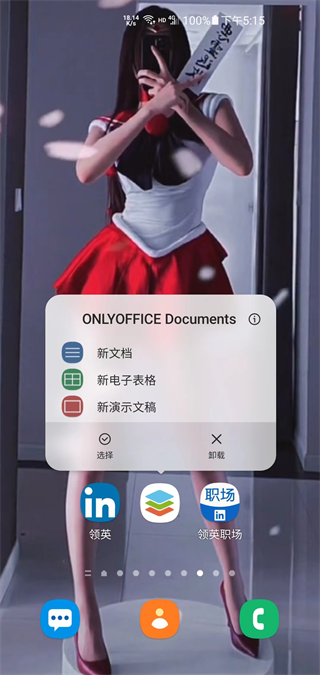
在安卓手机的桌面上,长按ONLYOFFICE的应用图标,在弹出的快捷菜单中,可以直接选择创建各类文档:
5、自动黑暗主题功能
这是ONLYOFFICE手机版的一个突出亮点。与台式电脑通常在明亮且固定的室内环境下使用不同,手机需要随身携带,很可能在室外或夜间光线不足的环境中操作。在昏暗的环境光线下,如果手机仍保持常规亮度和界面主题,用户会觉得非常刺眼。为此,ONLYOFFICE能够自动根据当前时间判断是否为夜间,并主动切换到深色界面。设置过程极为简便:
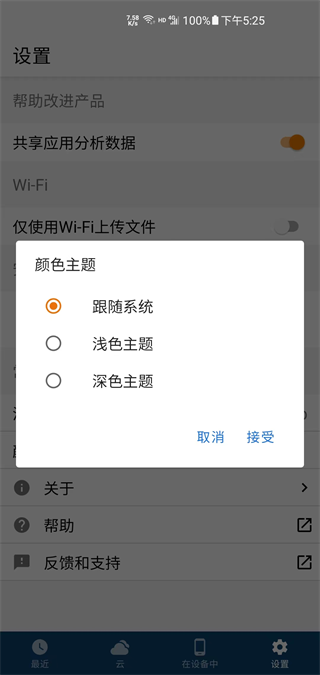
将主题设置为跟随系统后,再到安卓手机的操作系统中开启自动黑暗模式即可。
软件优势
1、本地工作能力
用户可直接编辑文本文档、电子表格以及演示文稿,查看PDF、照片和视频文件。同时支持对文件进行排序、重命名、移动、复制等操作,并可创建文件夹。此外,还能完成文件格式转换以便导出。
2、云存储访问
通过WebDAV协议登录云端。借助这一功能,用户能够直接管理和编辑存储在已连接云端的文本文档、电子表格和演示文稿,查看其中的PDF文件,并可进行下载、上传操作,同时支持使用集合与目录进行管理。
3、在自有门户上轻松管理文档
用户可以上传和下载文件,进行排序、过滤、重命名、删除或添加到收藏夹等操作。若要在云端使用该应用,您需要拥有一个ONLYOFFICE门户网站,无论是企业版还是免费的个人版均可。如果您尚未创建,也可以直接通过该应用轻松完成创建。
更新日志
v9.3.1版本
· 新增“共享”、“收藏”、“最近”板块,便于快速访问文件。
· DocSpace 3.5 版本优化了工作流程,使共享操作更加便捷。
· 支持使用 LinkedIn 和 Zoom 账号进行登录。
· 支持 RTL(从右到左)布局:所有编辑器均可切换文本和单元格的文字方向。