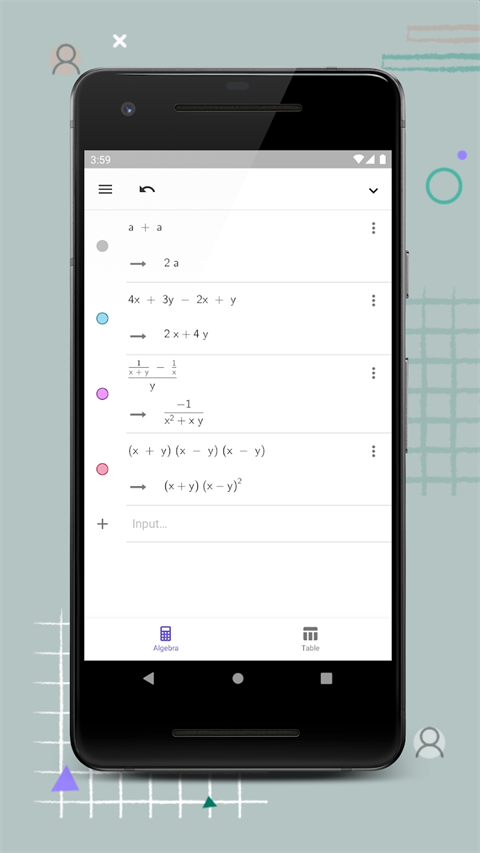
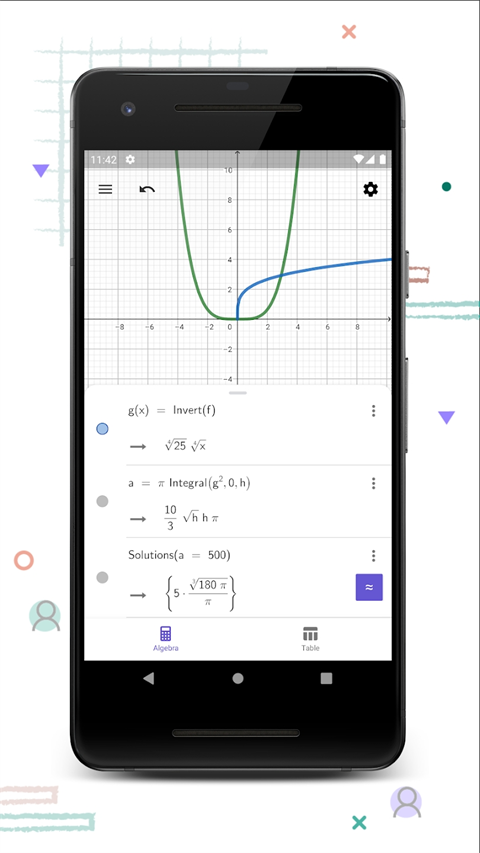
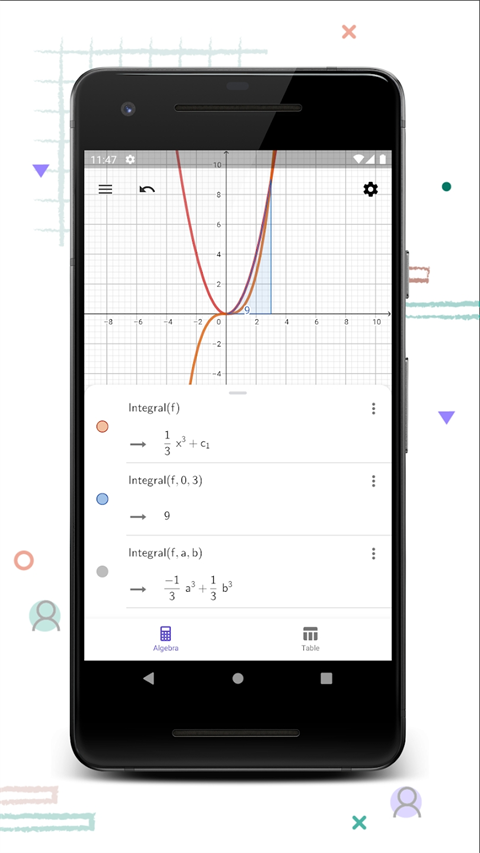
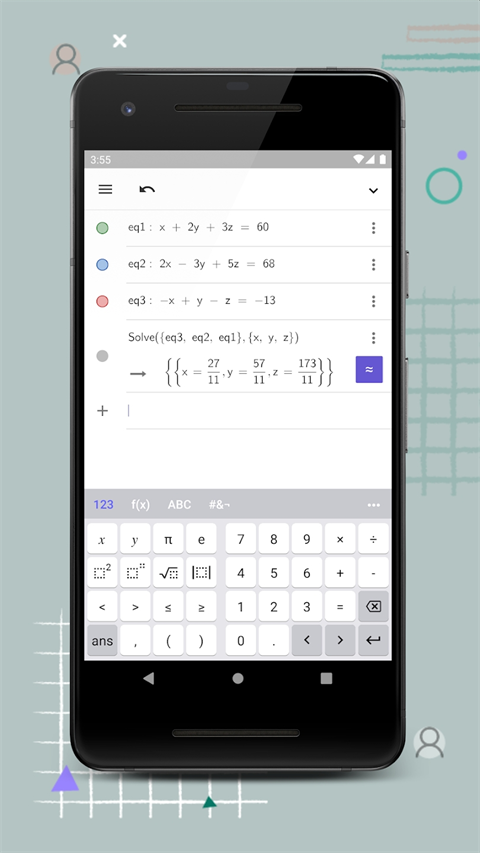
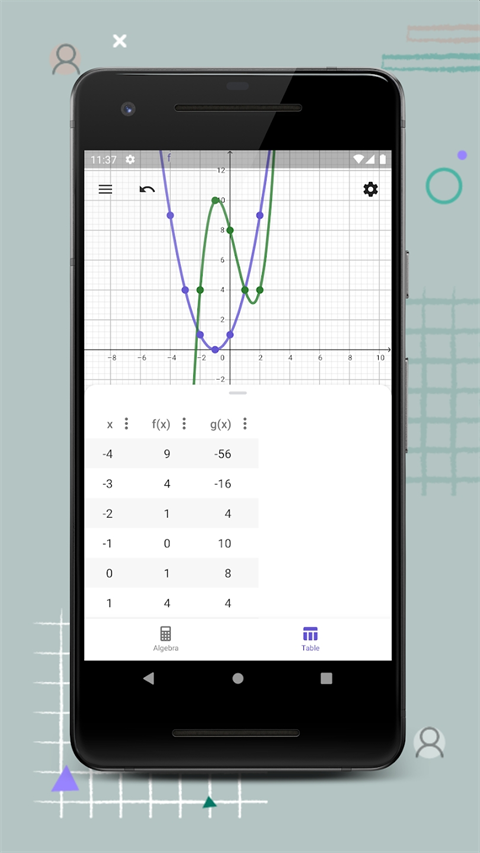
GeoGebra CAS计算器是一款结合代数运算与图形绘制的数学工具应用。它支持符号运算、方程求解、函数微积分等CAS功能,可直观生成动态几何图形与3D图像。核心亮点在于将复杂数学计算与可视化结合,适合学生、教师及科研人员用于课堂演示、作业验证或学术研究。其界面简洁,操作流畅,是提升数学分析与理解效率的实用助手。
除却基本的数值运算能力,GeoGepa CAS计算器还集成了诸多高阶数学功能,例如符号层面的求导运算、函数的级数展开、方程根的精确求解,以及线性方程组的高效处理。这一工具能够支持用户完成深度的数学计算与探索任务,并快速给出精准的运算结果。概括而言,GeoGepa CAS计算器无疑是一款极具实用价值的数学辅助工具,能够为学生群体、教育工作者以及专业技术人员提供强有力的支持。借助该软件,用户可轻松应对多样化的数学计算与探索需求,畅享便捷且高效的计算体验。
GeoGepa CAS计算器操作指南
1、工具栏
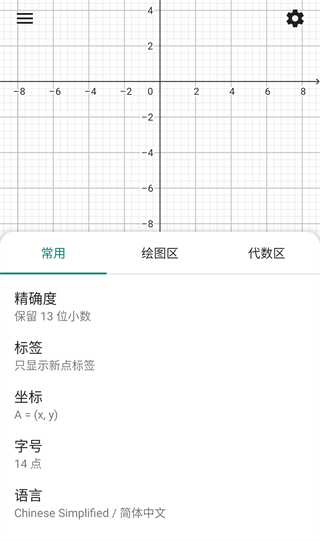
点击工具栏按钮以激活工具栏,从中浏览GeoGepa各类工具的分类。选中任意工具后,即可在绘图区域内创建新的对象。
2、代数区
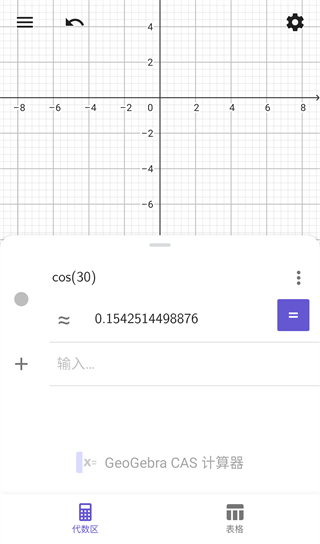
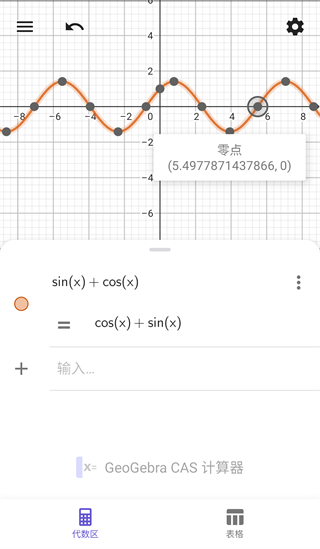
使用“代数区”按钮开启该区域。借助键盘在输入栏内输入代数表达式、指令或函数后,这些对象会以图形方式呈现于“绘图区”。同时,所有已创建对象的代数表达形式也会在代数区中展示出来。
3、表格区
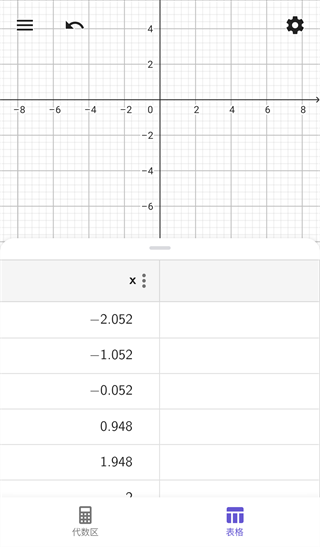
通过表格区按钮可打开该区域。如果已激活某个函数的数值表功能,即可在该区域定位到指定区间范围内的数值表数据。
4、分布选项卡
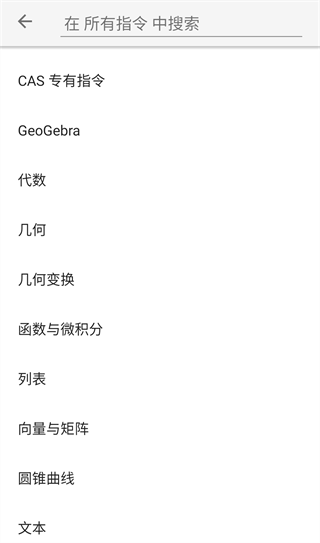
利用分布选项卡按钮可切换到此选项卡。在该界面中,您可以便捷地完成各类概率分布的计算工作以及相应的图形绘制。
5、扩展/隐藏视图
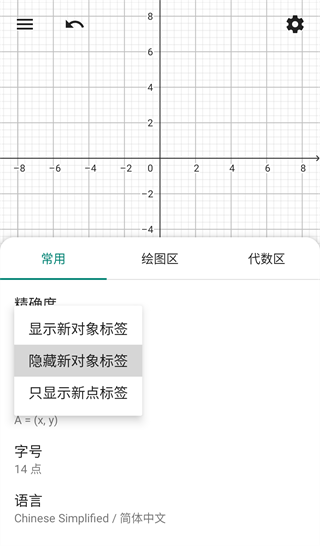
若您暂时不需要绘图区,可以选择将代数区或表格区设置为全屏显示模式,从而获得更大的输入与探索空间。
您可能也希望仅保留绘图区而关闭其他视图。只需在导航中选中高亮显示的视图,即可实现此操作。需要时,您仍可使用相应的按钮重新显示代数区和表格区等视图。
6、菜单
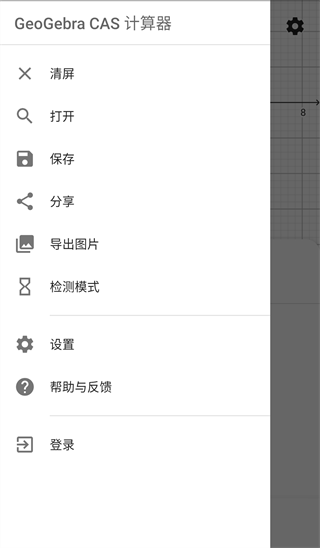
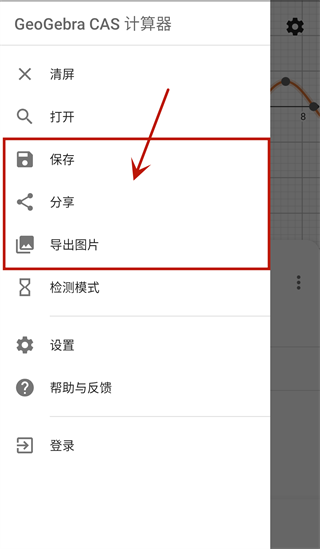
点击GeoGepa计算器套件左上角的菜单图标,即可展开菜单。通过该菜单,您可以:创建新文件、打开已有资源、保存当前文件、分享相关资源,以及调整软件设置、切换计算器模式、获取帮助文档。
geogepacas计算器使用步骤详解
1、启动GeoGepa CAS计算器进入主界面后,在页面左侧找到【代数区】并点击。随后点击该区域旁的加号图标,在弹出的三个选项中选择【代数式】。
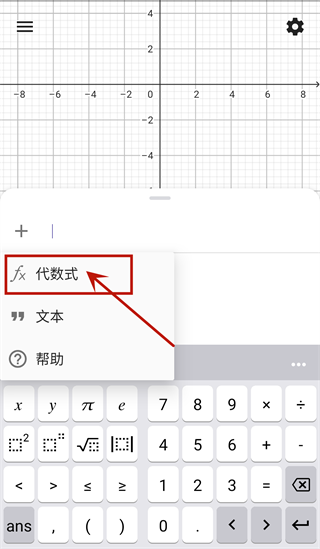
2、此时页面上会出现一个文本框。接着点击界面左下角的计算器图标,以调出计算器面板。
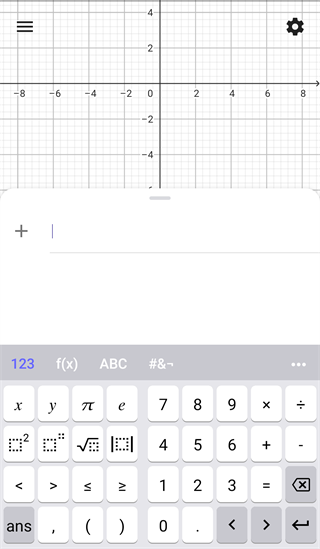
3、我们需要在上方的文本框中输入公式,因此需要借助计算器面板进行操作。例如,若要输入公式【sin(x)+cos(x)】,首先点击【f(x)】按钮,接着点击【sin】。
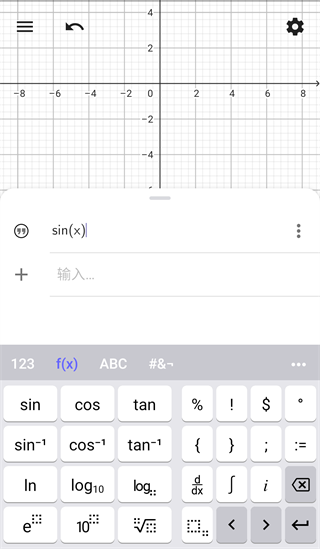
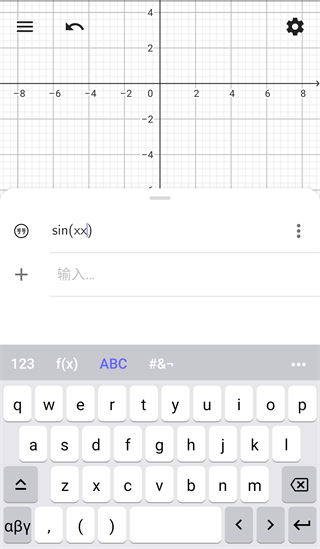
4、随后,上方的文本框中会显示【sin()】。接着点击【ABC】按钮,在此界面下输入字母【x】,文本框中便会更新为【sin(x)】。
5、接下来,将鼠标移动至【123】按钮区域。这里提供了各种计算工具,我们从中选择【+】符号,文本框中就会相应地添加一个加号。之后,按照输入sin(x)的相同步骤,继续输入cos(x)即可。
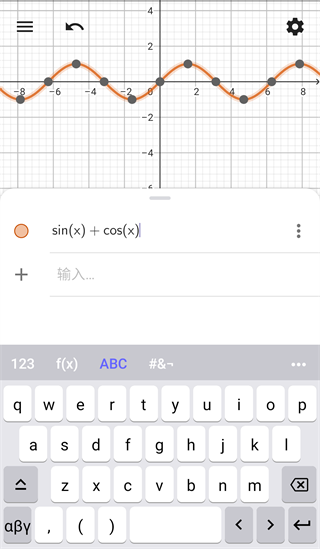
6、完成公式输入后,按下键盘上的回车键。此时,右侧的绘图区便会显示出对应的函数图像,效果如图所示。
7、设置完成后,点击界面左上角的三横线图标,即可将生成的图像保存下来。
以上便是利用GeoGepa CAS计算器绘制函数图像的具体操作流程。借助这款软件,您可以轻松绘制出所需的函数图像。当您在数学学习中遇到不熟悉如何绘制的函数图形时,完全可以尝试通过该软件来解决。这款工具能够有效减少大家在绘制函数图像时遇到的困扰,快来亲自体验一下吧。
软件核心功能
1、方程求解
2、代数式的展开与因式分解
3、求导与积分运算
4、支持未定义变量的运算
5、体验强劲的计算机代数系统 (CAS)
6、获取函数的特征点:零点、最小值、最大值、交点
7、创建函数的数值表格
8、利用最佳拟合直线进行回归分析
9、直接从应用内搜索免费的学习活动资源
10、保存成果,并与朋友及教师分享
更新日志
v5.4.920.0版本
使用免费的绘图应用来绘制函数图像、研究方程、图示数据。立即下载最新版本的GeoGebra CAS 计算器,即刻体验新功能与更新内容!
•现在,您可以轻松地将数据输入表格,并执行统计计算。