
海康wiifi(海康路由器app)官方版是一款专为海康路由器用户设计的网络管理工具。它提供设备状态监测、WiFi设置、访客网络、家长控制及信号优化等核心功能。用户可通过手机轻松管理家庭网络,实时查看连接设备,一键加速或限速。界面简洁,操作直观,适合家庭用户快速解决网络问题,确保上网稳定流畅。
海康WiFi路由器APP官方版介绍
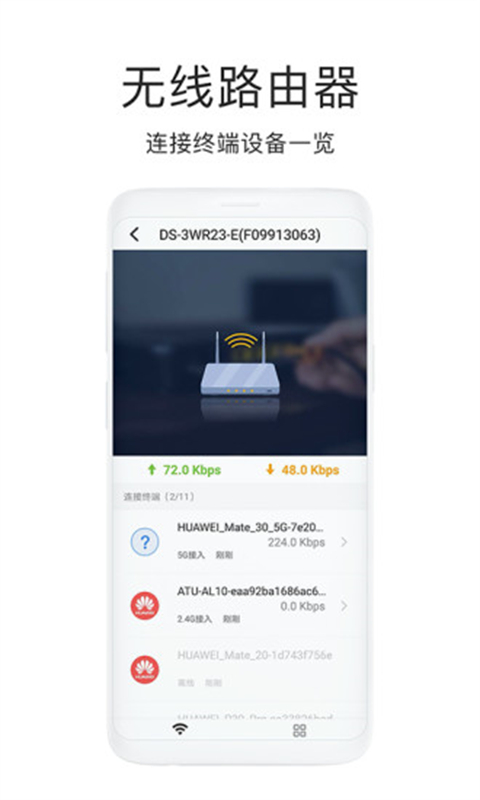
海康WiFi App是专为海康威视无线设备打造的一款手机端管理软件。用户只需通过手机连接无线设备的WiFi信号,即可轻松实现对设备的全方位管理,操作直观且便捷。该应用还能清晰展示当前所有已连接设备的详细信息,并提供一键重启WiFi功能,让网络维护变得简单高效。
功能特色
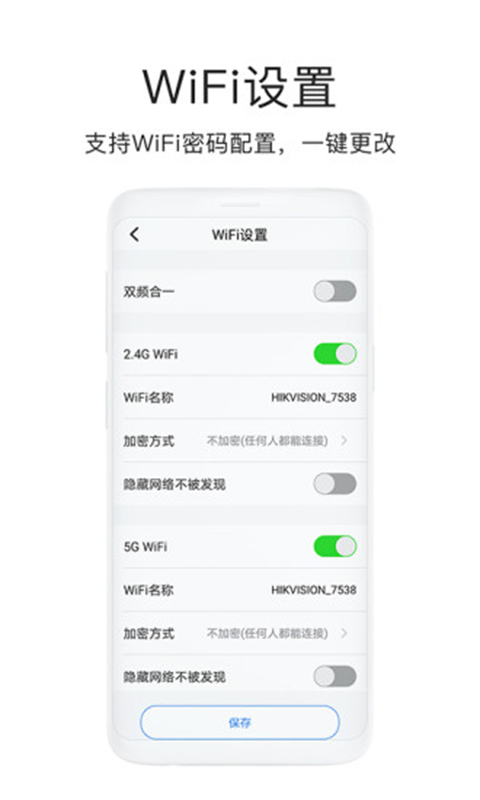
1、WiFi设置
支持对WiFi账号及密码进行配置,实现一键快速更改。
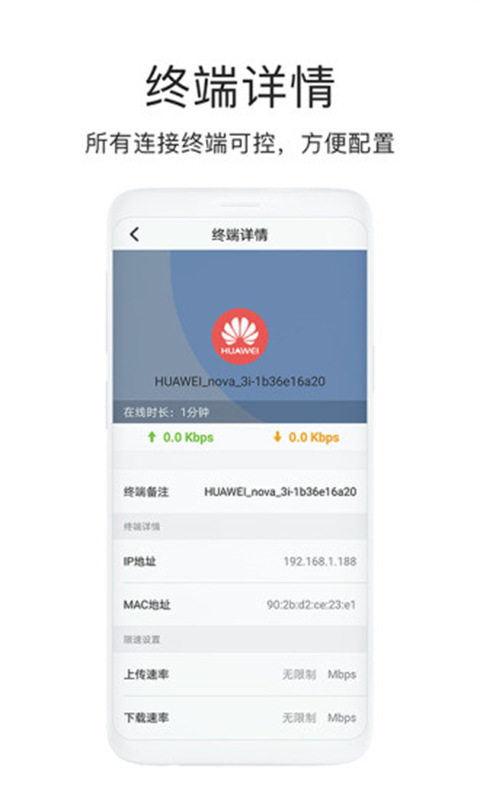
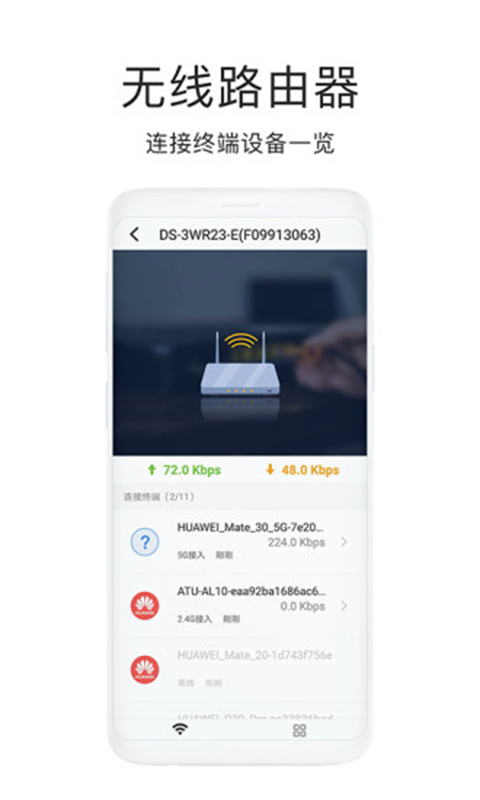
2、终端详情
可对所有已连接的终端设备进行管控,便于灵活配置网络权限。
3、WiFi设置
支持WiFi账号与密码的设定,并可通过一键操作完成修改。
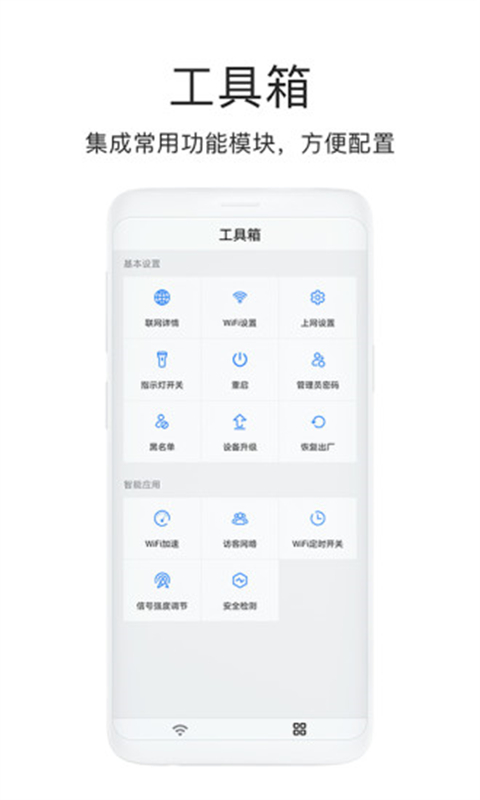
4、工具箱
整合了多种常用功能模块,方便用户快速调用和配置。
海康路由器登录密码是什么
海康威视路由器出厂时并未预设初始登录密码。该密码是在首次设置路由器时,系统会将登录密码与WiFi密码设置为相同值。此外,部分路由器的初始WiFi名称为“HIKVISION_品牌名”,初始密码为“lock6445”。
海康WiFi管理员密码忘记了怎么办
通常情况下,海康威视设备的管理员密码为默认值,用户可查阅设备说明书获取默认密码。若遗忘,可尝试使用“admin”或“123456”等常见密码进行登录尝试。
另一种解决途径是:通过重置设备恢复出厂设置来找回管理权限。此操作需要对设备进行物理操作,即将电脑与设备通过网线直接连接,然后利用超级管理员账户和密码对设备执行重置。重置后,设备将恢复至出厂状态,用户可重新设定管理员账户与密码。
海康路由器如何设置/海康路由器设置步骤
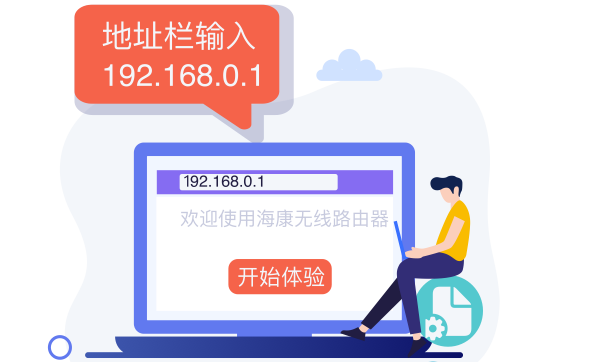
第一步,登录路由器管理界面。首先,确保电脑或手机与路由器连接至同一局域网。接着,在浏览器地址栏中输入路由器的IP地址(通常为192.168.1.1或192.168.0.1),并按回车键。随后,输入路由器的用户名和密码,点击“登录”按钮。若未修改过默认账户信息,可尝试使用默认用户名和密码,例如admin/admin或root/admin。
第二步,进入WiFi设置页面。成功登录后,系统会显示路由器的管理界面。在左侧菜单栏中,找到并点击“无线设置”选项。在弹出的新页面中,即可看到WiFi的基本配置项目。
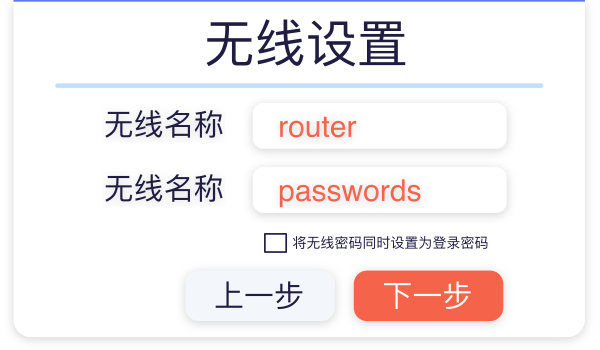
第三步,配置WiFi名称(SSID)。在无线基本设置页面中,找到“无线网络名称(SSID)”的输入框。此处可自定义您的WiFi网络名称,建议选用一个有辨识度且容易记忆的名称。完成输入后,点击“保存”按钮。
第四步,设置WiFi密码。在同一页面中,找到“无线密码”输入框。该密码用于保护您的无线网络安全,防止未经授权的访问。为确保安全性,密码应设置为包含字母、数字及特殊字符的复杂组合。输入密码后,需再次确认,然后点击“保存”按钮。
第五步,选择WiFi加密类型。在无线基本设置页面中,您还可以选择WiFi的加密方式。建议选用WPA2-PSK加密协议,该方式具备较高的安全性。选定加密类型后,点击“保存”按钮。
第六步,应用设置并重启路由器。完成所有配置后,点击页面底部的“应用”按钮,使新的设置生效。随后,路由器将自动重启以应用更新。
更新日志
v2.5.0版本
1、新增对AX6000系列路由器的管理支持