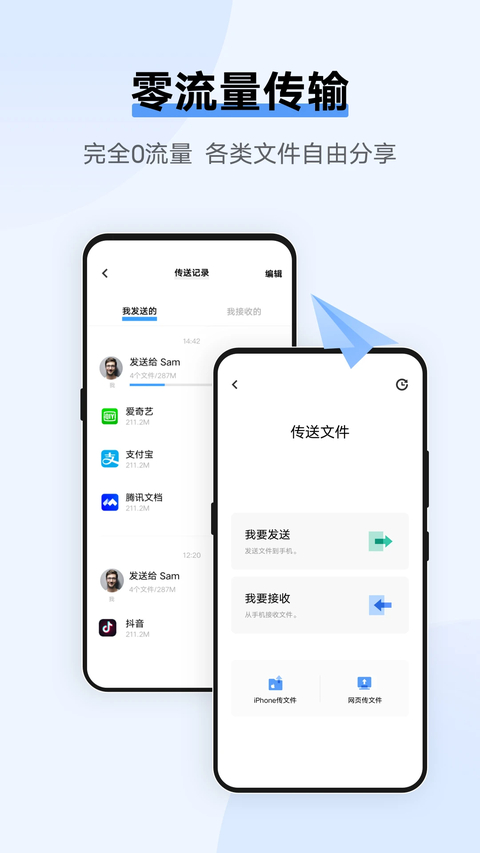
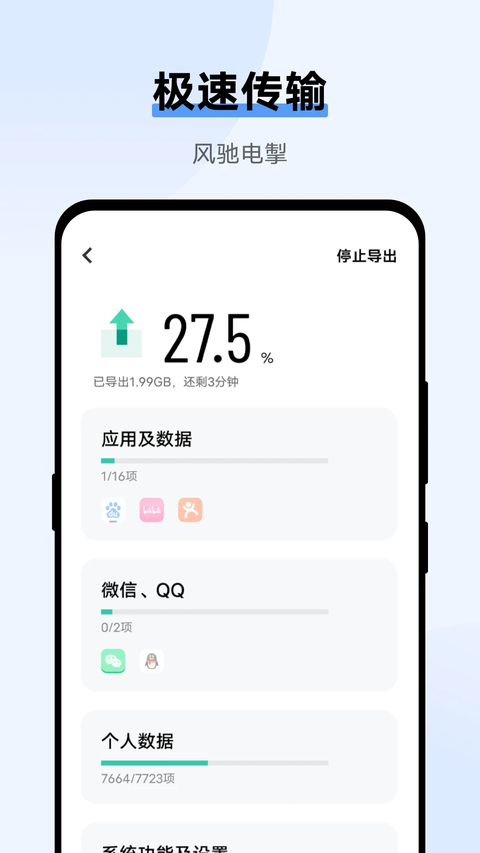
vivo互传APP是一款跨平台文件传输工具,支持手机、电脑及平板之间高速互传文件、图片与资料。核心功能包括无需数据线或网络的近场传输,以及扫码连接与一键备份。其特色在于零流量无损传输,传输速度快且稳定,支持批量处理大文件。使用体验流畅简便,适用于办公协作、好友分享及设备更换时的数据迁移场景,显著提升效率。
功能特色
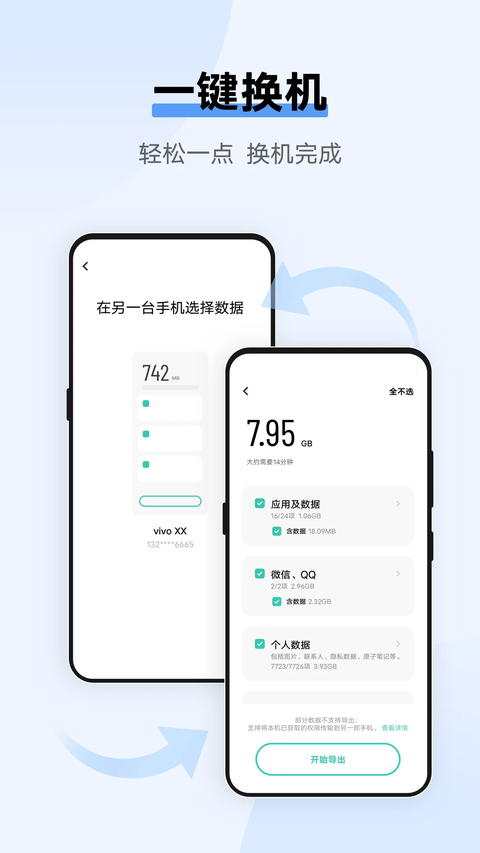
1、一键换机
借助互传应用,只需一次操作就能把旧手机里的全部数据完整迁移至新手机。无论是通讯录、珍藏多年的老照片、与爱人的聊天记录,还是已经安装的各类应用,数据转移从此再也不是令人头疼的事情。
2、网页传
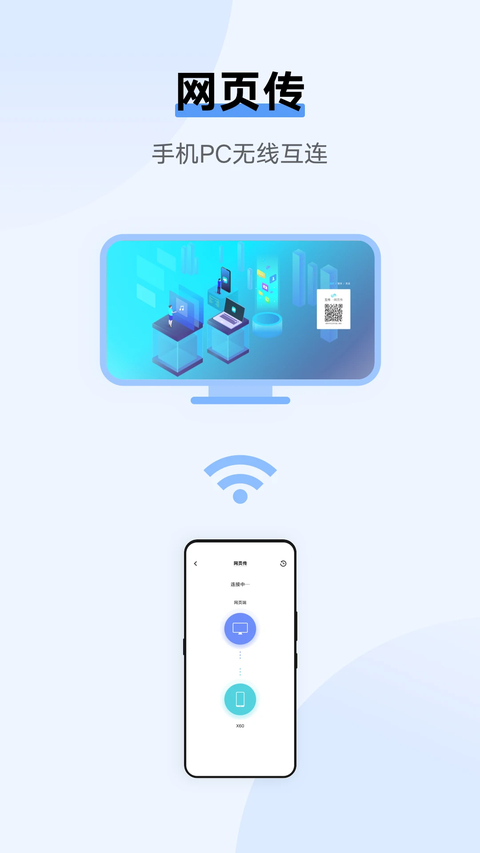
实现手机与电脑之间的无线连接,任意类型的文件都能自由传输,彻底告别数据线的束缚。堪称办公时的得力助手,既轻松又省心。
3、资料备份
对手机中的资料进行完整备份,确保数据从此不再丢失。无论是一张照片还是一首歌,那些在夕阳下奔跑的青春岁月,我们都会为您妥善珍藏。
4、iPhone换机
能够把iPhone中的所有数据迁移至安卓手机。不用再担心iPhone里的照片和联系人会丢失,请尽管放心,这一难题完全可以交给互传来解决。
vivo手机互传怎么操作
以vivo X11手机为例:
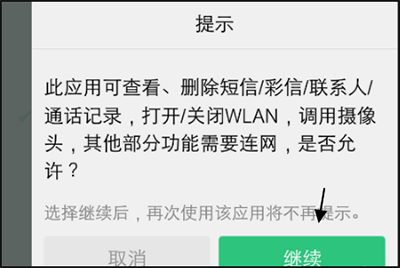
1、在手机上下载并打开vivo互传软件。如果是初次使用该功能,必须对软件进行授权后方可正常使用;此时在弹出的窗口中请点击“继续”按钮。
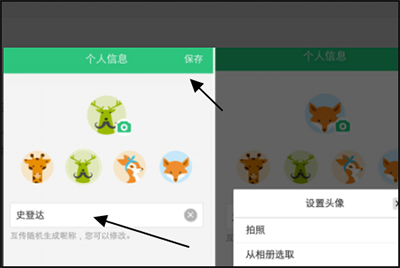
2、接下来,在弹出的界面中输入一个自己想要的名称,然后点击右上角的“保存”按钮。
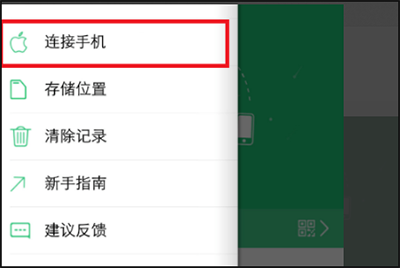
3、点击左上角,选择“连接手机”这一选项。
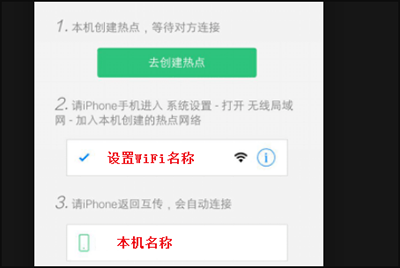
4、创建WiFi热点后,等待对方手机进行连接。一旦连接成功,即可点击文件开始互传操作。
互传vivo官方换机工具使用说明
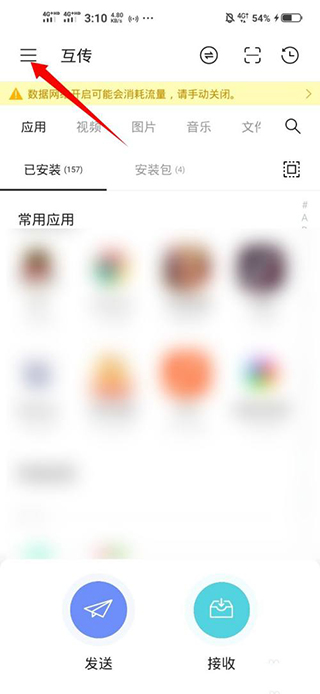
1、在旧vivo手机上下载并打开“vivo互传一键换机”,然后点击左上角的三条横线图标。
2、在弹出的列表中,选择“一键互传”选项。
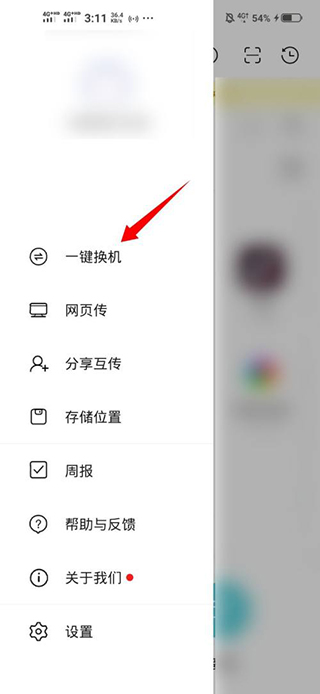
3、点击“我是旧手机”的图标。
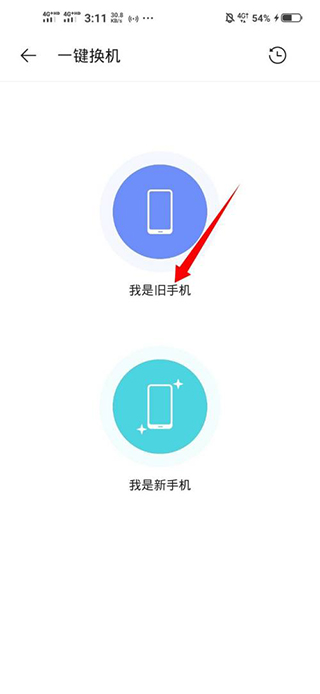
4、在弹出界面中点击“去设置”。
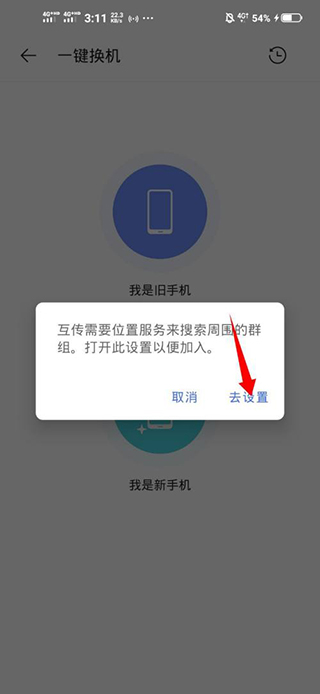
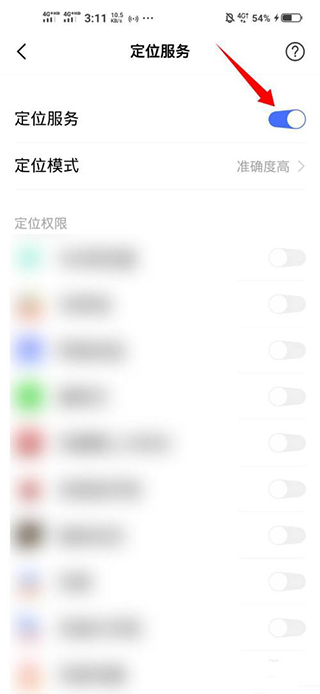
5、将“定位服务”选项后面的开关打开。
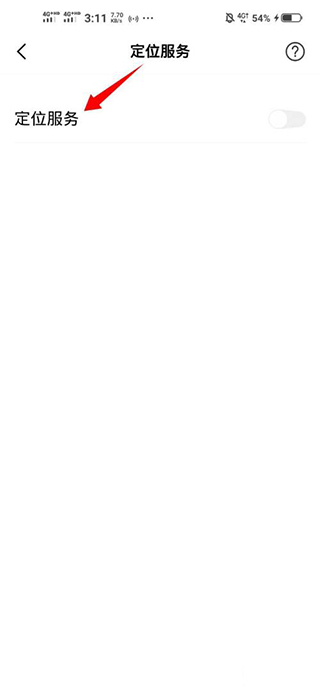
6、开关打开后,按返回键退出该界面。
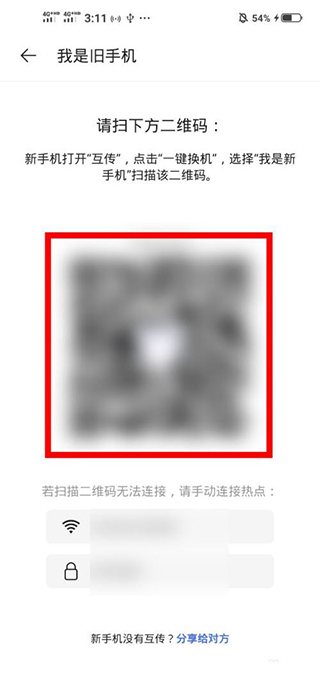
7、此时旧手机屏幕上会显示出一个二维码。
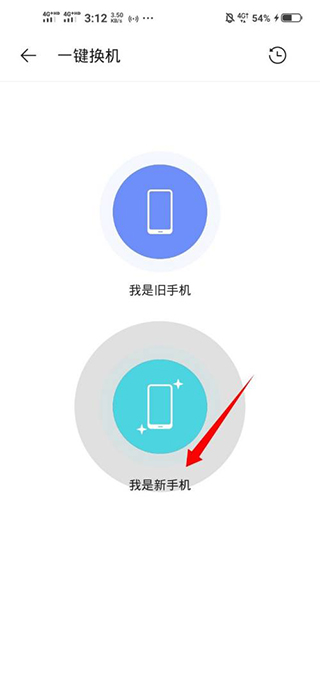
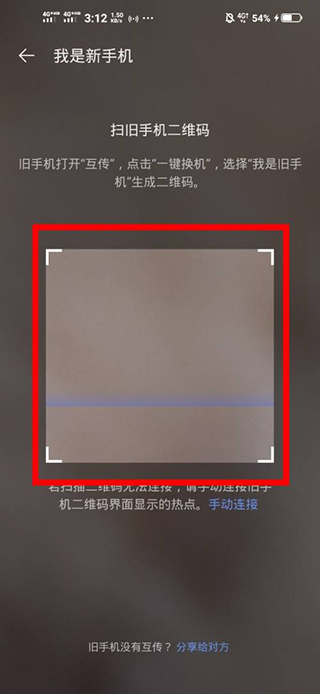
8、打开新vivo手机上的互传应用,点击“我是新手机”的图标。
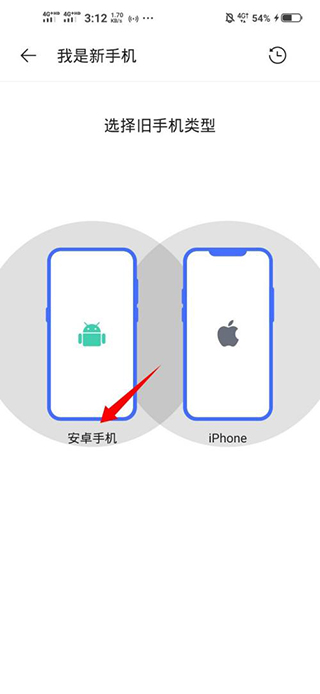
9、选择旧手机类型为“安卓手机”。
10、屏幕上会出现一个扫描框,将手机的摄像头对准上述旧手机屏幕上的二维码进行扫描,此时旧手机中的数据就会一键转移到新手机中。
vivo互传一键换机连接失败怎么办
如果遇到连接不上的情况,可以参考以下几种方法进行处理:
1、首先检查自己的手机是否对“个人热点连接数”进行了限制,根据情况修改允许连接的数量以及黑名单设置。
2、检查网络设置或软件管家的网络权限,确保互传的WLAN或联网功能已开启。
3、确认双方手机是否处于同一网络环境下,只有这样才能够成功连接并进行互传操作!
“如果是手机自带的vivo互传,可以进入手机设置——其他网络与连接——vivo互传,关闭即可。
或者也可以直接在手机桌面点击返回键退出互传,另外还可以下滑拉出后台,在后台将vivo互传关闭。
更新日志
v7.2.0.6版本
修复了一些已知的BUG。