
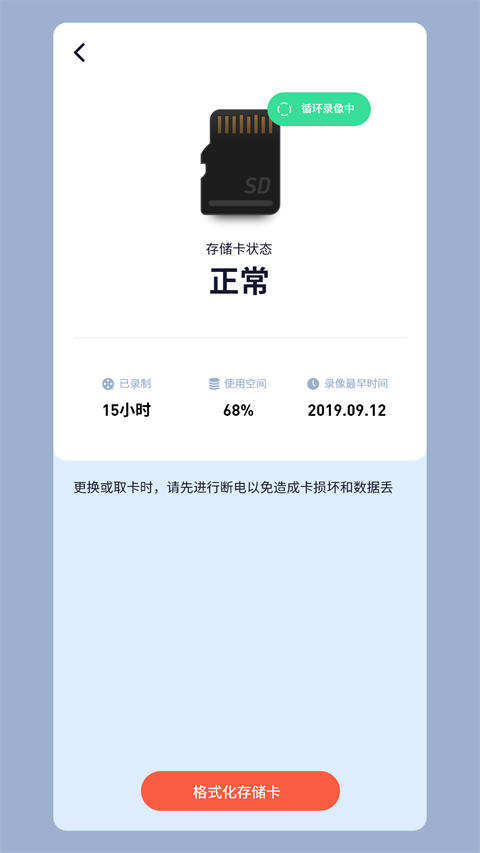
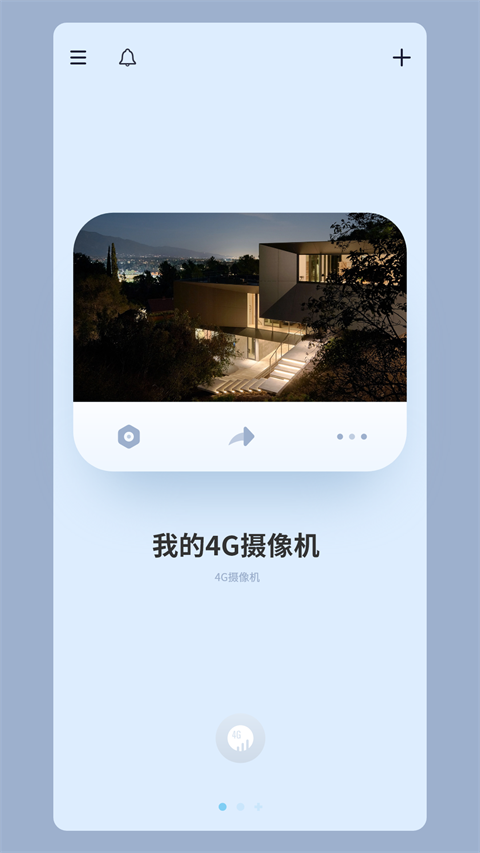

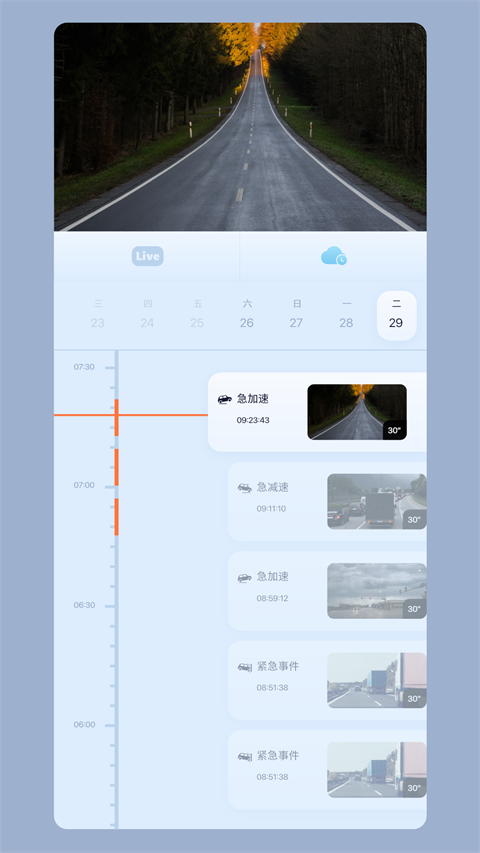
iCam365监控手机版是一款远程视频监控应用,通过Wi-Fi或移动网络实时查看与管理摄像头画面。核心功能包括高清直播、云台远程控制、移动侦测报警及历史录像回放。特色亮点在于支持多设备同屏显示与双向语音通话,操作界面简洁直观。适用于家庭安防、商铺看护及办公环境监控,让用户随时随地掌握现场动态,提升安全与便捷体验。
iCam365摄像头应用程序是一款专为远程家庭安防监控设计的软件,致力于帮助用户实现更加智能化的监控需求。通过这款应用,用户不仅能实时查看监控画面,还能全面了解摄像头的出厂信息及设备使用状态,让管理更加高效便捷。
iCam365监控手机版特色
1、安装简便,无需专业指导
即使不具备网络技术知识,只要会使用手机,就能顺利完成安装,整个过程轻松无压力。
2、基于先进云架构设计
具备大容量存储能力,兼具高可靠性及数据保密性,为信息安全保驾护航。
3、成本优势显著
采用高度集成化的硬件方案,实现超高的性价比表现。
4、功能丰富全面
支持实时画面播放、拍照录像、语音监听与对讲、报警监测以及无线连接等多种功能。
5、适用场景广泛
可应用于婴儿和宠物的看护、员工管理、家庭防盗等多个领域。
iCam365使用说明
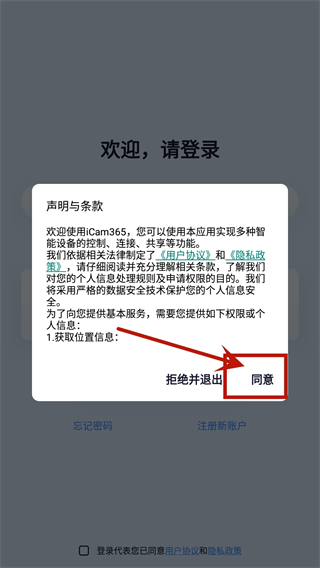
1、在本站下载并安装本应用后,首次启动时会弹出“声明与条款”页面,点击“同意”即可进入主界面。
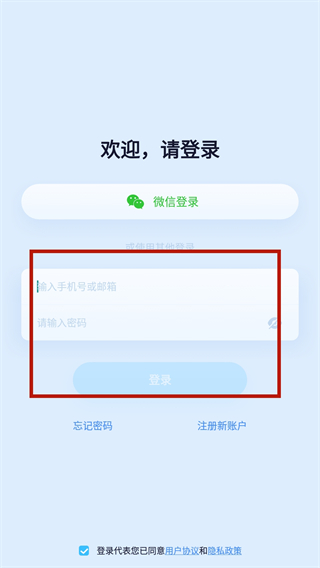
2、首次使用需先完成注册。点击“注册新帐户”,通过手机号获取验证码进行注册即可,此时界面显示如下:
3、点击“+”加号按钮,会弹出提示窗口:“是否允许iCam365拍摄照片和录制视频”,选择“仅在使用期间允许”;随后系统会询问“是否允许iCam365获取此设备的位置信息?”,选择“始终允许”,之后便会进入扫描界面。
4、将WiFi摄像头接通电源,等待数秒后摄像头会进行左右及上下转动,并发出语音提示:“摄像头启动完成,等待配网添加”。此时,对准摄像头机身上贴有的设备二维码进行扫描,成功识别出二维码后,界面将自动跳转至下图所示:

5、选择您的WiFi网络名称,并输入对应的密码,点击“下一步”会生成一个二维码界面。当听到语音提示“收到进网信息,连接路由器”时,点击“我已听到设备发出的提示”,再点击“下一步”,设备会再次发出语音提示:“连接服务器,添加完成”。
6、添加WiFi摄像头时,建议将手机、WiFi摄像头和WiFi路由器三者尽量靠近,以确保顺利连接。至此,第一台WiFi摄像头便成功添加至应用。
软件优势
1、高可靠性保障
提供异地容灾机制及自动主备切换功能,全年可用时间高达99.9%。
2、低延迟传输体验
音视频采用P2P与转发双通道机制,视频首次缓冲时间控制在1.5秒以内。
3、支持超大规模并发
可同时支持百万台设备在线,依托高弹性可扩展的网络架构,从容应对业务突发增长。
4、全方位数据安全保护
数据本身与传输通道均实行双重加密,切实保障每位用户的隐私安全。
5、持续迭代的技术能力
服务端保持每周至少更新一个版本,确保技术始终处于行业领先地位。
更新日志
v3.62.23版本
1、优化了部分功能表现
2、修复了已知问题