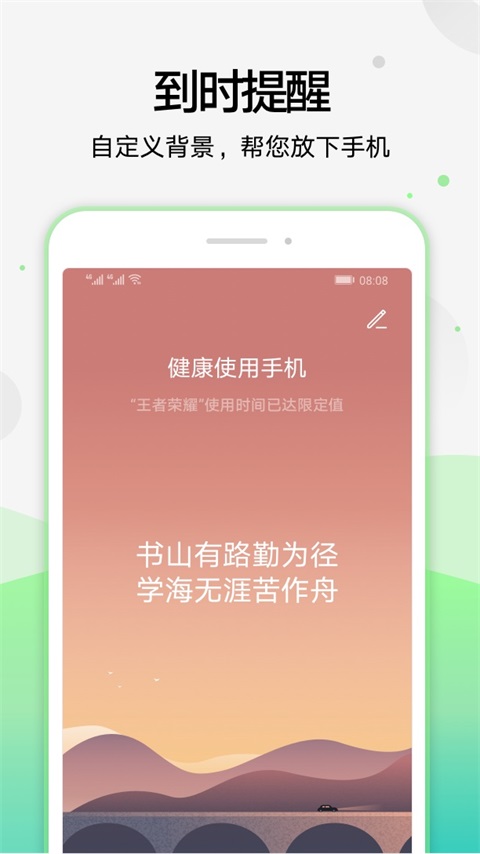
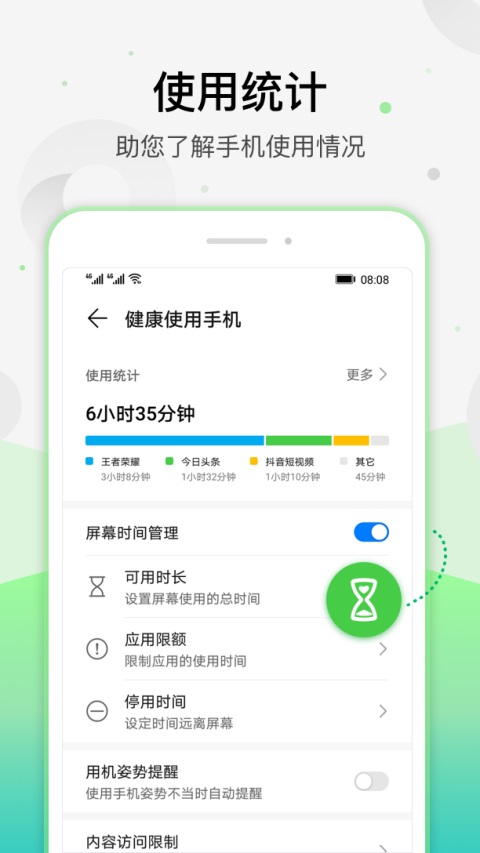
健康使用手机App是一款专注于数字健康管理的工具类应用,旨在帮助用户科学规划屏幕使用时间。核心功能包括应用使用统计、专注模式设定与睡眠提醒,可自定义限制娱乐类应用时长。特色在于通过可视化图表直观展示日均解锁次数与用时分布,并支持家庭成员间的用机时长共享监督。适用于学生、上班族及手机重度依赖者,用于培养自律习惯,在办公、学习或睡前场景中减少无意识滑动行为,让手机回归工具属性。
特色功能
1、掌握个人电子设备的日常使用模式:
- 统计您在过去一周内每天使用手机的总时长
- 呈现您在不同应用程序上的时间分配情况
- 显示您解锁或查看手机的频率
2、在适当场合协助您主动远离手机:
- 借助“每日使用限额”功能,您可以设定手机全天的总使用时长上限。
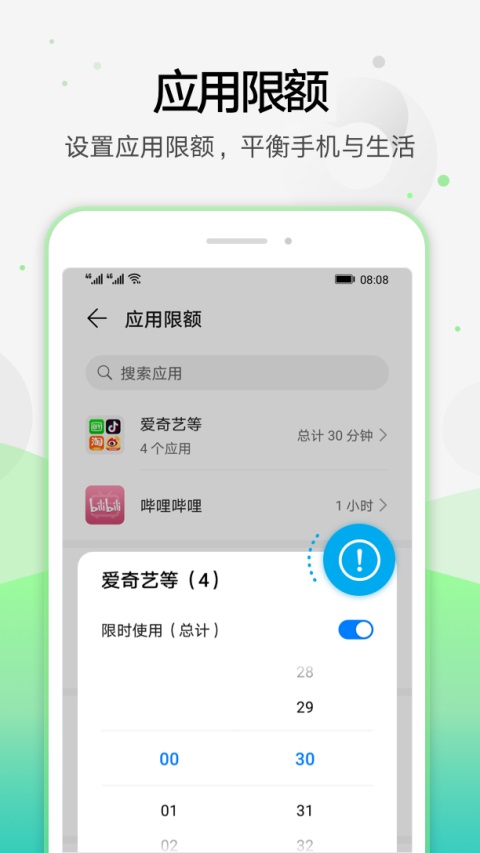
- 利用“每日应用定时器”,您可为每个应用单独规定每日的使用时长上限。
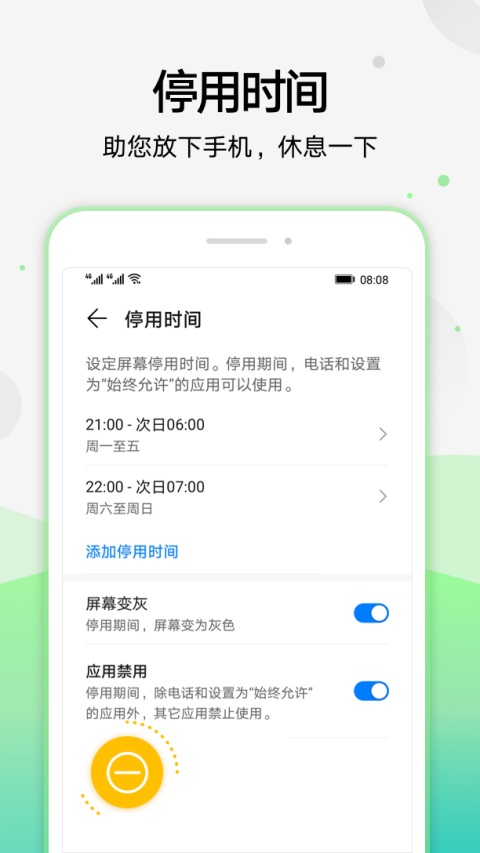
- “停用时间”功能会在您预设的时段内提醒您放下设备,您可自定义多个时间段,届时屏幕将切换至“灰度模式”,并且您还能按需启用“应用禁用”选项,强制自己停止使用手机。
- 根据个人需求设置密码,以避免他人修改相关设置。
3、开启位置共享服务
- 通过下载并安装配套应用“家长助手”,与孩子的手机建立绑定关系,即可实时共享地理位置信息,从而保障未成年人的出行安全,让家长更加放心(该功能需在网络畅通的环境下使用)。
健康使用手机App常见问题解答
1、为什么找不到“学生模式”?
“健康使用手机”是原“学生模式”的升级版本。新版本提供了“我自己使用”、“孩子使用”和“长辈使用”三种模式,具备更强大的个性化管理与控制能力。
2、如何切换不同的使用模式?
首先关闭“健康使用手机”功能,然后在初始化引导页面中选择“我自己使用”、“孩子使用”或“长辈使用”即可完成切换。*注意:切换模式后,需要重新配置时间管控规则。
3、为什么屏幕会变成灰色?
当您开启了“健康使用手机”中的“停用时间”功能时,在设定的停用时间段内,屏幕将自动变为灰色。如果您不希望使用此效果,可以进入“屏幕时间管理” > “停用时间”,将“屏幕变灰”的开关关闭。
4、为什么桌面上的应用图标会变灰?
当您启用“健康使用手机”的“屏幕时间管理”功能后,如果某个应用的使用时长达到了您设定的限制,或者当前时间处于停用时间段,该应用图标便会变为灰色(被设置为“始终允许”的应用除外)。一旦解除时间限制或超出停用时间段,图标颜色将恢复正常。
5、如果忘记了密码该怎么办?
您可以前往“忘记密码” > “验证密保问题”,通过回答密保问题来重置密码。
如果您已经关联了华为帐号,也可以通过该帐号重置密码:在“我自己使用”或“长辈使用”模式下,前往“忘记密码” > “验证华为帐号”。
在“孩子使用”模式下,请前往“忘记密码” > “验证家长华为帐号”。
6、为什么“使用统计”和“应用统计”中的时长不一致?
“使用统计”记录的是设备整体的使用总时间,而“应用统计”记录的是单个应用的使用时间。当有多个应用同时运行时(例如分屏操作、后台播放音乐等),“使用统计”记录的是您实际使用屏幕的时间,而“应用统计”则会累计所有正在运行的应用的使用时间,因此两者之间可能存在差异。
7、“使用统计时长”与“可用时长”有什么区别?
“使用统计时长”:指从每天零点开始到当前时刻为止,所有应用的使用数据总和。
“可用时长”:指从您开启“屏幕时间管理”功能开始计算,不包含那些被设置为“始终允许”的应用所消耗的时间。
8、“我自己使用”、“孩子使用”与“长辈使用”之间有何不同?
我自己使用:设备归您本人所有,用于自我管理屏幕使用时间和各类应用,以达到健康、合理地使用设备的目的。
孩子使用:设备归孩子所有,您可以全面管理孩子的屏幕使用时长、可访问的应用类型及内容,防止其过度沉迷设备或接触不适宜的内容,同时限制其修改系统时间。在该模式下,可以开启远程守护功能,方便家人远程查看孩子的位置等信息。您还可以为孩子建立安全守护范围,当孩子进入或离开该范围时,家人将收到提醒通知。
长辈使用:设备归长辈所有,长辈可以自我管理屏幕使用时间和应用,以健康、合理地使用设备。在该模式下,可开启远程守护功能,便于家人远程查看长辈的位置、为长辈建立安全守护范围等。当长辈进入或离开该范围,或者设备长时间未被解锁使用时,家人会收到相应的提醒通知。
更新日志
v13.0.0.305版本
1、修复了若干已知问题,提升了整体使用体验。