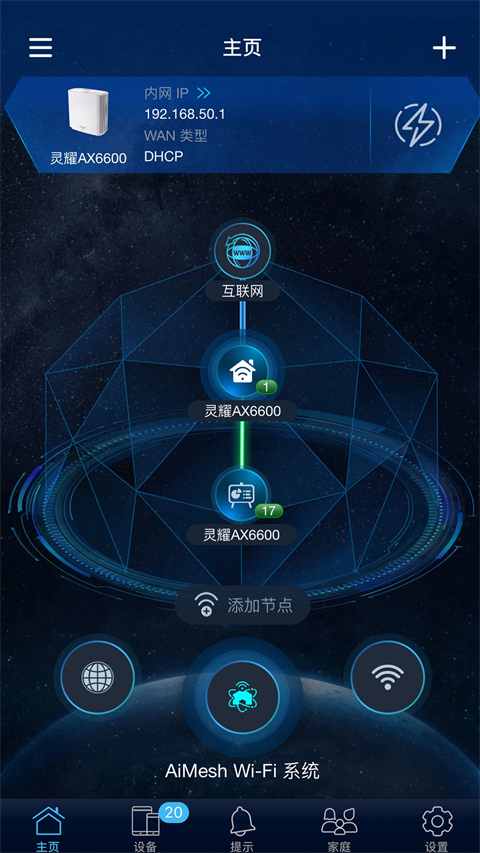
华硕路由器app是一款专为华硕路由器用户打造的网络管理工具。它提供设备管理、网络测速、流量监控等核心功能,并支持远程控制与访客网络设置。特色在于简洁的界面与一键优化网络体验,用户可轻松查看连接设备状态。无论是家庭日常维护还是游戏场景下的网络调试,都能高效管理,让Wi-Fi使用更稳定、更智能。
华硕路由器手机客户端的核心亮点
一、路由器的实时监控与高效管理
1、检测路由器当前运行状况
2、查看CPU与内存的使用情况
3、追踪网络流量的实时动态
4、统一管理多个路由器设备
二、联网设备的精细化管理
1、查看当前连接到路由器的所有设备
2、为设备更换专属图标与昵称,便于识别
3、针对特定设备设定带宽上限
4、一键限制特定设备的网络访问权限
三、扩展功能的集成应用
1、开启游戏加速模式
2、执行路由器固件更新
3、快速完成上网参数配置
4、对网络安全进行全面扫描
5、备份与恢复路由器的配置文件
6、便捷地分享无线网络连接信息
华硕路由器APP的详细配置指南
1、首先确认您的路由器型号支持APP管理功能
以下是支持该功能的型号列表:
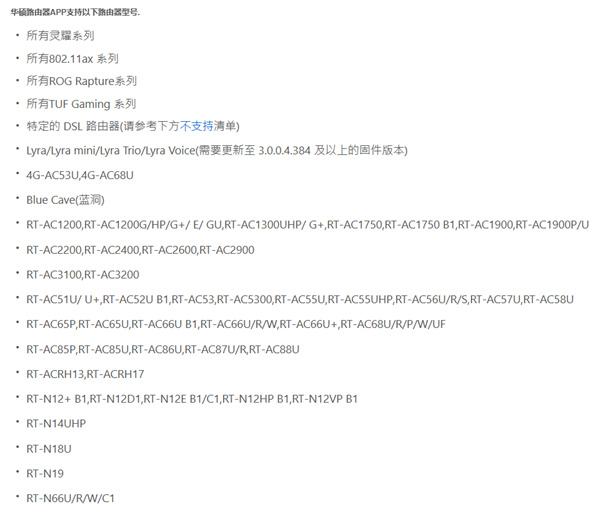
以下型号不支持该功能:

2、下载并打开华硕路由器官方APP;
温馨提示:在开始设置前,建议开启手机的无线网络、蓝牙以及GPS定位服务;
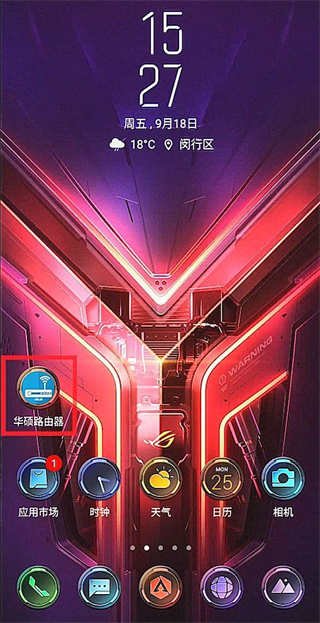
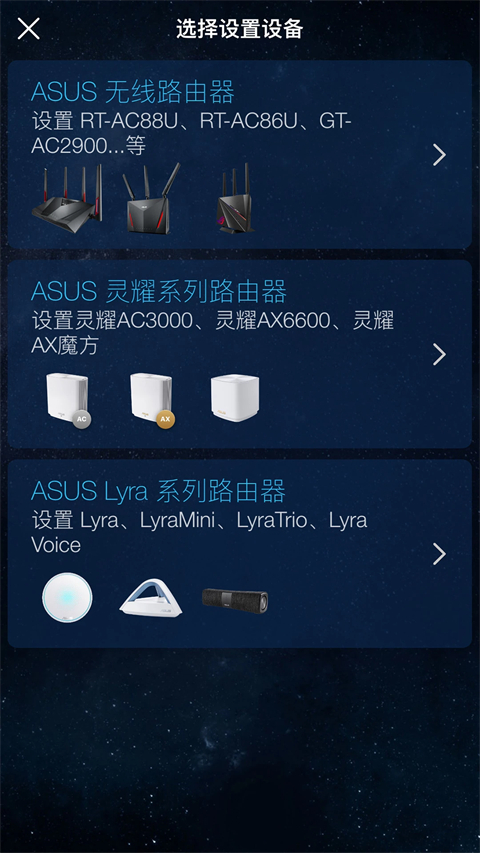
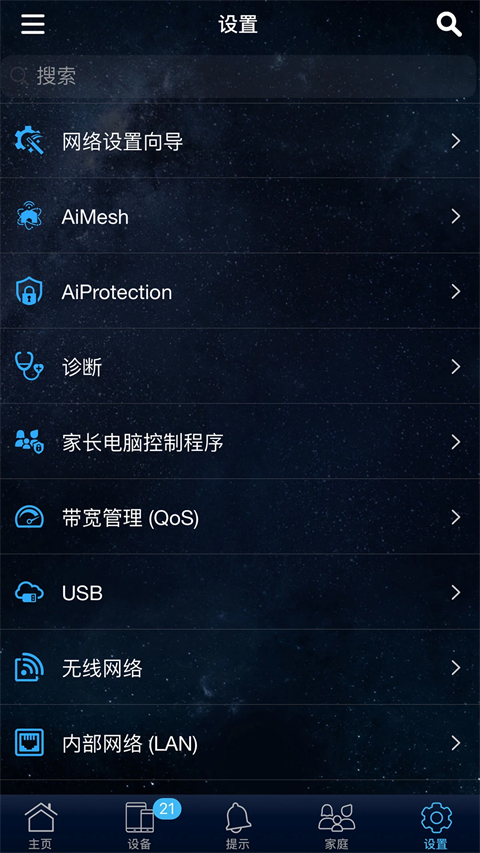
3、在APP界面中点击“设置”按钮;

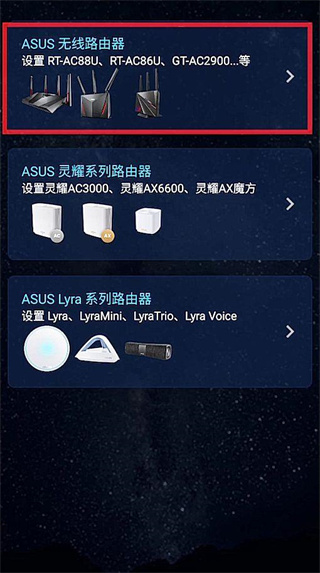
4、根据您的路由器型号,点击对应的选项;
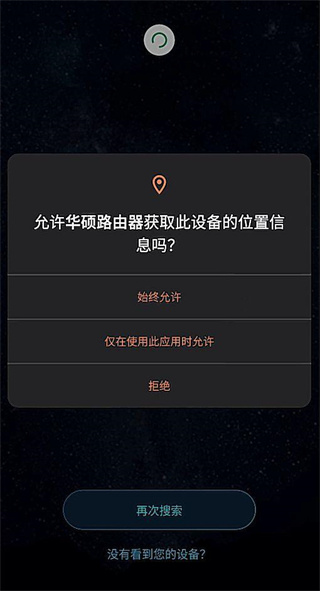
5、当系统请求获取位置权限时,请选择“允许”;
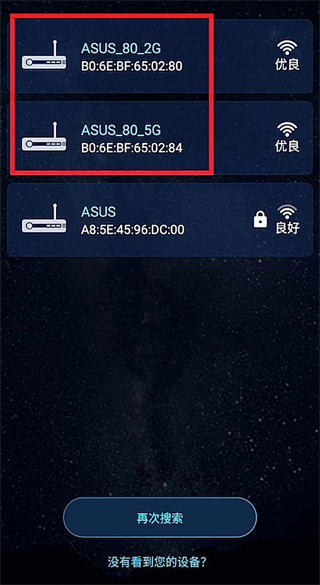
6、从列表中选取您路由器的无线网络名称(即SSID);
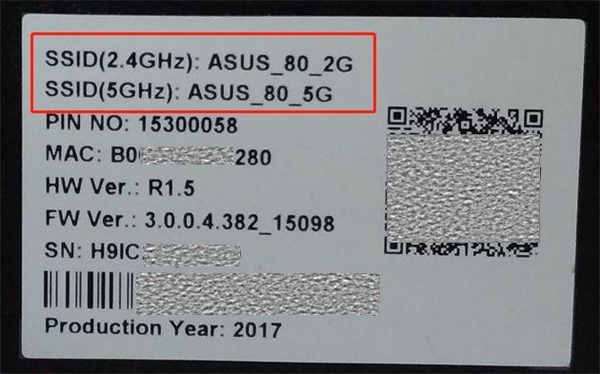
7、路由器的默认网络名称通常标示在设备底部的贴纸上,格式为 SSID: ASUS_XX (下图红框所示)
请注意,名称中的“XX”会依据该路由器2.4GHz频段MAC地址的最后两位字符自动生成;
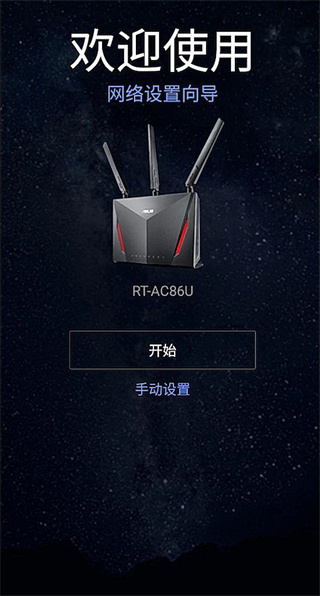
8、点击“开始”继续配置;
9、系统将自动检测您的网络连接方式。若检测为PPPoE拨号上网,请按屏幕提示输入网络运营商(ISP)所提供的账号与密码;
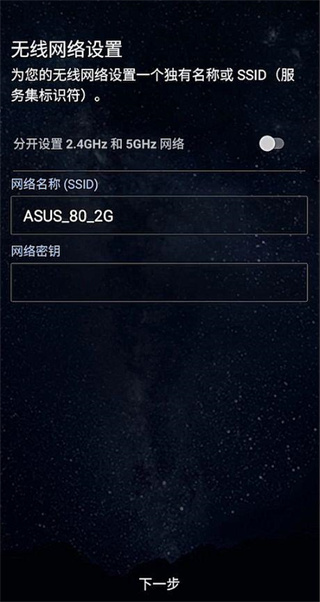
接着,设置您希望使用的无线网络名称(SSID),完成后点击“下一步”;
特别说明:如果您希望分别管理2.4GHz和5GHz两个频段的网络,请启用相应选项,并为不同频段单独设置无线名称与密码;
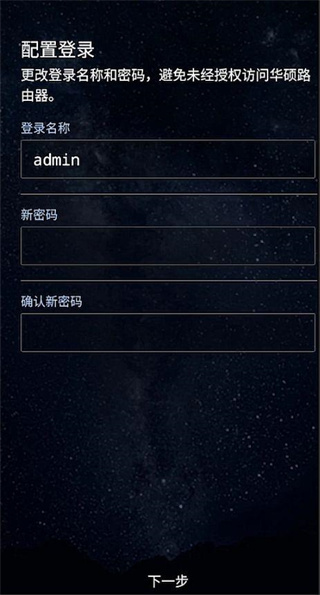
10、设置用于登录路由器后台管理页面的管理员账户和密码,随后点击“下一步”;
11、所有设置完成后,请耐心等待路由器自动重启;

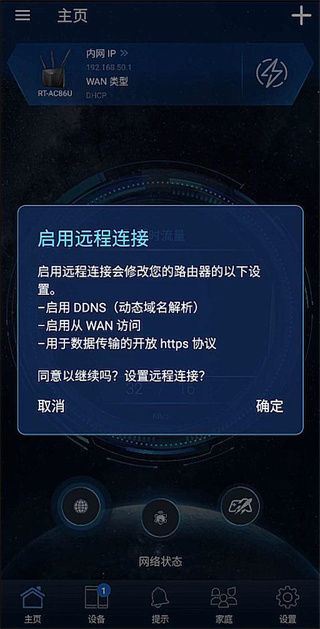
12、待路由器重启并进入管理页面后,系统会弹出“启动远程连接”的提示。如果您希望在外部网络环境下通过华硕路由器APP访问路由器的设置界面,请点击“确定”
温馨提示:如果完成设置后APP主页面未正常显示,请尝试重新连接无线网络,并彻底退出华硕路由器APP后再重新启动;
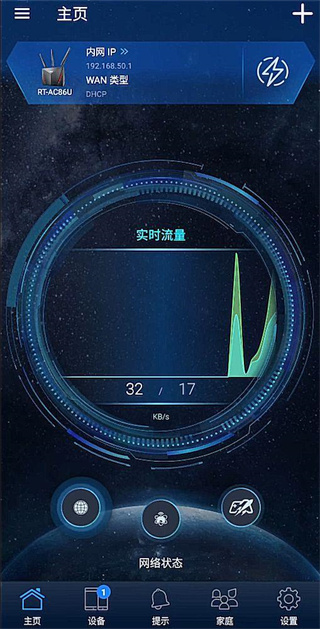
13、设置工作全部完成后,您将正式进入华硕路由器APP的主页面;
功能详解
1、查看在线设备:清晰展示已连接至网络的设备,帮助用户掌握设备详情并进行快捷管理;
2、统计网络共享:汇总所有共享网络信息,便于用户全面浏览自身的网络环境;
3、信息提示管理:针对每位用户的网络操作提供明确提示,实现高效的连接引导;
4、添加家庭网络:在手机上轻松配置并添加入户的宽带网络,让上网体验更顺畅;
5、设置固定网络:用户可自定义指定网络,通过手机即可便捷地完成连接操作。
软件特色亮点
1、网络监控管理:实时监控网络状态,清晰掌握流量消耗及无线信号情况;
2、设置网速限制:用户能自主设定网络速率,让每位使用者清晰了解当前网速;
3、密码保护功能:支持自定义设置密码进行访问保护,实现对整个网络的有效管控;
4、设备名称更改:允许用户修改联网设备的名称,便于查看与管理各类数据信息;
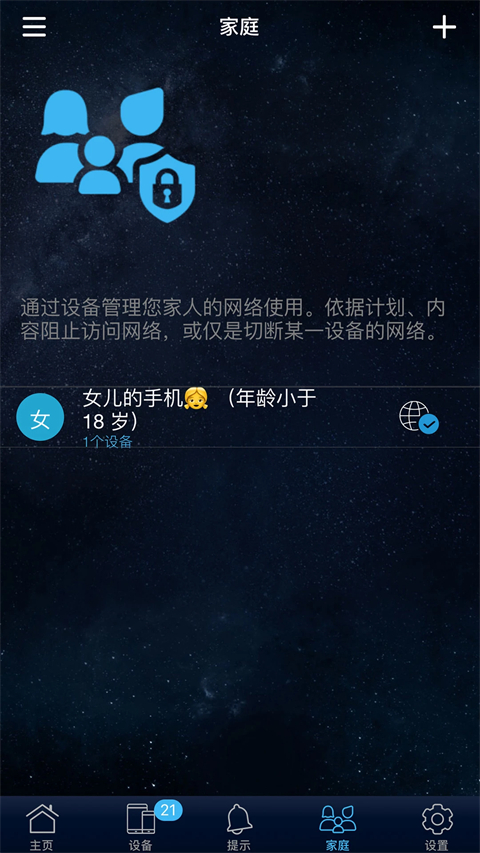
5、家长远程断网:可通过手机远程操作,随时中断特定设备的网络连接,有效管控孩子的上网行为。
软件核心优势
1、故障检测:智能化分析网络问题,涵盖线路连接状态及安全风险提示;
2、带宽分配:智能为不同设备分配网络带宽,确保上网体验的流畅与稳定;
3、设备管理:直观展示所有接入的手机、平板及电脑,支持一键禁用未知设备;
4、上网配置:自动识别网络上网类型,仅需简单三步即可完成配置,轻松自在;
5、实时监控:上传与下载速度一目了然,网络状态随时更新、精准呈现。