Mindows助手app是一款专为Windows系统用户设计的实用工具软件。它提供系统优化、垃圾清理、网络诊断和驱动管理等核心功能,帮助用户高效维护电脑性能。特色亮点在于一键智能检测与修复常见系统问题,操作界面简洁直观,即使是新手也能轻松上手。适用于日常办公、游戏娱乐或系统故障排查等多种场景,是提升Windows使用体验的得力帮手。
Mindows助手App功能详解
挂载功能
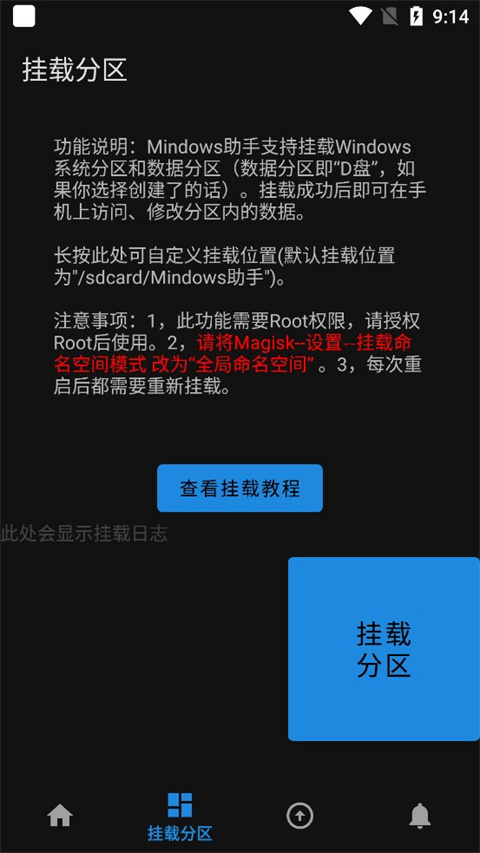
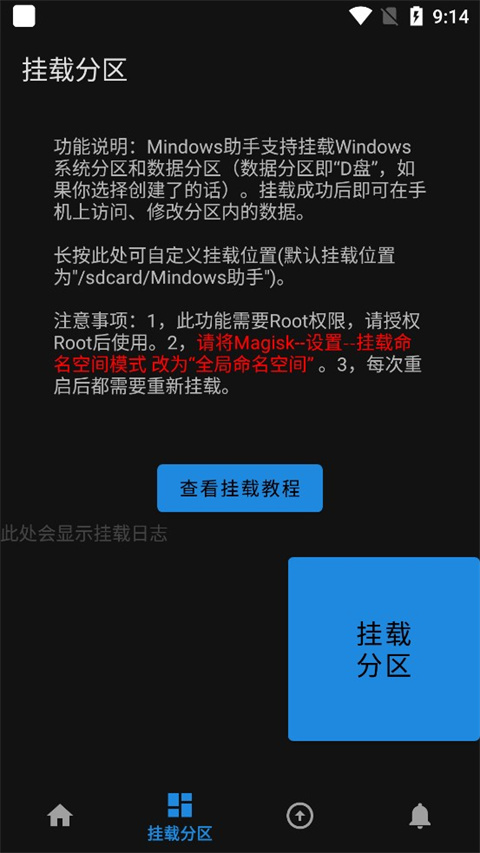
Mindows助手支持将Windows系统分区以及数据分区(例如D盘)进行挂载操作。一旦挂载成功,您便能够通过手机直接访问并编辑这些分区中存储的数据。但请注意,此功能必须具备Root权限才能使用,且每次设备重启后,都需要重新执行挂载步骤。
备份功能
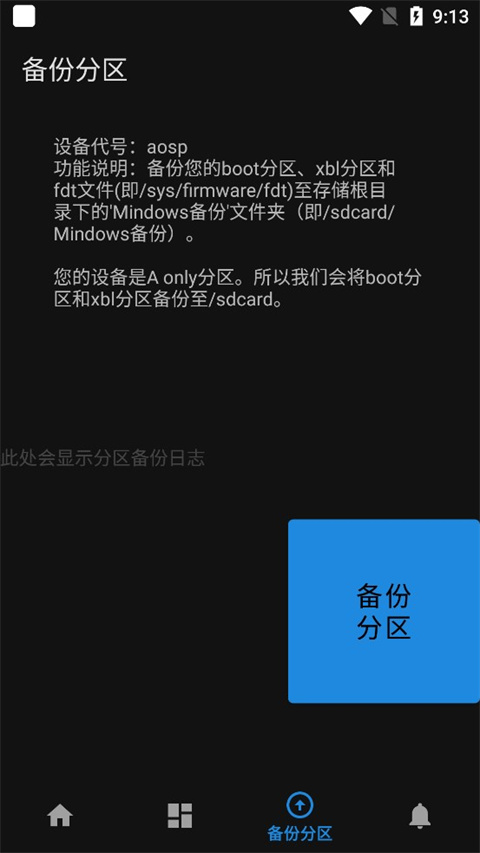
Mindows助手App提供的分区备份功能同样引人注目。除了能够备份系统核心文件和数据外,它还额外支持对boot分区、xbl分区以及fdt文件进行备份。这意味着您可以专门为这些重要分区创建完整的备份副本,以便在将来需要时进行恢复。不仅如此,该应用还具备提取boot分区内容的能力,让您能够迅速获取其中的文件和数据。综上所述,这些备份与恢复相关的功能极大地提升了操作系统的可靠性和便捷性,如果您有这方面的需求,欢迎下载尝试。
使用注意事项
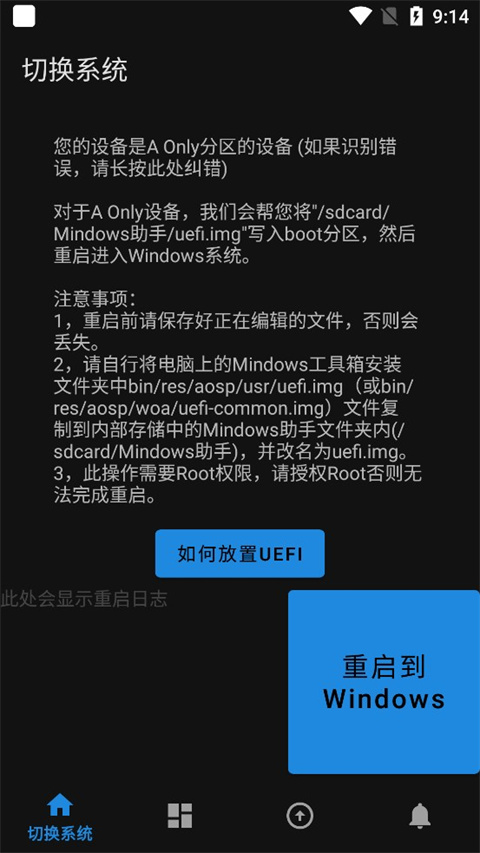
系统切换:
1、在执行重启进入Windows系统的操作前,请务必保存好当前正在编辑的各类文件,以防数据丢失。
2、请自行将电脑上Mindows工具箱安装目录下bin/res/aosp/usr/uefi.img(或bin/res/aosp/woa/uefi-common.img)文件,复制到手机内部存储路径下的Mindows助手文件夹中(即/sdcard/Mindows助手),并将其重命名为“uefiimgo3”。此操作要求系统授予Root权限,请确保授权,否则无法顺利完成重启过程。
分区挂载:
1、本功能需要Root权限支持,请先授予Root权限后再进行使用。
2、请进入Magisk应用,在“设置”中将“挂载命名空间模式”更改为“全局命名空间”。
3、请注意,每次设备重启后,均需要重新执行挂载操作。
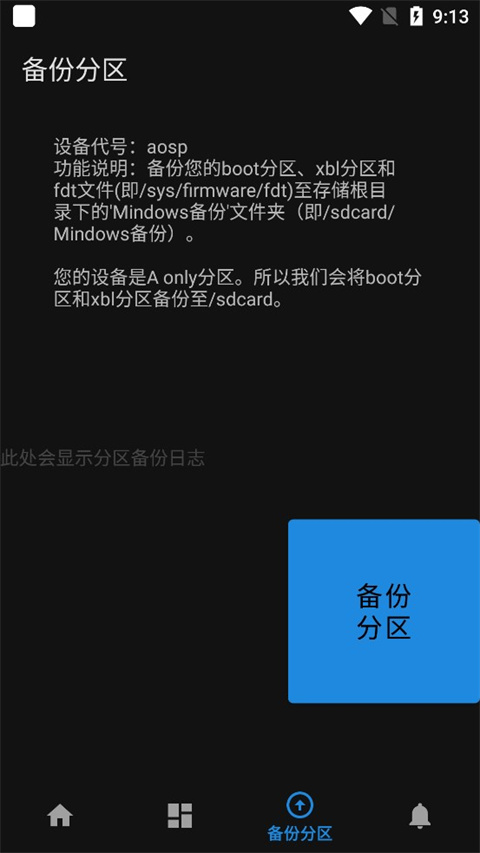
分区备份:
请对您的boot分区、xbl分区以及fdt文件(具体路径为/sys/firmware/fdt)进行备份,这些备份数据将会自动存储到存储卡根目录下的“Mindows备份”文件夹中(即/sdcard/Mindows备份)。
Mindows助手App挂载操作指南
1、首先,请将Magisk的“挂载命名空间模式”调整为“全局命名空间”。
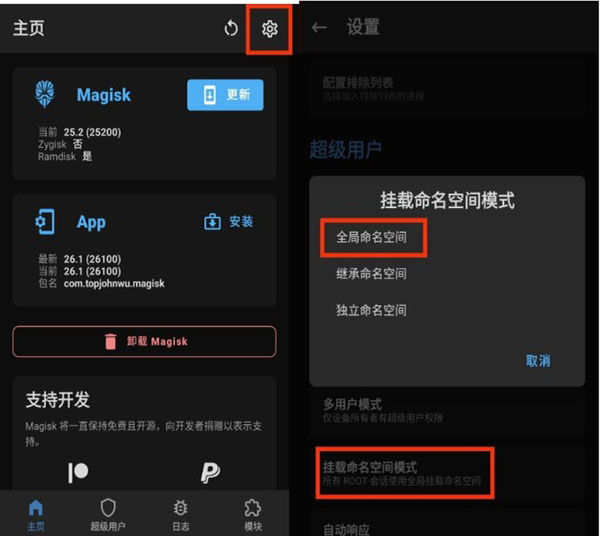
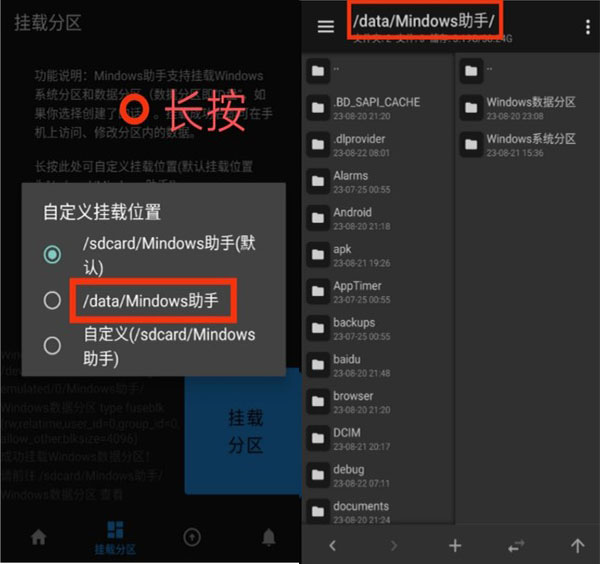
2、接着,打开Mindows助手应用,授予Root权限后,点击“挂载分区”按钮。如果出现右侧图片所示的提示信息,则表明挂载成功。
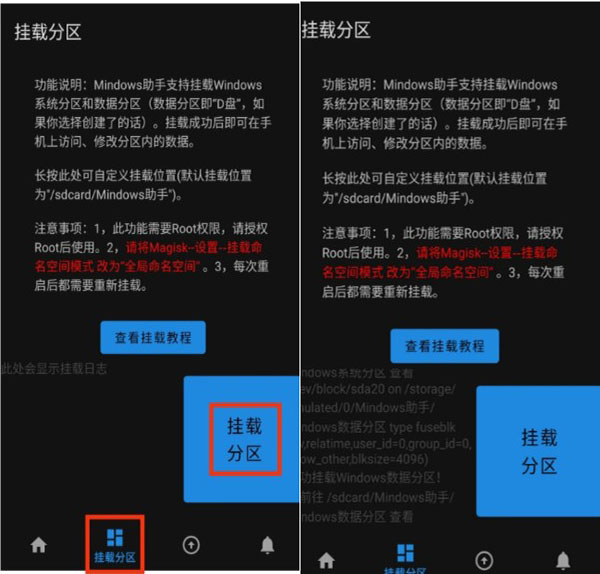
3、您可以前往内部存储中的“Mindows助手”文件夹,查看具体的挂载结果。
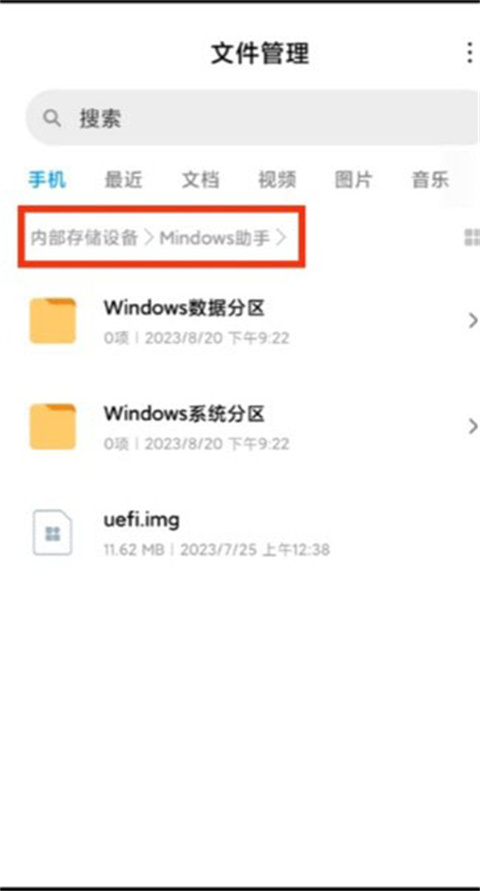
4、如果按照上述步骤操作后,在挂载目录中仍未能找到Windows相关文件,请长按挂载分区功能上方的说明文字,尝试更改挂载位置后再次操作。