
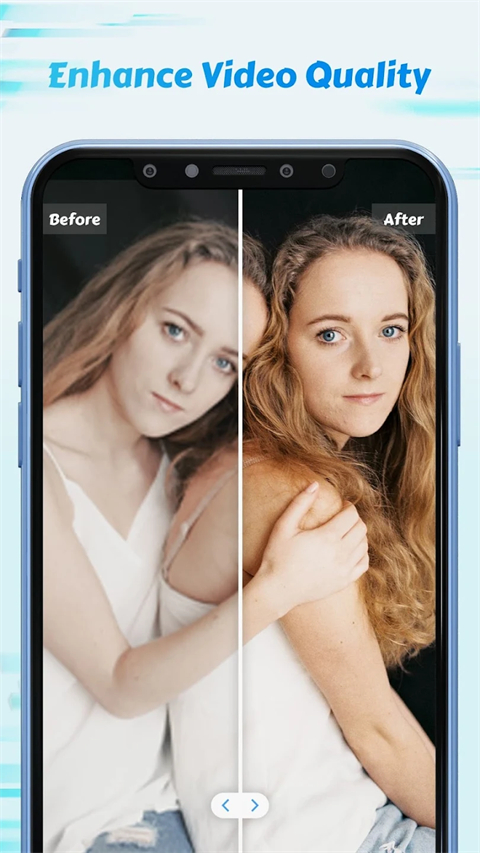
timecut官方最新版是一款专注于视频精准剪辑与速度编辑的工具软件。它支持毫秒级切割、变速调节和关键帧操作,助力用户高效处理短视频素材。特色功能包括动态光效叠加与AI智能去噪,操作界面简洁直观。适用于Vlog制作、游戏高光时刻剪辑或日常创意短片。体验流畅,导出画质清晰,是内容创作者的实用选择。
这款软件的功能极为全面且强大,如果用户不熟悉具体操作,可以观看软件内置的教学视频——这些视频基于深度学习帧插值模型制作,展示了如何创建流畅的慢动作效果。通过学习这些内容,用户能够掌握多种编辑技巧,从而更便捷地完成视频编辑任务。此外,用户还可以为视频添加运动模糊,制作出类似RSMB的视觉风格,这能让整体画面更加顺滑流畅。编辑完成后,用户完全无需担心画质受损,因为软件配备了由AI驱动的画质增强模块,能够显著提升图片与视频的输出质量,让用户可以放心地进行创作。
今天,本站为大家带来的是TimeCut官方最新版本的下载资源。这款软件专为制作流畅慢动作视频而设计,是一款功能全面、专业性强的视频编辑工具,足以满足用户日常的编辑需要。如果你对此感兴趣,欢迎来本站下载体验。
软件特色
1、丝滑慢动作
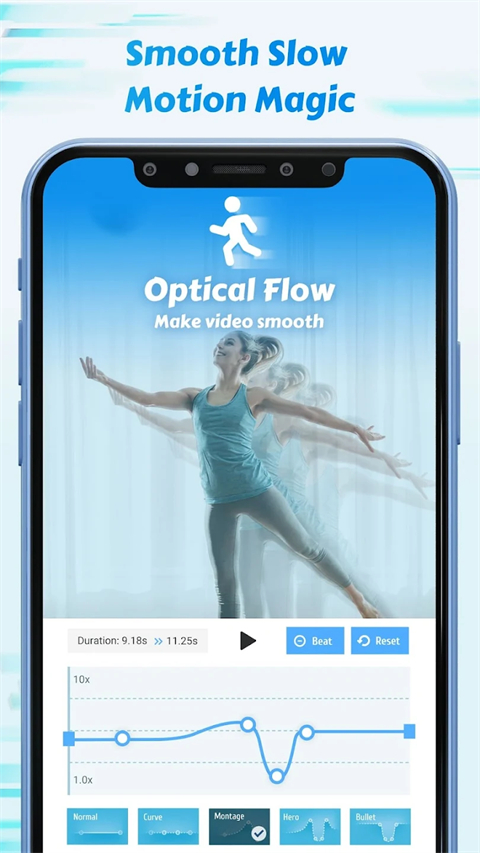
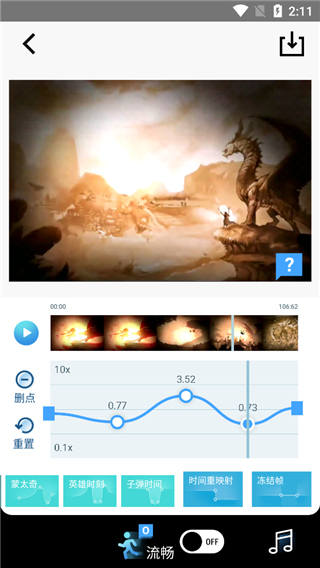
软件提供了三种帧插值技术:光流法、RIFE深度学习模型以及帧混合法。借助视频速度调节功能,用户可以灵活调整播放速度,包括自定义速度曲线和多种常见的速度变化预设。举例来说,你可以让视频先加速后减速,即使在慢放状态下,画面依然保持流畅顺滑,类似于广受欢迎的velomingo风格剪辑效果。
2、运动模糊与更多镜头模糊特效
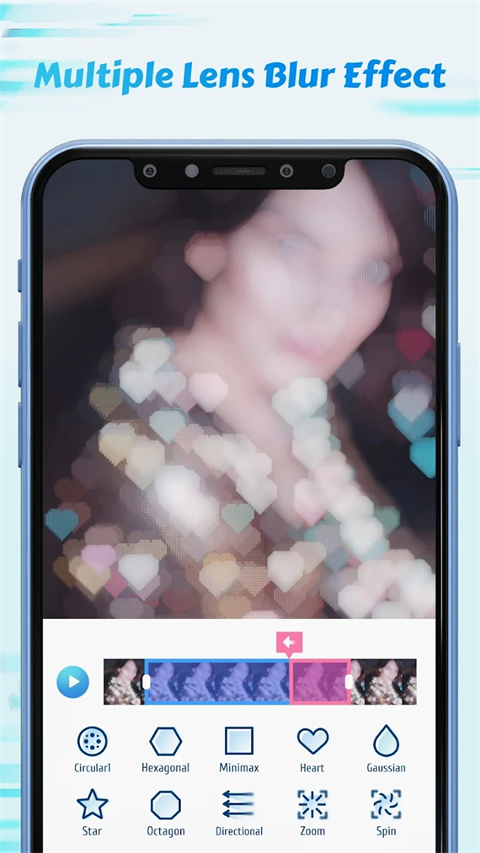
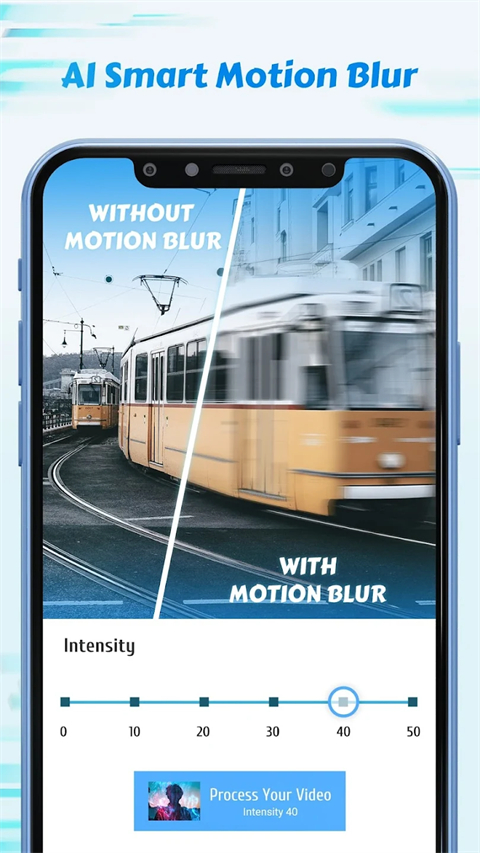
内置两种运动模糊模式,可以轻松实现RSMB或VSMB效果。此外,还提供了更多模糊选项,如BCC镜头模糊和方向性模糊等,丰富创作空间。
3、帧率转换器
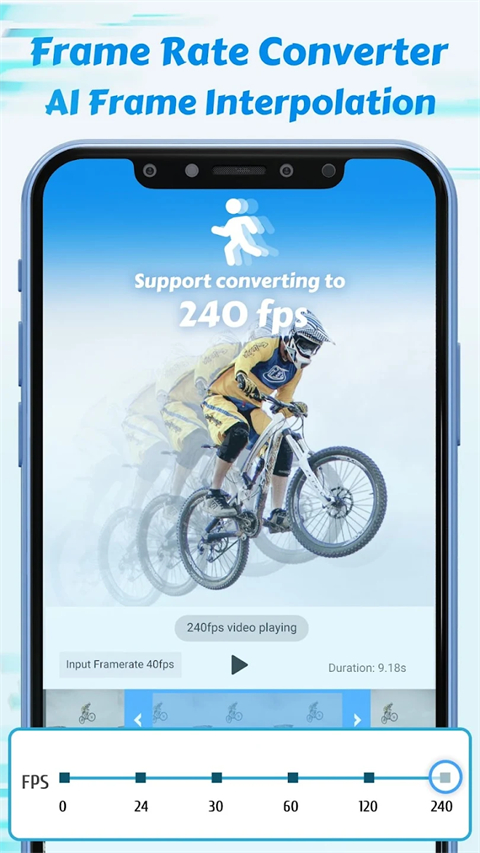
能够将视频转换为任意所需的帧率。除了将普通视频提升至60/120/240 fps之外,还可以将高帧率视频转换为电影级的24 fps或更为通用的30 fps,以便于缩小文件体积并方便分享。
4、画质增强
想要获得高质量的视频输出,让编辑效果更上一层楼?本软件提供AI驱动的画质增强器,可用于提升图片和视频的清晰度和细节。
5、高光特效与专业调色
应用程序内包含了丰富多样的慢动作效果,无论你的剪辑技能如何,都能以简单易用的方式制作出极具创意和视觉冲击力的作品。同时,软件还提供趋势性的高品质调色预设(如反锐化掩膜),帮助你打造超级专业的视频画面。
软件功能
1、帧率转换器
除了能将普通视频的帧率提升至60/120/240 fps之外,该功能也支持将高帧率视频转换为电影级的24 fps或更常使用的小尺寸30 fps进行分享。在将高帧率视频放慢时,效果会比常规慢速视频更加流畅,不会出现卡顿或所谓的“滞后”现象。当高帧率视频被转换为低帧率时,文件尺寸会更小,便于保存和传播。本应用支持处理帧率在1至240 fps之间的视频,涵盖由GoPro、运动相机、无人机及智能手机拍摄的各种类型。
2、使用光流的运动模糊效果
在PC上创建如同RSMB插件般的高质量炫酷动态模糊效果,以增强视频的视觉表现力。这一功能借助光流法来获得令人满意的输出结果。
3、速度曲线与平滑慢动作编辑器
作为类似SmoothActionCam的高级变速工具(常见于VSCO风格的流行视频效果),本软件的视频速度调节功能允许用户对视频节点进行灵活的速度编辑,包含自定义速度曲线、时间冻结功能以及多种速度变化预设。例如,你可以先加速再减速,即便是在减速之后,你的lenta风格视频依然能保持顺滑。通过加速连续的帧画面,你还能制作出令人惊艳的超延时或延时摄影视频。
TimeCut官方最新版使用指南
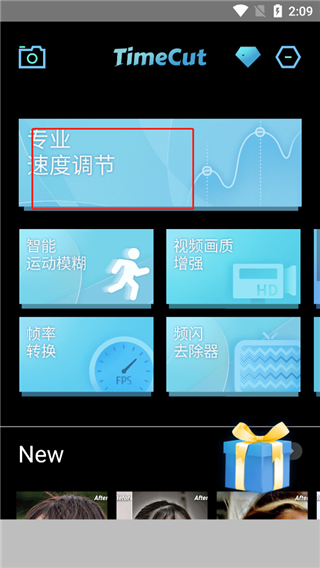
1、在网站完成下载并安装,打开TimeCut软件后,用户可根据自身需求选择某种功能,例如“专业速度调节”。
2、接下来需要导入视频文件,将想要编辑的视频素材导入到软件中。
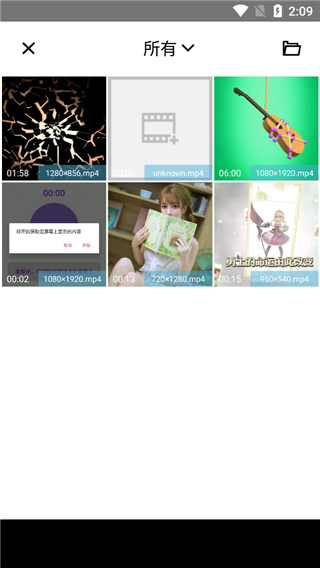
3、用户可以选择多段不同的视频文件,点击“确定”即可。
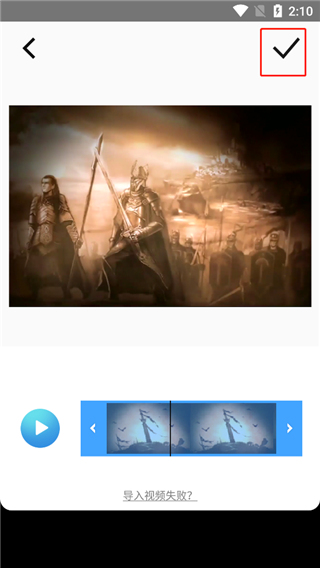
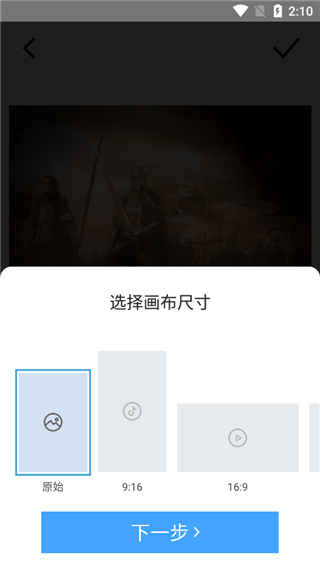
4、用户随后可以选择画布尺寸。软件提供了三种不同尺寸的画布,根据个人需要自行选择。
5、之后,用户可以根据实际需求,在下方选择各种变速功能进行自定义调节。
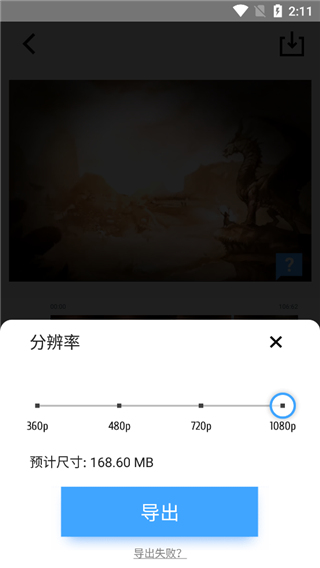
6、调节完成后,点击下方的下载图标,选择导出即可。
推荐理由
1、运动模糊功能具备类似RSMB插件的效果,能够生成高质量的运动模糊动态表现,有效提升视频的视觉性能。
2、作为一款可靠且专业的变速工具,本软件的视频速度调节功能允许用户进行极为灵活的速度编辑操作。
3、支持自定义速度曲线及多种常见的速度变化预设。借助时间重映射功能,用户可以轻松制作出精彩的卡点视频。
常见问题
1、TimeCut支持哪些视频格式?
支持多种视频格式,包括但不限于AVI、MP4、MOV、FLV、MKV等。
2、如何剪辑视频?
选择要剪辑的视频文件,将其拖拽到时间轴上。接着在时间轴上选中需要保留或裁剪的部分,点击剪辑按钮即可完成。
3、如何添加字幕和音乐?
点击“添加字幕和音乐”按钮,选择相应的字幕文件或音乐文件,然后将其拖放到时间轴上即可。
更新日志
v2.6.0版本
重磅更新:在速度调节页面与深度学习补帧功能中新增了“去重帧”功能,让慢放效果更加丝滑流畅。