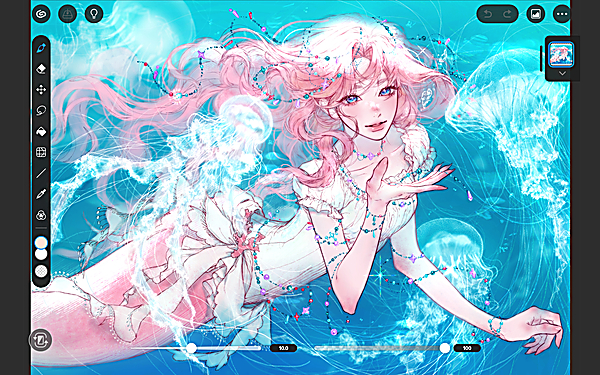
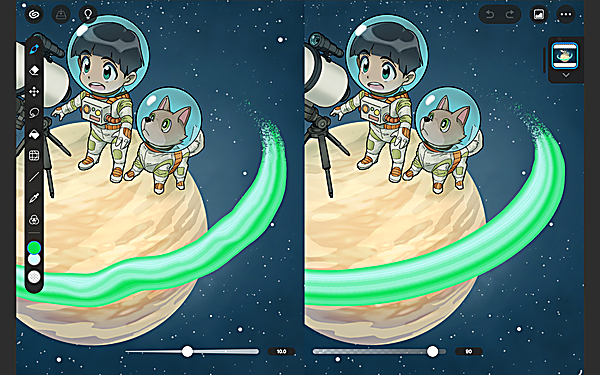
Clip Studio paint安卓版是一款专为移动端优化的专业绘画与漫画创作软件。它提供丰富的笔刷引擎、图层管理及3D参考功能,支持高精度压感与触控操作,带来接近桌面的绘画体验。无论是插画草图、漫画分镜还是角色设计,都能流畅绘制。适合数字艺术家与漫画爱好者随时随地捕捉灵感、高效创作。
在Clip Studio Paint中,您所需的各类功能一应俱全,包括画笔、刷子、勾线工具、油漆桶、向量图层、透视辅助尺以及人体3D模型等,能够充分满足您的创作需求。在操作体验上,该软件的选取工具涵盖了简易图形、套索和笔等多种类型;网点功能则提供了便捷的简易网点设置,图库中还储备了大量适用于漫画创作的网点素材。至于效果线,只需简单旋转Surface Dial,即可轻松生成不同角度的效果线与集中线,这对于希望提升和完善传统纸笔绘画技艺的艺术家来说,尤为理想。
Clip Studio Paint手机版中文版概述
■借助CLIP STUDIO PAINT绘制理想之作
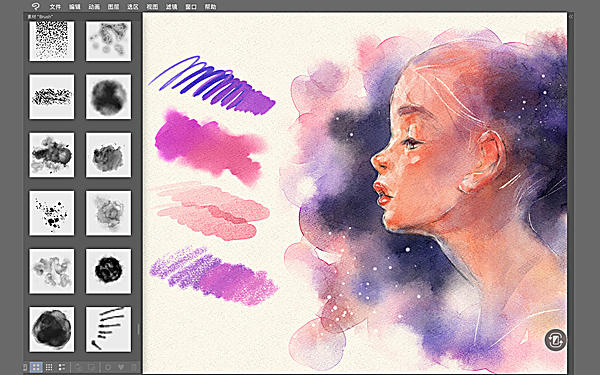
·可从超过50,000种笔刷素材中,寻觅到心仪的笔触风格。
·支持事后对已绘制线条的粗细及形状进行调整。
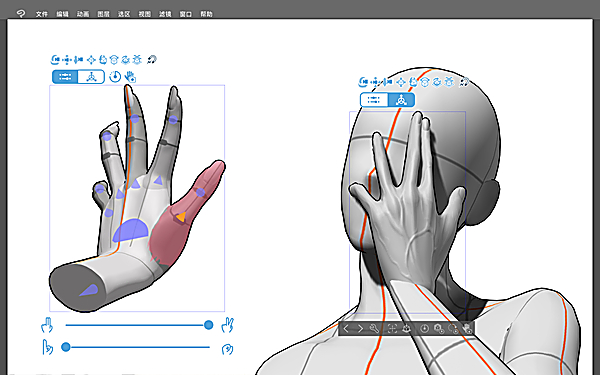
·利用3D素描人偶,能够轻松实现难以直接绘制的角度或姿势。
·内置了可定制面部的头部模型,以及能捕捉手部形态的手部模型。
·配备一键式自动阴影功能,可快速表现光影效果。
·能为绘制的图像增添动态效果或音效,还支持漫画创作。
■拓展创作边界,实现更高级的绘制
·官方网站及YouTube频道每周都会发布免费的绘画技巧教学课程。
·全球用户分享了数以千计的教学内容,可自由浏览,其中不乏大量视频教程。
·社群中的创作者贡献了超过160,000种素材,为您的创作提供有力支持,均可从官方素材共享服务免费下载。
·支持在社交网站上即时分享作品,并可通过缩时摄影功能记录绘制全过程。
■追求流畅绘制的强大笔刷性能
·标配铅笔、钢笔、记号笔、粉彩、水彩、墨水、油彩等多种笔刷。
·可根据个人喜好自定义笔刷,以实现理想的绘制手感。
·全球用户上传至官方素材服务的笔刷数量已超过50,000种。
·图案笔刷能轻松使用花卉、叶片等自然元素,或褶皱、图案来为服饰添加细节。
·支持导入常用的ABR Photoshop笔刷。
·配备手颤修正功能,即使初学者尚未完全适应数字绘画,也能绘制出专业级别的优美线条。
■无限制的图层管理
·可管理多达10,000张图层,是其他常见应用的100倍。
·支持设置参照图层,实现快速高效的填充操作。
·可利用图层蒙版精确控制效果。
·内置效果多达28种。
·支持矢量绘图,允许在绘制后自由调整线条的粗细与形状。
·通过调整图层及对象图层等功能,可在不改变原始图层的前提下进行编辑。
·可选择多个对象并进行整体对齐与分布操作。
■CLIP STUDIO PAINT深受“专家推崇”
·在娱乐、艺术及设计行业,多年以来一直受到专业人士的青睐。
·强大的功能足以满足专业人士的严苛要求。
·可自由调整用户界面(UI)布局。
·支持与其他PC应用通用的PSD及矢量数据格式。
·能够轻松创建适用于打印的高分辨率数据。
·支持集中管理多个画布,便于书籍制作、项目管理及版本控制。
·通过官方云服务,可由多人共同编辑和共享多个画布。
Clip Studio Paint安卓版使用指南
1、首先使用常规相机应用程序拍摄线条画。
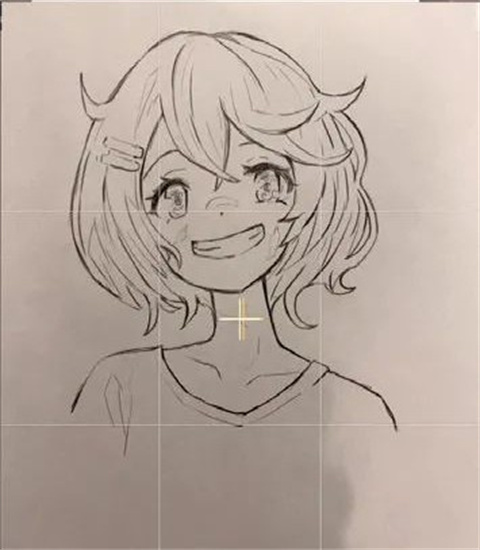
2、打开CLIP STUDIO PAINT应用程序,点击启动。初次使用时会出现介绍画面,请点击上部的[×]关闭并继续,然后选择“从图像创建”。
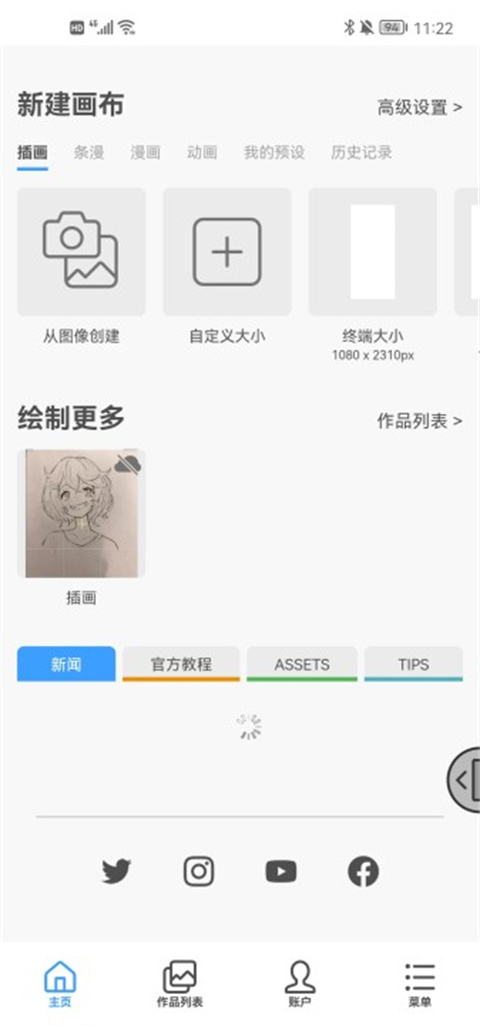
3、点击“从相机拍摄的图像中创建作品”。对于Android版本,请点击“从存储创建作品”。
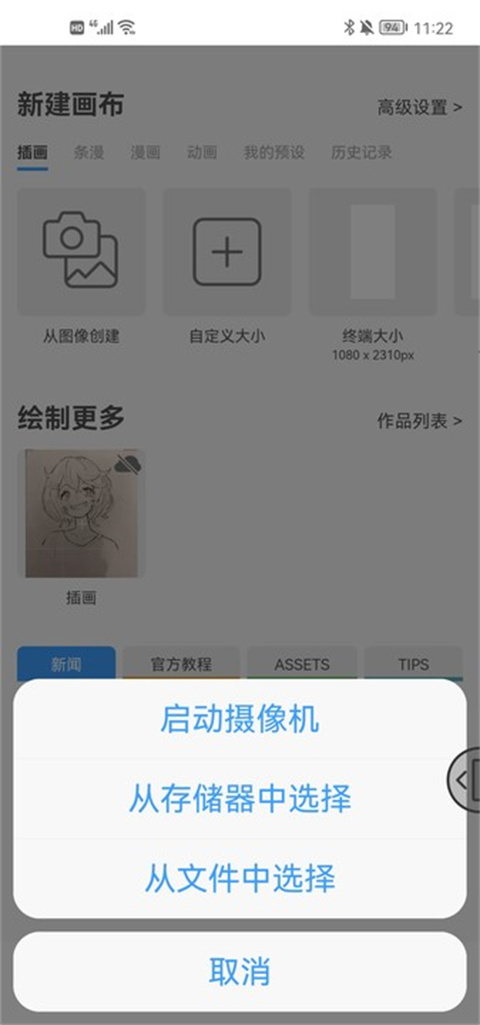
4、屏幕上将显示先前拍摄的照片,点击所拍照片,画布便会载入该线条画的照片。
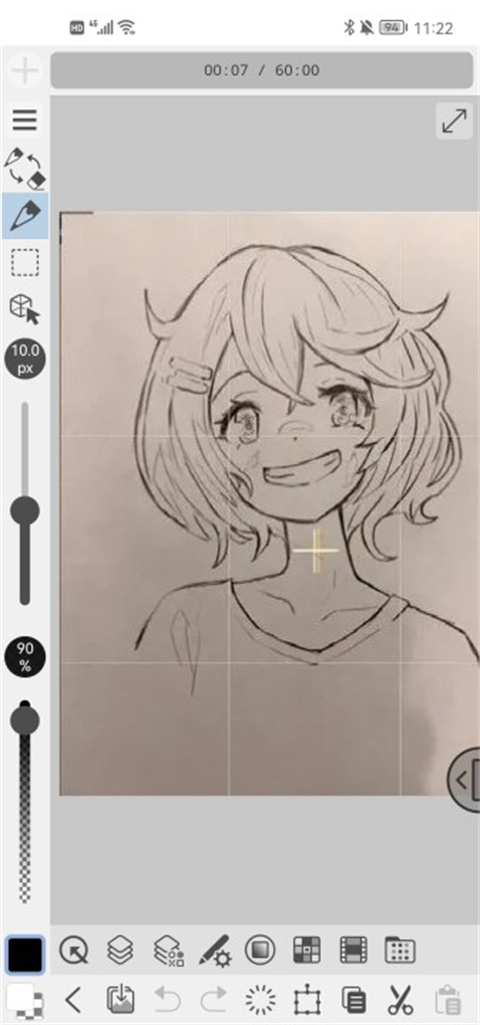
将线条画清理清晰
1、接下来,我们来净化线条画。首先点击左上角的“三”菜单图标,然后选择“编辑”。
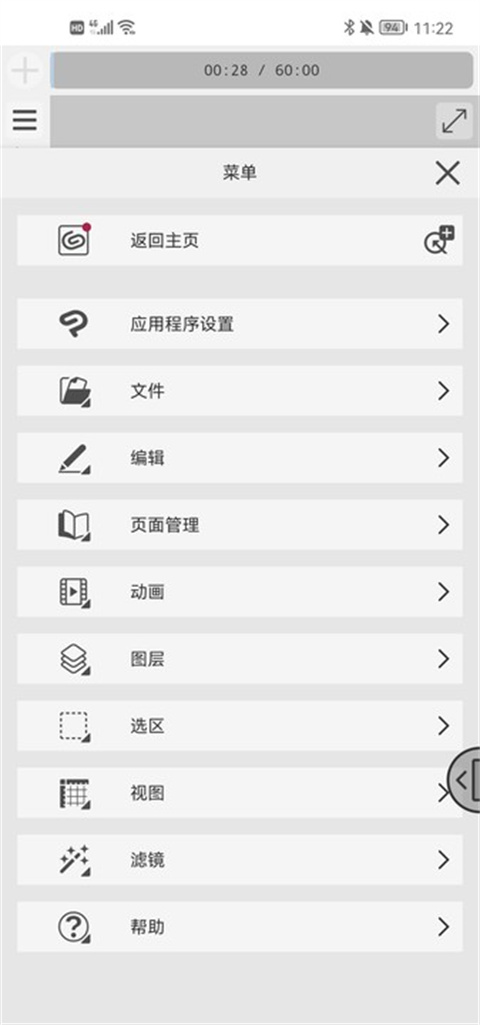
2、向下滚动,点击“色调调整”。
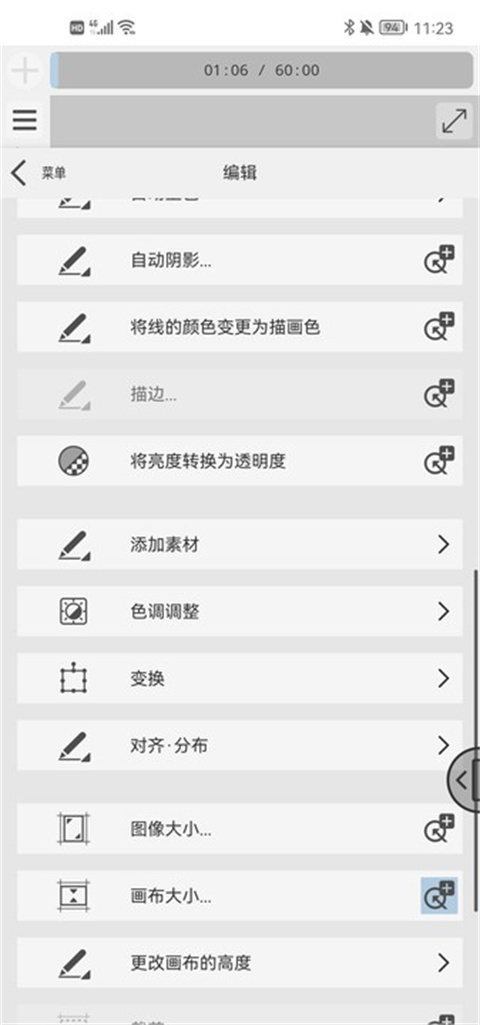
3、点击“色阶”。
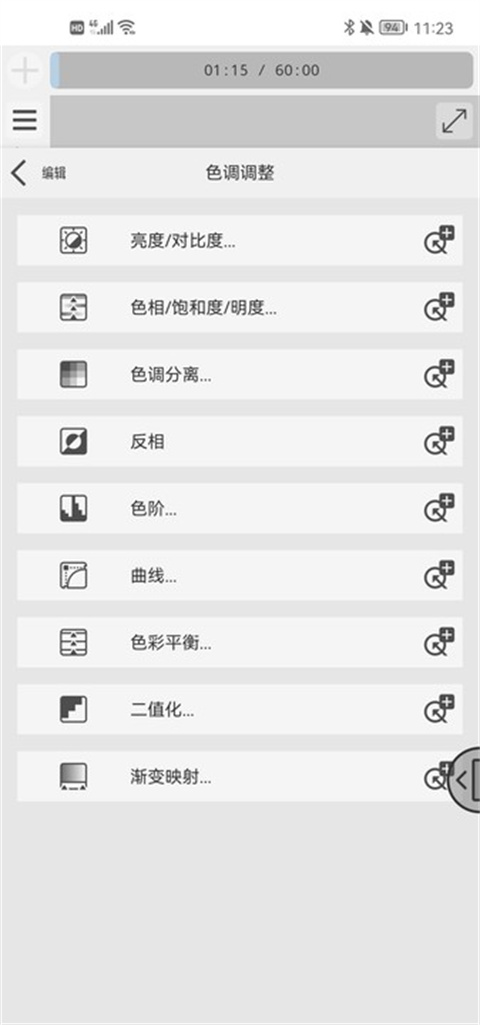
4、此时将打开级别校正窗口。级别校正是一项便捷功能,可调节画面的亮度与对比度。请移动滑块,使纸张部分呈现洁白,线条画部分变为黑色,从而让线条画显得清晰、分明。对于本次拍摄的照片,如下方图示移动滑块即可获得理想效果。
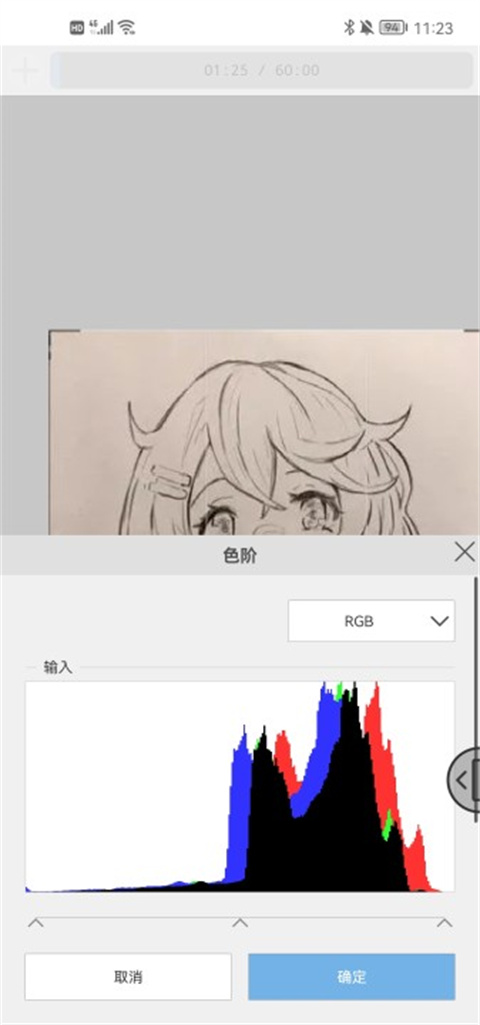
调整完毕后,按[OK]关闭窗口。
仅提取线条画
1、点击菜单图标 → 编辑,然后选择“将亮度转换为透明度”。
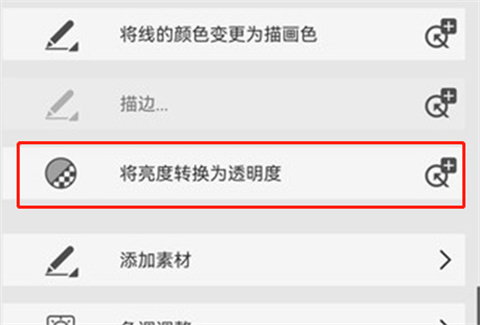
2、画面看起来可能有些难以辨认,但这表明线条画提取已完成。
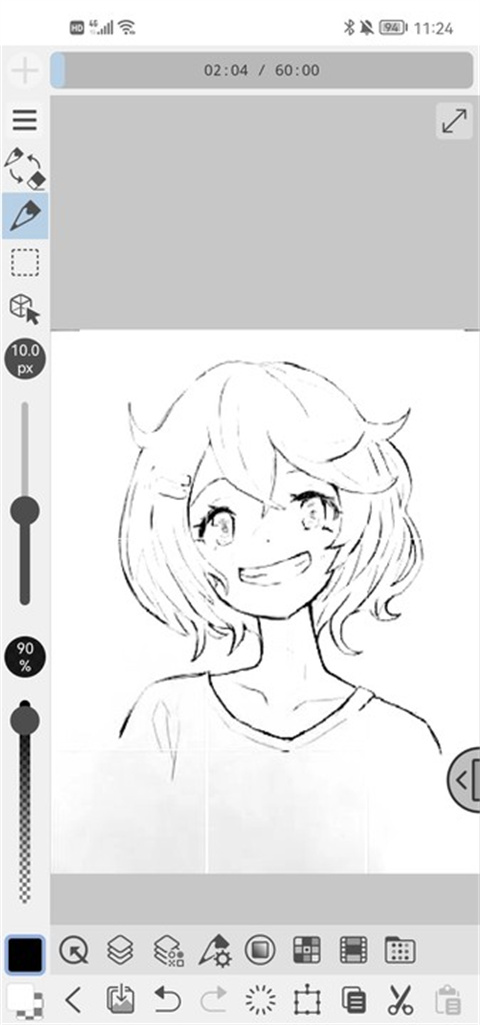
“将亮度转换为透明度”功能的作用是使白色(发光)部分变为透明。在上一阶段通过等级校正使纸张变白,正是为了在此处让线条以外的区域干净地变为透明。
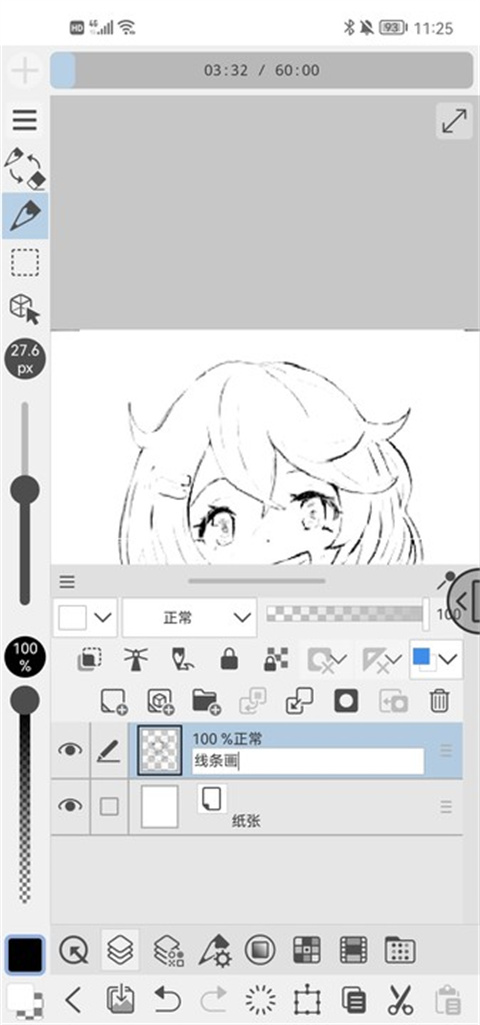
3、接着点击图层图标,以查看图层列表。
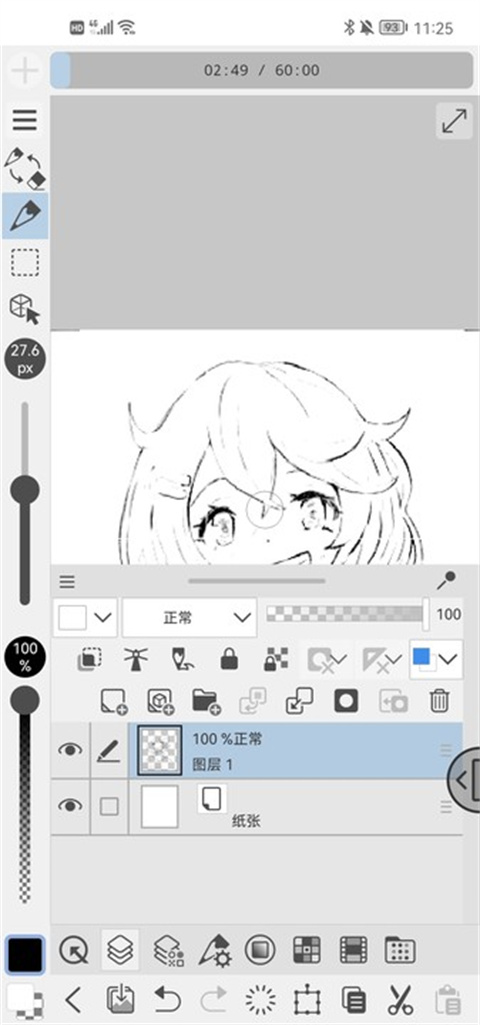
“图层1”即为我们当前正在绘制的图层。
4、双击图层的名称部分可重命名图层。将“图层1”改为“线条画”,以便于识别。
市松图案代表透明图层。在图层屏幕的缩略图上看到的灰色方格图案,象征着数字世界中的“透明”。
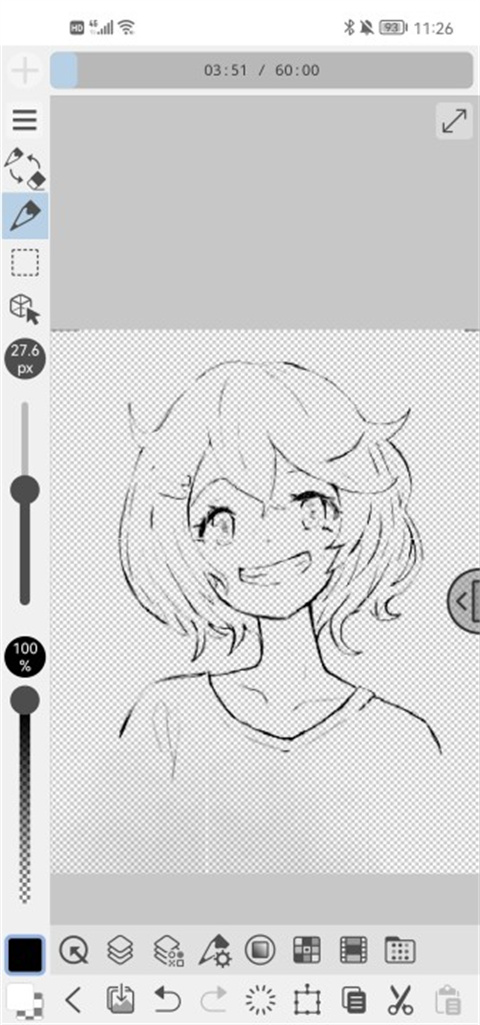
即使在其他绘图软件中,市松花纹也代表透明,请牢记这一点。
选择颜色与画笔
1、在“线条画”图层下方创建一个用于涂抹皮肤的图层。先点击“纸张”图层1,再点击图层创建图标2。
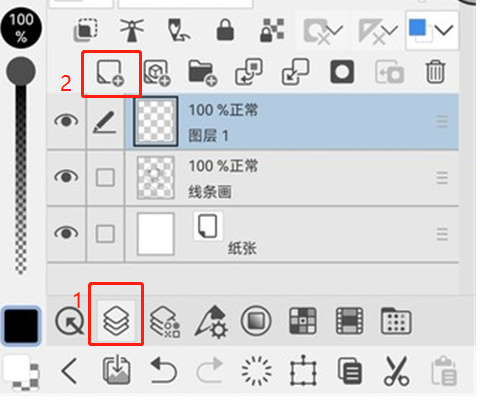
图层的上下关系:位于上方的图层会优先显示。此处,我们将皮肤分层置于线条画下方,这样在涂抹肤色时,线条画就不会被覆盖。

您可以通过点击图层边缘的图标进行上下拖拽,来改变图层的顺序。
2、点击颜色循环图标1,会显示一个彩色圆环和正方形,通过调整滑块2来选择颜色。所选颜色将显示在区域3中。本次我们选择了接近浅粉色的肤色。

彩色圆环的理解方式:在环形区域中可以选择色调,即红、蓝、绿等颜色种类。在正方形部分,向右拖动颜色更鲜艳,向下拖动则颜色更暗,以此调节亮度和饱和度。
3、接下来选择画笔。点击画笔图标。

请注意,该图标会根据当前选择的工具而变化。即使轻敲后显示的是碎片或铅笔图标,也无需担心。
4、此时将打开“选择子工具”对话框。点击[笔]工具1,然后从[水彩]组2中选择[不透明水彩]3。画笔种类繁多,本次仅使用[不透明水彩]画笔进行涂抹。如果找不到[不透明水彩]画笔,可尝试在[厚涂]组中选择[混色圆刷]。

选择完毕后,点击[关闭]4或[×]5。最后,您可以根据自己的喜好,为人物的衣服、头发等部位上色。以上便是Clip Studio Paint安卓版的使用教程,希望对您有所帮助。
Clip Studio Paint安卓版中文设置方法
1、部分手机首次打开Clip Studio Paint安卓版时,界面可能默认为英文,且应用内无法直接设置中文。此时需要进入手机的系统设置,选择“系统和更新”。

2、选择“语言和输入法”。

3、在此处选择“繁体中文”。请注意,该软件目前仅支持设置繁体中文,暂未提供简体中文选项。

4、如果您的语言列表中没有繁体中文选项,可以点击“添加语言”,将其加入列表。

5、完成上述设置后,返回软件即可看到界面已切换为中文。

6、以上是Clip Studio Paint安卓版设置中文的具体步骤,希望能为您提供帮助。
软件亮点
1、全球用户数量已超过1000万。
2、堪称漫画制作应用程式的巅峰之作。
3、作为销售量第一且pixiv人气第一的平面图像软件,现已登陆iPhone APP!
4、备受专业漫画家、插画家以及动画工作室的青睐。
5、是一款功能强大的全能型平面图像APP。
6、专业功能全面支持漫画制作及各类绘图创作。
7、借助专业漫画家也在使用的漫画制作功能,仅通过iPhone APP即可进行正式的绘图创作。
8、丰富的笔刷种类有助于提升漫画和插图的绘制效率。
9、利用网点、分格及背景素材辅助漫画制作。
10、iPhone APP附带了电脑版中备受欢迎的漫画用字体。
11、Clip Studio Paint的UI设计非常适合在安卓手机上制作漫画和绘制插图。
12、能提供如同在纸上描绘般轻松顺手的绘图手感。
13、可轻松从APP中分享所绘制的漫画和插画作品。
14、搭载了能够绘制动态效果的动画制作功能。
软件优势
1、无论是绘画、制作动画、添加声音,还是创作漫画,均可在此探索创意世界,享受与朋友和家人分享作品的乐趣。
2、能够创造出独具自然感且富有表现力的笔触。
3、支持三星Galaxy S Pen的压力感应。
4、兼容Wacom绘图板,包括One by Wacom和Wacom Intuos,并在Galaxy设备上支持Wacom One的DeX模式。
5、Clip Studio Paint拥有超过30,000种由全球创作者制作的免费及高级画笔,可通过官方素材商店获取;同时拥有活跃的社区,为您的艺术创作提供指导。
更新日志
v5.0.4版本
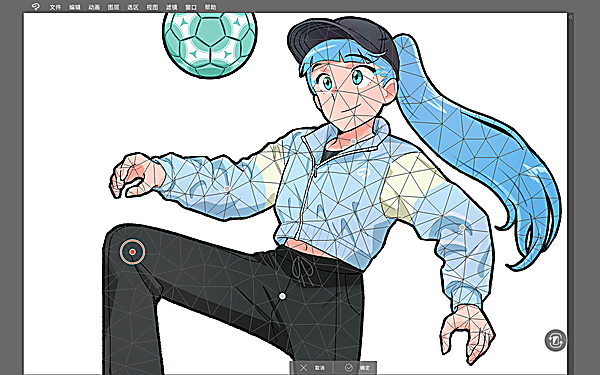
·点击智能图形启动器中的“编辑”时,在开始使用智能图形时被转换的图形,现在会显示在智能图形启动器的左侧。
·使用智能图形初次转换为椭圆或三角形时,现已支持直接转换为正圆或正三角形。此外,如果是四边形,则可以转换为矩形或正方形。
·在使用智能图形切换至编辑模式后,按住[Shift]键移动图形或控制点时,现在可以按固定角度进行吸附对齐。
·在3D手部模型的滑块模式下,操作手指滑块的规格已更改。选中用于操作手指的手柄时,弯曲手指的滑块现在会显示在上方。此外,向左滑动时手指会弯曲,向右滑动时手指会伸直。
·在启用了“环境设置”对话框中的“每次编辑操作均记录恢复信息”状态下,使用添加了大量图像素材作为笔尖形状的笔刷,在矢量图层上绘制时的性能表现已得到改善。