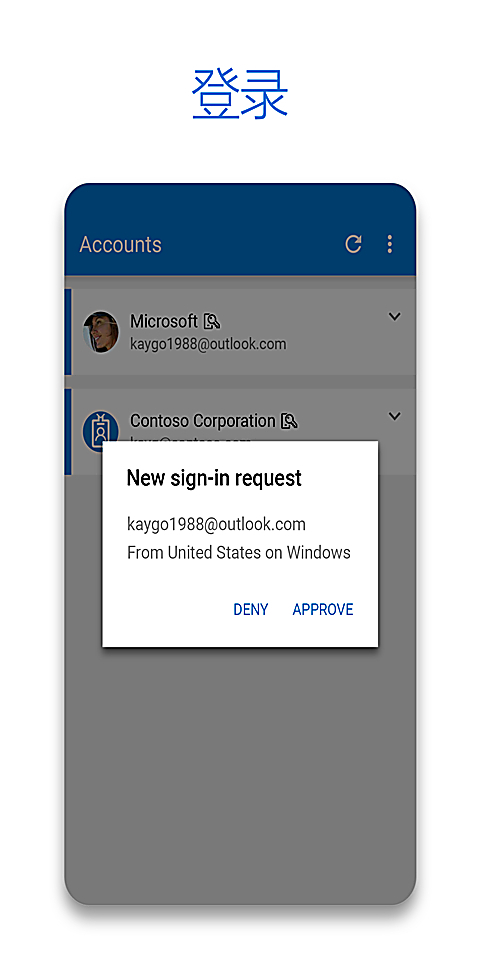
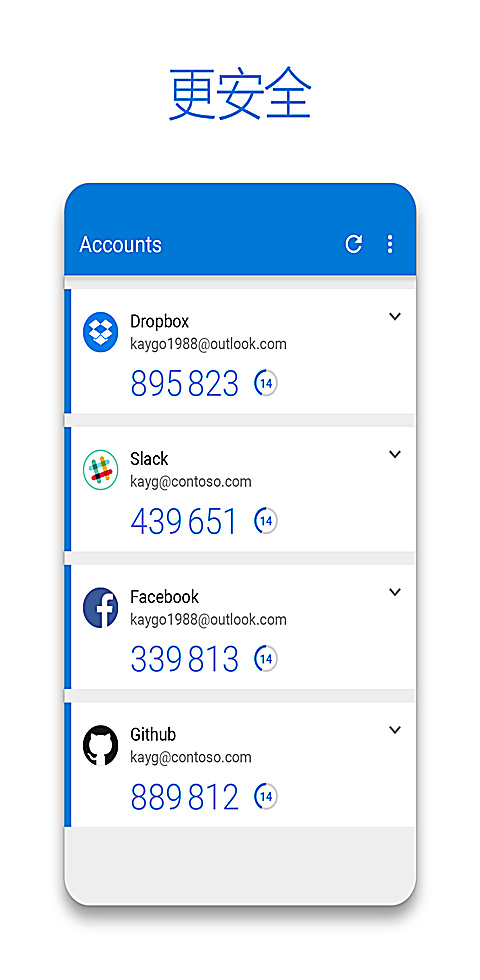
Authenticator官方版是一款专为提升账户安全设计的身份验证工具,核心功能是生成基于时间的一次性动态密码。它无需网络即可离线使用,支持多平台同步备份,避免数据丢失。使用时只需扫描二维码绑定账户,登录时输入6位数验证码即可完成二次认证。适用于各类社交媒体、网银及企业应用的登录保护,让日常账号管理更安全便捷。
Microsoft Authenticator 实现了与 Microsoft Edge 浏览器之间的数据互通,借助微软账户体系,两者能够共享信息。保存在 Authenticator 中的密码,可以在 Edge 中直接调用;反之,Edge 中存储的密码也能在 Authenticator 中进行统一管理。这意味着在桌面端使用时,用户基本无需再依赖第三方的密码管理应用,操作体验相当便捷。除此之外,该软件还支持工作账户、学校账户以及非微软账户的身份验证。当用户输入密码后,应用会提供第二层安全防护,在登录过程中系统将要求用户通过特定方式来验证身份,确保账号安全。
微软 Authenticator 官方版核心特性
1、支持智能穿戴设备:
用户可配合 Apple Watch 或三星 Gear 等可穿戴设备,完成多重身份验证(MFA)授权。
2、指纹替代密码:
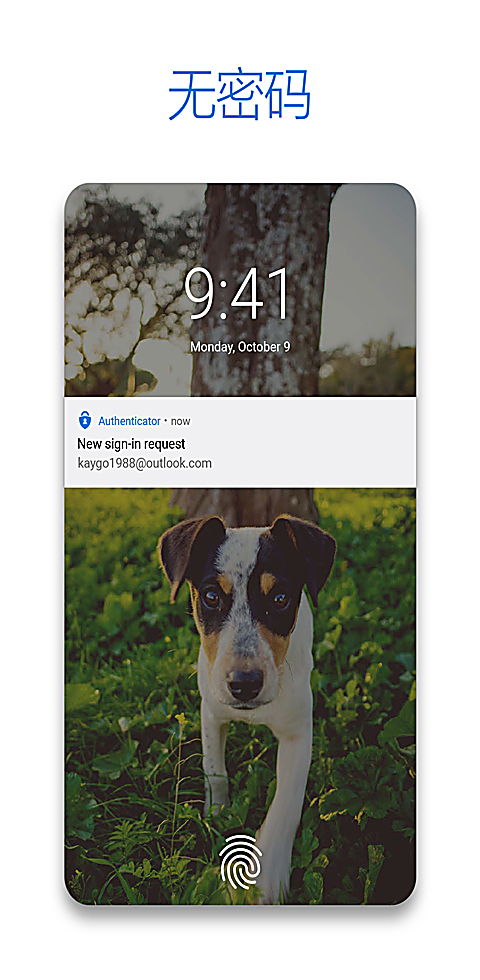
新版应用已支持基于 iPhone 和 Android 平台的指纹识别进行授权操作。
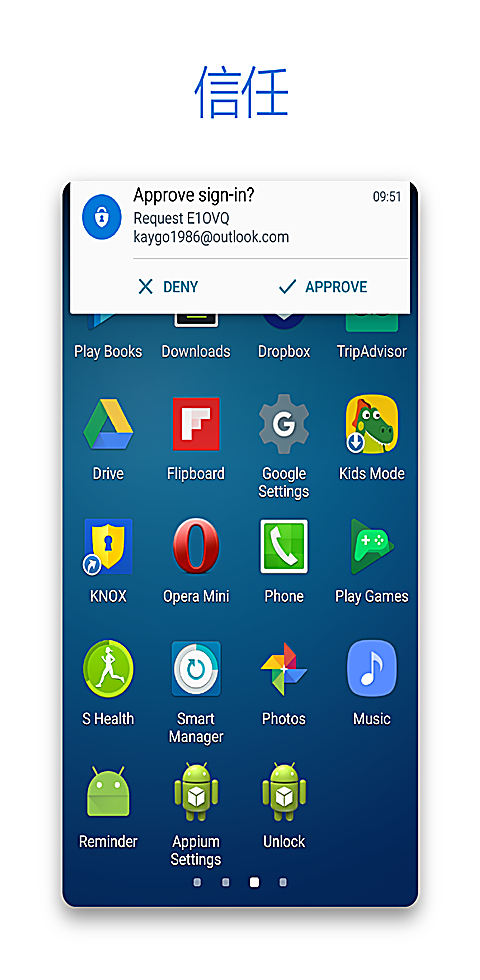
3、一键推送通知,优化 MFA 体验:
只需点击“允许”按钮,即可快速完成登录流程。
4、界面体验全面升级:
在确保高安全性的前提下,新版应用界面变得更为简洁清爽。
5、基于证书的身份认证:
企业用户可使用数字证书替代密码,直接登录系统。
功能详解
1、动态验证码生成:
可作为支持验证器应用的任何其他账户的动态验证码生成工具。
2、双重验证机制:
采用标准验证方式,其中密码作为核心验证要素。使用用户名和密码完成登录后,需批准推送通知或输入系统提供的验证码进行二次确认。
3、免密手机登录:
一种双重验证的变体方案,允许用户无需输入密码,仅凭用户名、移动设备以及指纹、面部识别或 PIN 码即可完成登录。
微软 Authenticator 账户凭据备份与恢复步骤
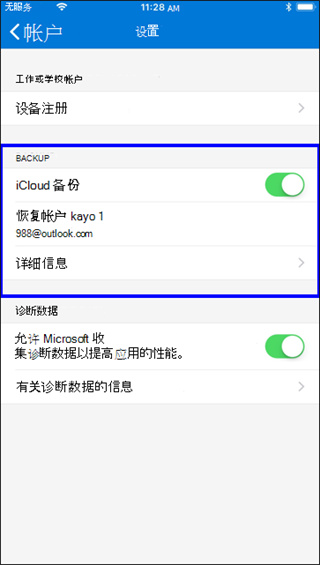
1、为 iOS 设备开启云备份
在 iOS 设备上,依次进入“设置”、“备份”,然后开启 iCloud 备份功能。账户凭据将自动备份至 iCloud 账户。
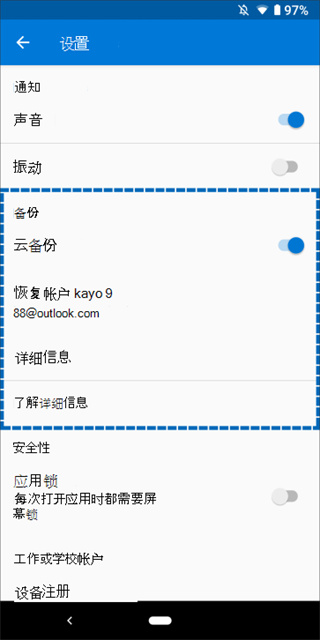
2、为 Android 设备开启云备份
在 Android 设备上,依次进入“设置”、“备份”,然后开启云备份功能。账户凭据会备份至云端账户。
在新设备上恢复账户凭据
用户可从云端账户恢复账户凭据,但需确保待恢复的账户当前未存在于 Authenticator 应用中。例如,若要恢复个人 Microsoft 账户,必须确认该账户尚未在验证器中完成设置。这一检查步骤至关重要,可避免因误操作而覆盖或删除现有账户数据。
3、开启恢复流程
在移动设备上,打开 Authenticator 应用,选择“开始恢复”。
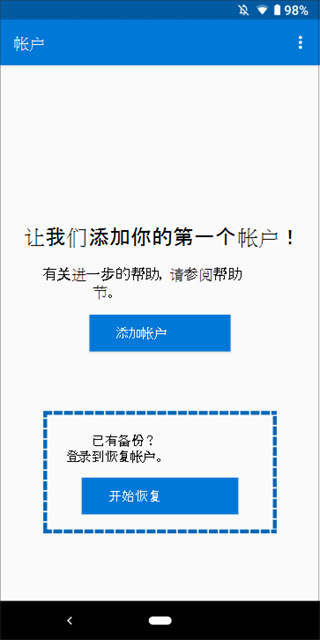
使用此前用于备份的个人 Microsoft 账户登录进行恢复。账户凭据将成功迁移至新设备。
恢复完成后,用户可能会发现旧手机与新手机上 Authenticator 应用中的个人 Microsoft 账户验证码不一致。这是因为每台设备都拥有独立的唯一凭据,不过两者均有效,在各自对应的手机上均可正常登录使用。
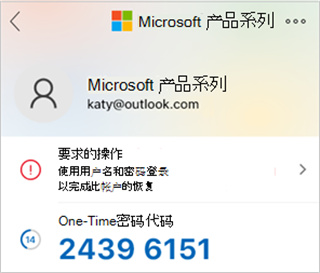
4、为个人账户增加额外验证
在 Authenticator 应用的“账户”页面中,点击需要恢复的账户,进入全屏视图。
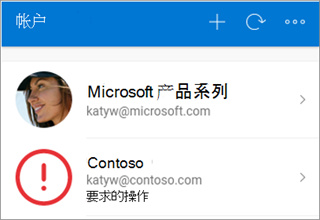
点击待恢复账户的磁贴,随后选择登录以完成恢复。输入密码,并确认电子邮箱或手机号码作为额外验证手段。
5、为工作或学校账户增加额外验证
在 Authenticator 应用的“账户”页面中,点击需要恢复的账户,进入全屏视图。
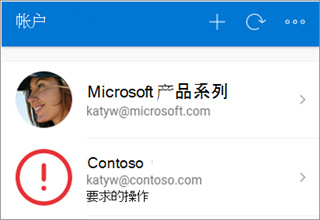
在全屏视图内,选择扫描二维码的选项,以完成账户的完整恢复。
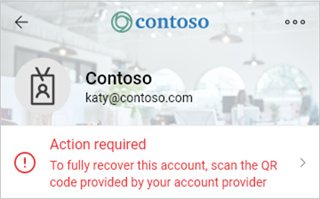
以上内容即为微软 Authenticator 中备份与恢复账户凭据的详细操作方法,希望能对您有所帮助。
软件优势
1、操作简便:支持通过扫描二维码、输入“otpauth://”格式的 URL 或手动录入等方式,轻松完成设置。
2、数据安全:所有数据均以加密形式存储在 iOS 的钥匙串(Keychain)中,保障信息安全。
3、广泛兼容:全面支持 RFC 4226 和 RFC 6238 标准中定义的基于时间与基于计数器的一次性密码算法。
4、离线运行:应用无需连接互联网即可使用,用户的密钥数据始终保存在设备本地,不会外泄。
更新日志
v6.2606.4246 版本
修复了已知问题。