掌上MuMu是一款专为手机用户打造的安卓模拟器管理工具,提供便捷的虚拟设备运行与多开功能。核心亮点在于支持一键启动海量手游与App,兼容性高且运行流畅。特色功能包括自定义键位映射、脚本录制与资源监控,让操作更高效智能。无论是游戏多开、应用测试还是日常使用,都能获得接近真机的体感。适合手游玩家、轻度办公及开发人员,轻松管理移动应用生态。
软件特色
1、【官方出品,安全可靠】
由网易公司倾力打造,全方位保障连接过程中的安全性及用户数据的私密性。
2、【极速流畅,画质出众】
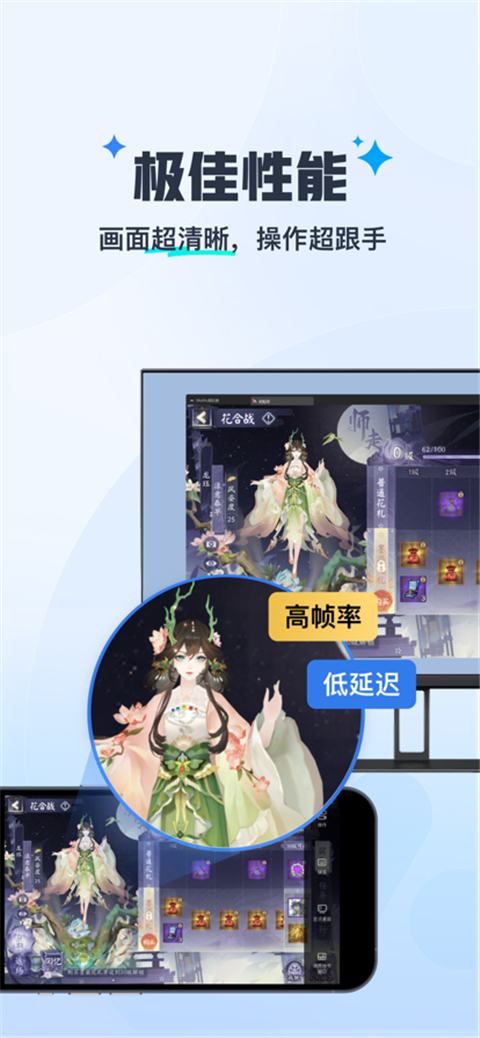
依托自主研发的传输技术,确保操作响应灵敏无延迟。同时支持高帧率与高清画质,带来更具沉浸感的使用体验。
3、【功能专注,场景贴合】
产品设计紧密围绕MuMu相关的实际应用需求,每一项功能都精准解决用户的核心痛点。
掌上MuMu官方版App操作指南
1、用户在下载并安装APP后,首先登录自己的账号;
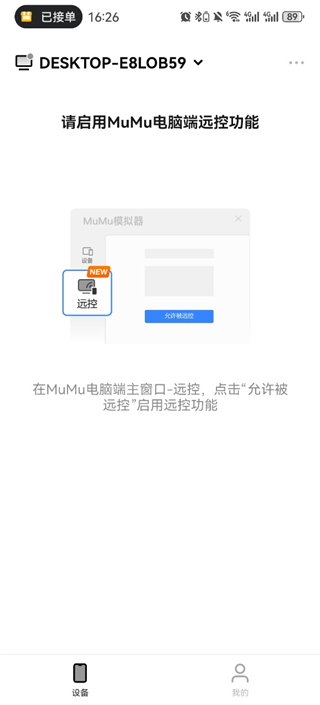
2、与此同时,在电脑端也登录相同的账号,并进入远程控制板块,点击开启“允许被控制”选项;
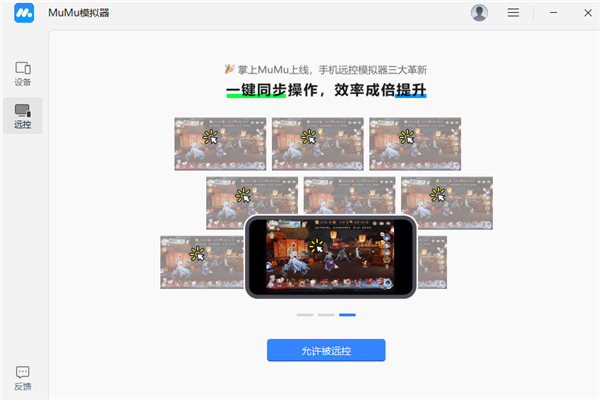
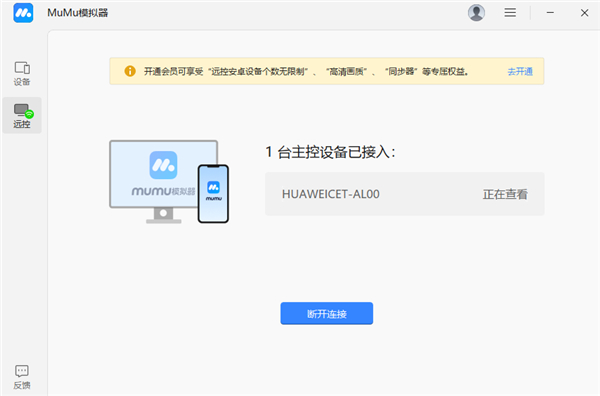
3、完成上述步骤后,设备便成功建立连接;
4、此时,在手机APP的界面中,即可点击当前已连接的模拟器;
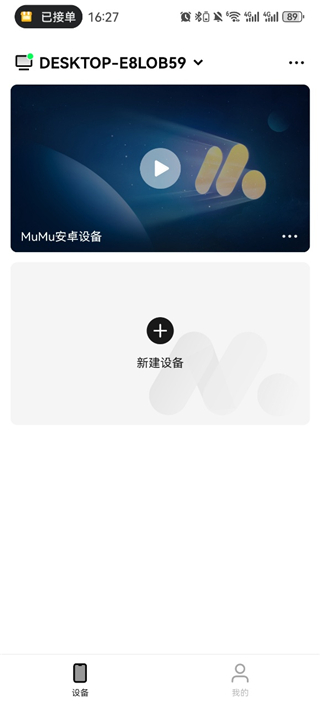
5、等待加载完成后,用户便可以通过手机APP对模拟器进行操控;
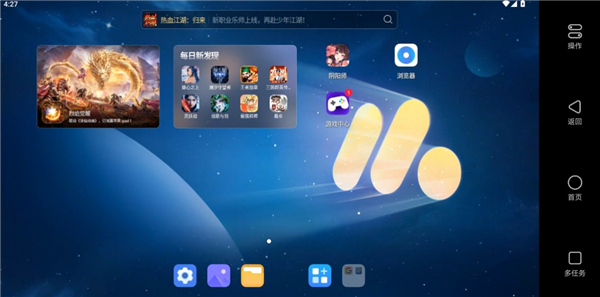
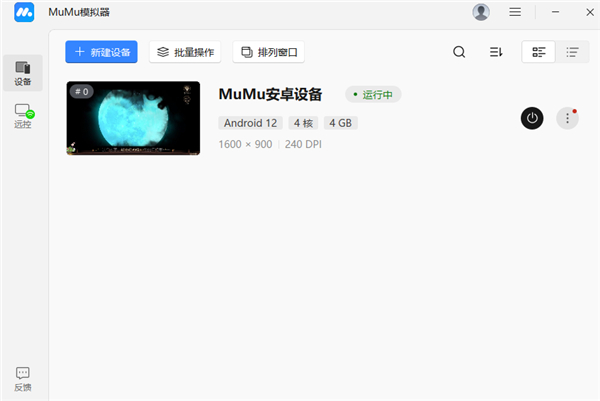
6、在手机端进行操作的同时,电脑端MuMu模拟器的运行状态也会实时同步,用户可直接在电脑上查看与手机端一致的操作反馈。
软件亮点
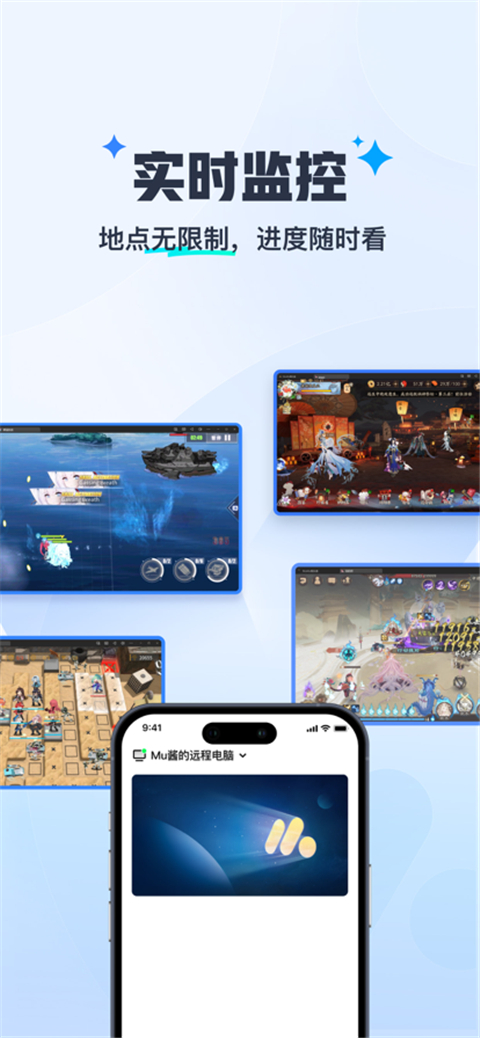
1、实时监控
不受地域限制,随时掌握运行进度。
2、极佳性能
画面呈现极为清晰,操作反馈灵敏流畅。
3、解放手机
手机无需高强度运行,避免发热问题,全部运算由电脑承担。
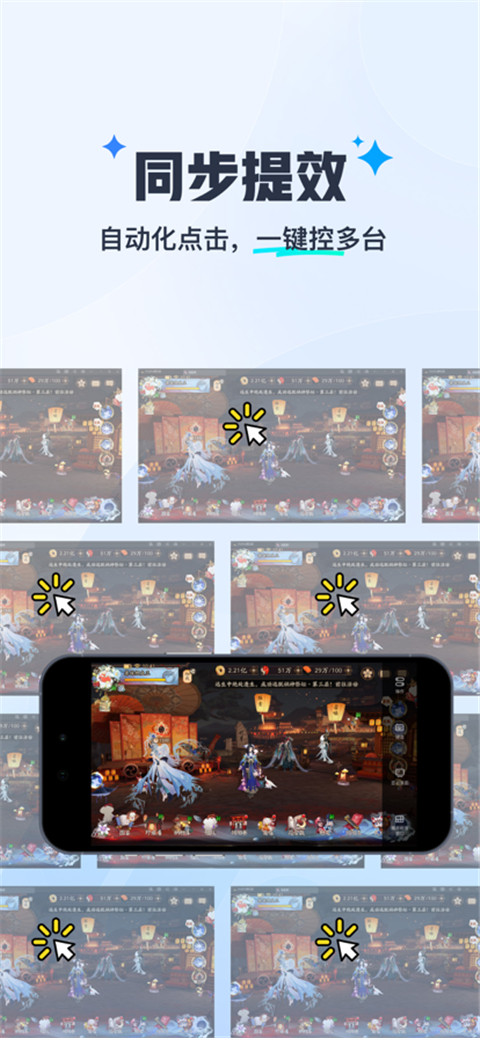
4、同步提效
支持自动化点击功能,并可一键操控多台设备。
5、设备管理
支持多设备同屏显示,设备管理更加直观高效。
掌上MuMu App常见问题
1、掌上MuMu支持哪些手机系统?
目前,掌上MuMu已兼容iOS和Android两大主流操作系统。对于其他系统(例如纯鸿蒙系统),暂时尚未提供支持。
2、电脑已开机,但掌上MuMu显示“电脑离线“怎么办?
如果遇到该问题,请按照以下步骤逐一排查:
首先,确认电脑上的MuMu模拟器主程序已经正常启动(可检查任务栏、系统托盘或任务管理器中是否存在MuMu模拟器的相关进程)。
接着,进入模拟器主窗口的「远控」标签页,核实“允许被远控”权限是否已经开启,并且服务器是否连接成功。
最后,确保电脑端的MuMu模拟器与手机端的掌上MuMu登录的是同一个手机账号,同时检查电脑端的登录状态是否已过期失效。
3、掌上MuMu如何快速切换已启动的MuMu安卓设备?
在全屏远控界面中,您可以通过上下滑动屏幕右侧的工具栏(或者在底部左右滑动),来迅速切换当前需要控制的MuMu安卓设备。
4、掌上MuMu同步器为什么在退出远控后就无法同步操作?
掌上MuMu的同步器功能,其核心作用是将您在手机端的触控操作实时同步到多台安卓设备。但请注意:一旦您退出全屏远控模式(例如返回到设备列表页面),手机端便无法再向安卓设备发送触控指令,因此同步器自然也就没有操作可供同步。如果您希望在电脑端进行操作并同步,可以通过远控功能进入电脑桌面,然后使用MuMu模拟器内置的电脑端同步器功能。
5、为什么只启动了一个安卓设备,但在远控时却提示需要开通会员?
针对MuMu模拟器,普通用户与会员用户的远程控制设备数量权益有所不同,具体如下:
普通用户仅支持操控设备列表中排序第一的安卓设备,而会员用户则可以远程控制设备列表中的所有安卓设备。
如果当前登录的账号为普通用户,并且启动的不是排序第一的安卓设备(例如启动的是排在第二位的设备),此时系统提示“需要开通会员”属于正常现象。