云记App是一款专注于手写笔记与文档管理的效率工具,支持流畅的触控笔输入与文本混排,可插入图片、PDF批注及语音记录。其核心亮点在于智能手写识别与多端同步功能,让笔记快速转化为可编辑文字并随时跨设备访问。适用于课堂学习、会议记录及创意构思场景,带来如纸质书写般的自然体验与数字化管理的便捷性。
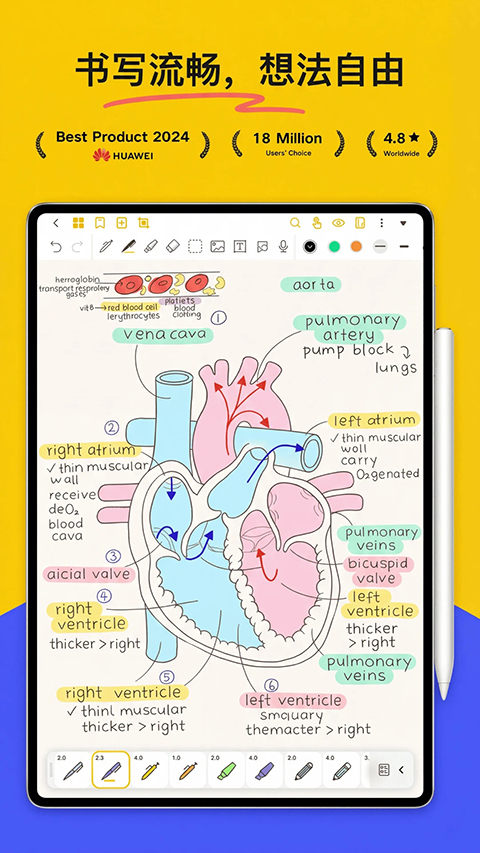
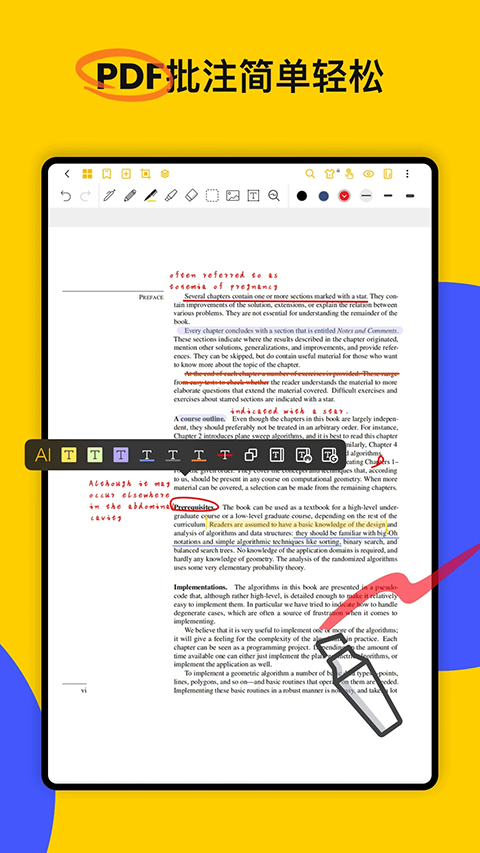
该软件支持手写笔记、思维导图绘制以及重点内容高亮标记,用户能够在同一界面中完成课程笔记整理或资料归纳,进一步提升了记录效率。同时,它还支持导入 PDF、图片以及文档内容进行批注和编辑,方便在学习或工作过程中集中处理各类资料。
此外,云记 App 配备了手写内容转文字功能,便于后续的整理与检索,并且支持对学习内容进行分类管理与同步保存。无论是课堂记录、复习整理,还是办公记录,用户都可以借助这款软件实现更为便捷的数字化笔记管理。
软件特色
1、流畅手写,还原纸笔质感
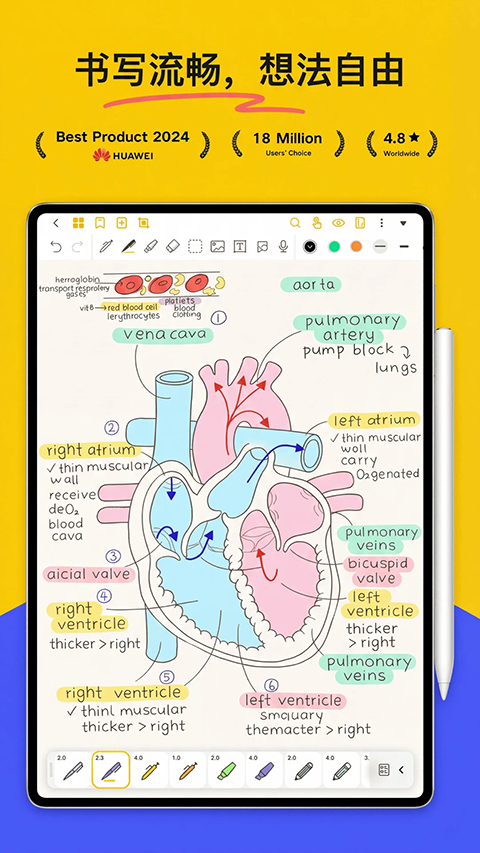
该应用搭载了专业的数字墨水技术,具备超低手写延迟,笔触顺滑自然,高度还原了真实纸笔的书写体验。用户还可以自定义笔刷、笔迹粗细以及字体颜色,自由绘制思维导图、草稿草图、学习批注、工作纪要以及灵感记录。
内置高精度 OCR 手写识别功能,可将手写内容一键转换为文字,转换后的笔记支持搜索、编辑、复制和导出,彻底告别手动誊抄,大幅提升课堂笔记整理、备考资料梳理以及会议记录归档的效率,轻松实现无纸化学习。
2、AI 智能助力,高效备考学习
全新上线|专属备考「复习模式」现已正式发布
该模式专为考研、考公以及期末备考人群深度定制。
支持导入手写笔记、PDF 资料和 PPT 课件,AI 可一键生成专属学习计划与定制复习题库;
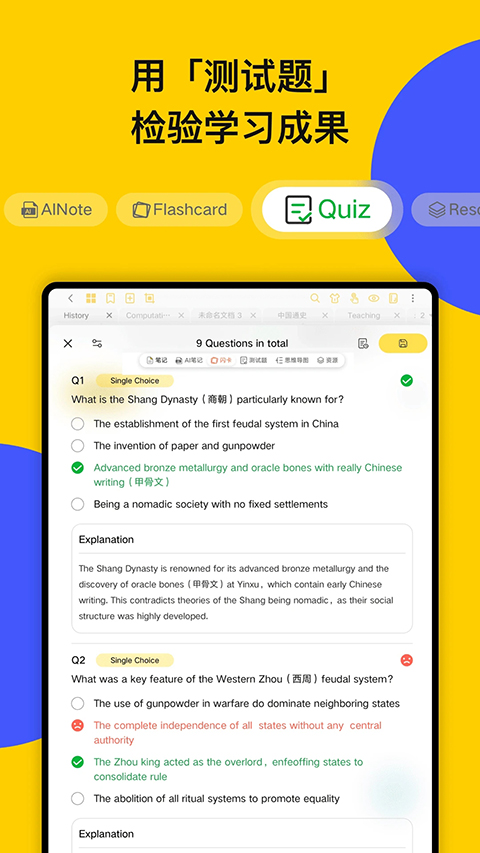
内置 3 种题型搭配 3 种练习模式,全面覆盖各类刷题与复习场景;
支持分屏刷题,并搭配 AI Tutor 实时答疑,及时解决学习难点,大幅提升复习效率;
自动同步学习时长与知识点掌握度数据,直观定位薄弱考点,科学规划整体复习节奏。
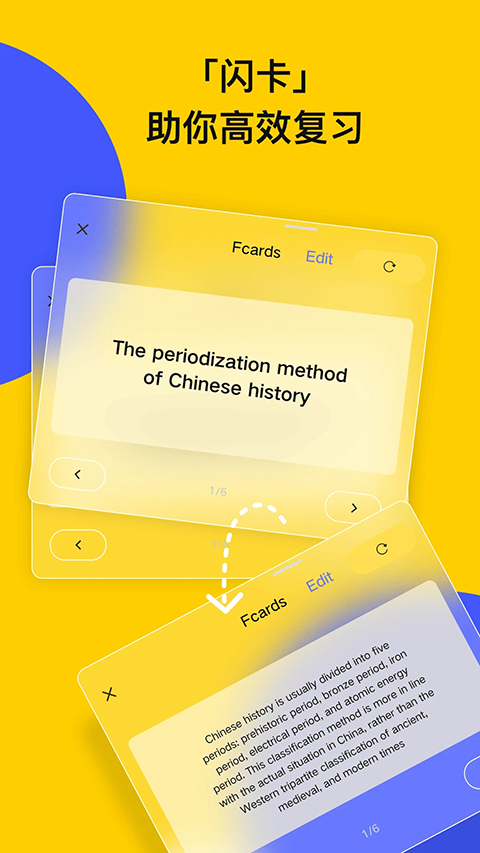
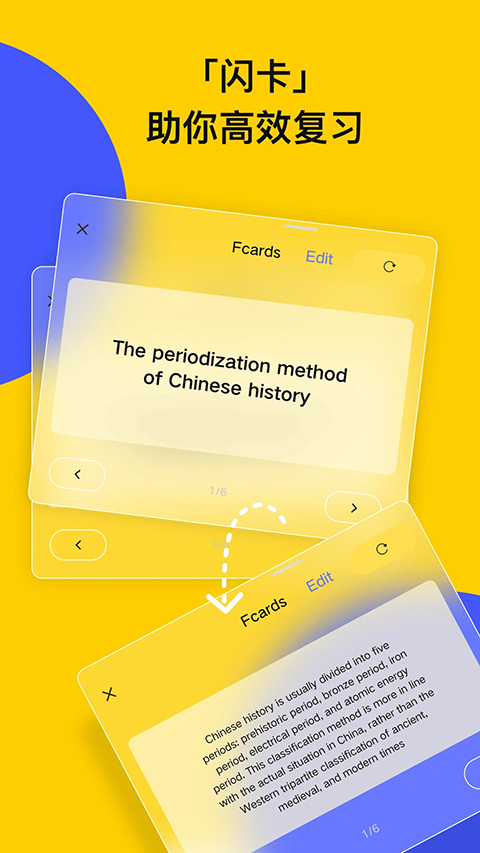
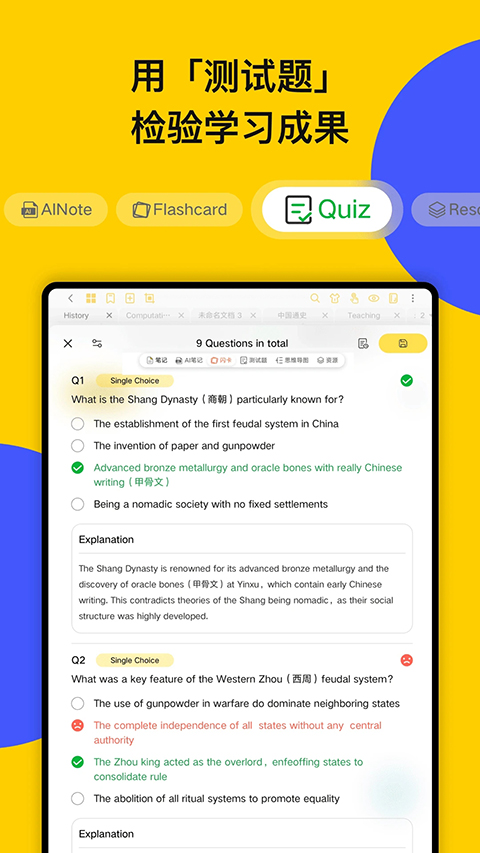
全套 AI 笔记功能助力高效学习与长期备考。AI 智能摘要可自动提炼课件、讲义、长文档以及课堂笔记的核心重点;AI 闪卡可一键生成记忆卡片,适配考研、考公及期末复习中的碎片化背诵需求;AI 测试题可智能出题,通过学练结合巩固考点知识。
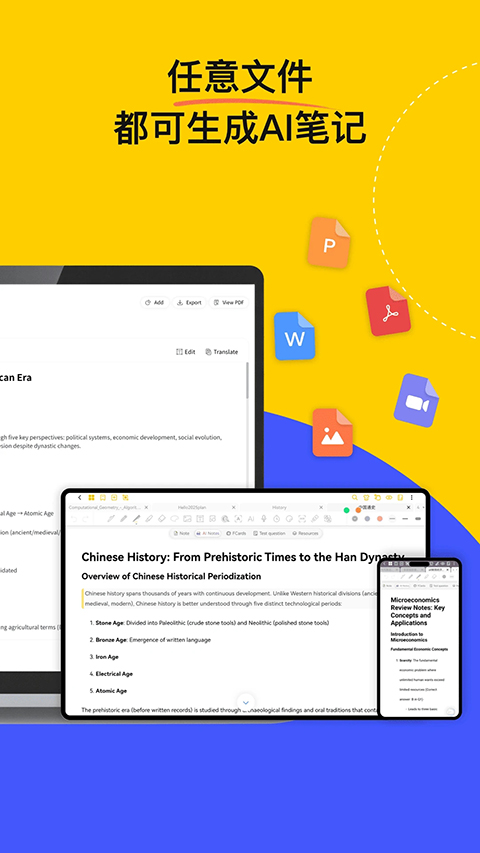
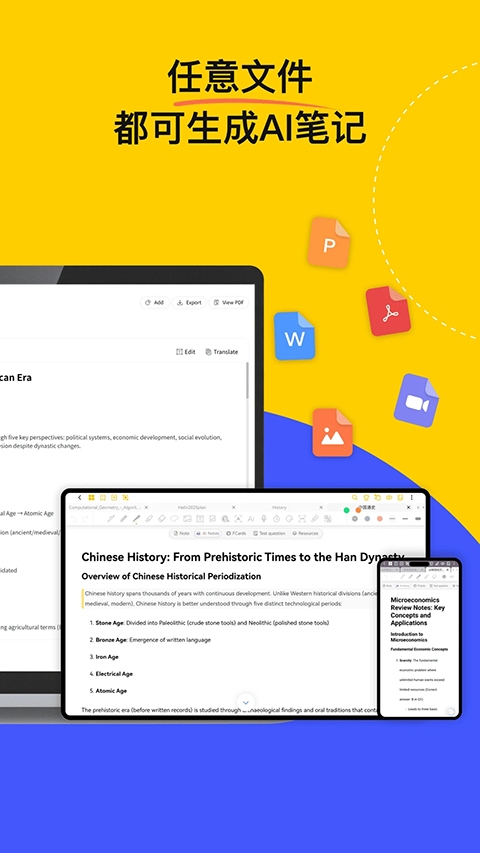
支持一键导入 PDF、PPT、DOCX 等多种格式的文档,智能整合学习课件、备考资料与读书笔记,搭建专属复习资料库。依托 AI 能力快速梳理考点、复盘错题、总结知识点,大幅减轻备考学习压力。
3、全能 PDF 处理,文档编辑全能
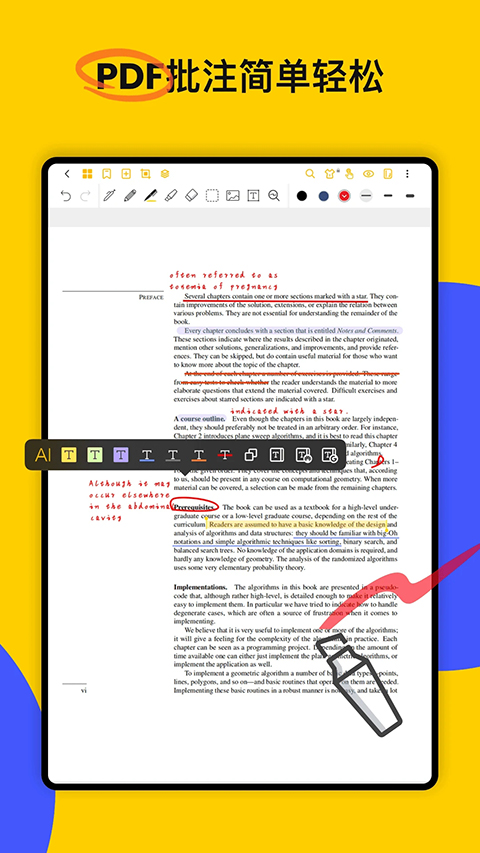
作为专业级 PDF 批注工具,支持手写批注、荧光高亮、文本标注以及图形圈画,可一键完成课件划重点、文献批注、资料标注和文档修改。支持多窗口分屏对照阅读,查阅资料、对比笔记更加便捷。
集成了 PDF 转换、在线翻译、内容复制、格式导出等实用功能,无需在多款软件间切换,一站式搞定文档处理、课件编辑、文件整理及办公文书修改,是学习备考与职场办公的必备工具。
4、个性定制,丰富笔记模板
内置多款免费基础模板,涵盖康奈尔笔记、网格纸、横线本、点阵纸等常用版式;会员专享海量高级模板持续更新,包含错题本、复习打卡、手帐日记、工作计划等专业版式。
支持护眼模式与深色模式双模式切换,可自定义字体、主题皮肤及页面版式,长时间书写、刷题、备考更加舒适。用户还可自由搭配封面、贴纸与背景素材,轻松打造个性化电子笔记本,适配课堂摘抄、错题整理、考研备考、公考复盘、工作日志、生活手帐等多元记录需求。
5、高效分类管理,数据安全稳定
采用多层级文件夹分类管理,可精准划分学习笔记、备考资料、办公文档、日常手帐以及灵感草稿,文件收纳井然有序。
实现手写内容与文字内容的全局搜索,快速定位错题笔记、考点内容、会议纪要和历史记录;配合本地备份功能,全方位守护笔记数据,长期保存学习与工作资料,记录更安心。
6、全场景适配,全人群高效记录
学生群体:在课堂上实时记录知识点、进行期末冲刺复习、收集整理错题、批注标注课件,轻松适应校园无纸化学习;
备考人群:专为考研、考公及期末备考设计,依托全新学习模式梳理计划、刷题练习、AI 答疑、数据复盘,一站式解决复习需求;
职场人群:支持手写与录音同步记录会议,通过 OCR 文字转换快速整理工作报告、项目规划和办公台账,提升办公效率;
日常记录:适用于生活日记、创意手帐、行程规划、灵感草稿、读书摘抄等场景,用流畅手写定格每一份想法。
云记App怎么导入图片?
1、打开云记App笔记,点击目标文档进入编辑页面;
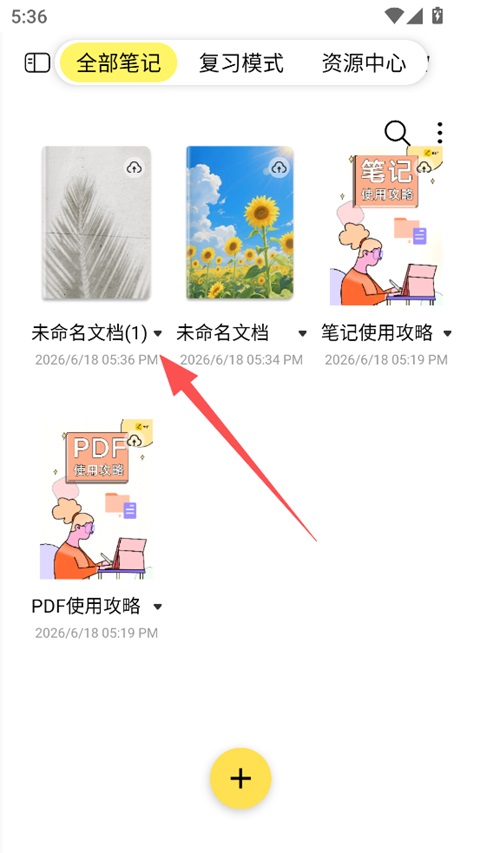
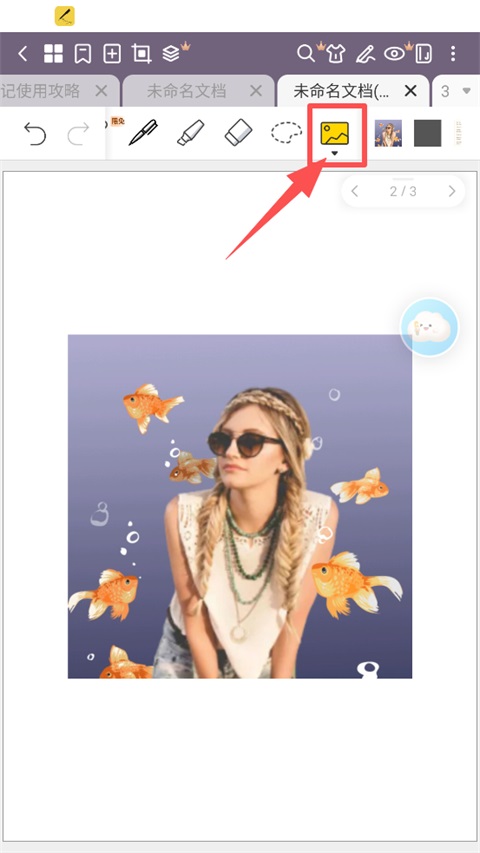
2、在顶部工具栏,左滑找到并点击图片图标按钮;
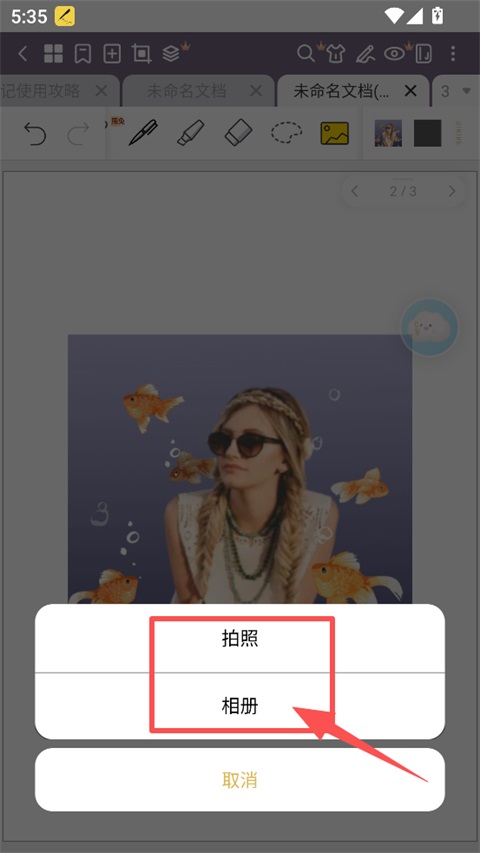
3、在弹出的选择框中,点击拍照或者相册选项;
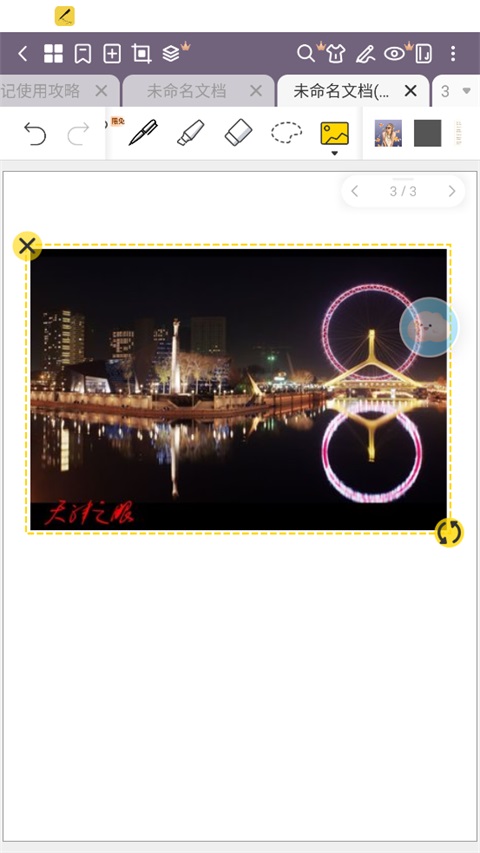
4、从手机相册选中需要的图片,完成导入操作。
云记App常见问题解答
1、为什么画正方形,总会识别成圆形椭圆?
如果图形的线条没有闭合,就会被识别为圆形,因此绘制图形时需确保线条闭合。
2、为什么有的内容用套索只有截图、文字识别选项,没有其他选项?
如果套索圈中了图片内容,则只会显示截图和文字识别两个选项;如果套索圈中的是手写笔迹内容,则会有更多选项供二次编辑。
3、如何进入阅读模式?
PDF格式:针对可编辑的PDF文件。
标注:点击笔记页面右上角进入阅读模式,可对文本进行底色标记、划横线、删除线、复制、创建超链接、翻译等操作。
激光笔演示:在阅读模式下,点击右上角的激光笔即可使用。
更新日志
v3.2.5版本
1. 新增消息推送功能,及时接收学习提醒与活动通知。