

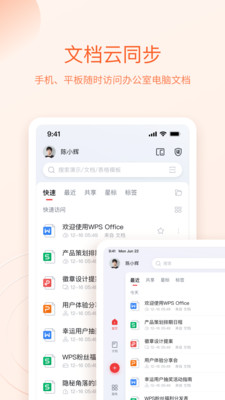
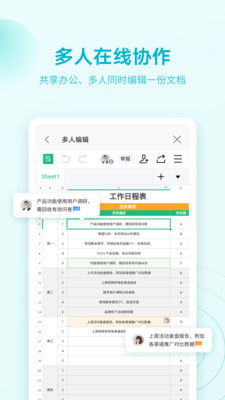

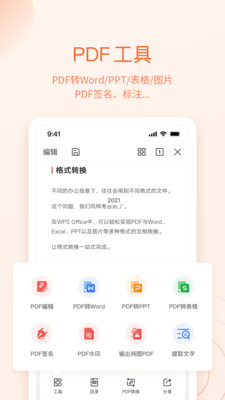
WPS Office是一款跨平台办公软件套件,涵盖文字、表格、演示等核心功能。支持文档编辑、PDF转换、云同步协作,集成AI辅助写作与模板库。界面简洁流畅,兼容微软Office格式。适用于个人办公、团队协作及移动办公场景,可满足日常文档处理与高效创作需求。
WPS Office优点
WPS Office如何创建文档?作为一款在安卓平台上备受好评的办公套件,WPS Office能够帮助用户高效处理文字内容。
1、启动WPS Office应用,进入其主界面。
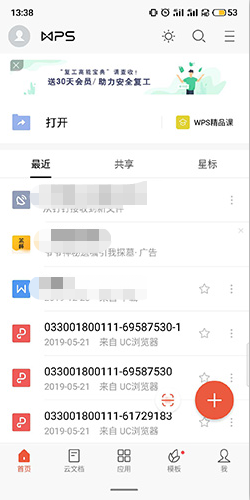
2、在WPS主界面上找到并点击“+”按钮,随即弹出新建选项菜单。
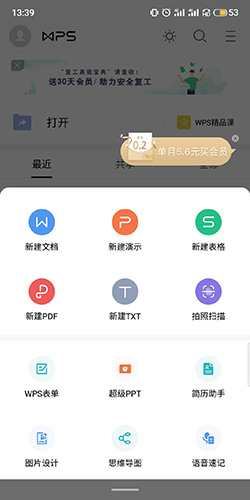
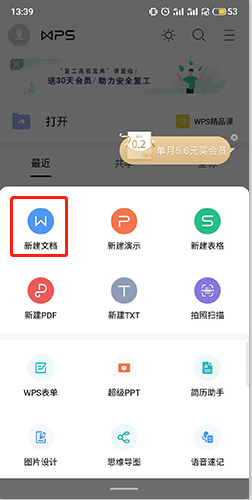
3、从新建选项中选择“新建文档”,点击后即可进入文档创建页面。
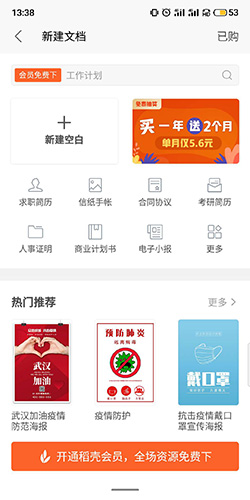
4、在文档创建页面中,选择“新建空白”选项并点击,随后将跳转至文档编辑界面。
5、在编辑区输入您想要书写的内容即可。
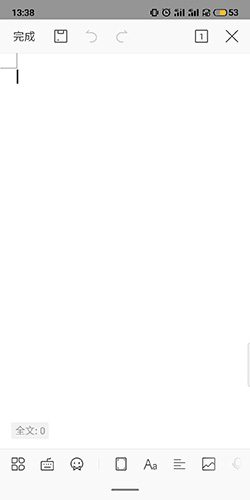
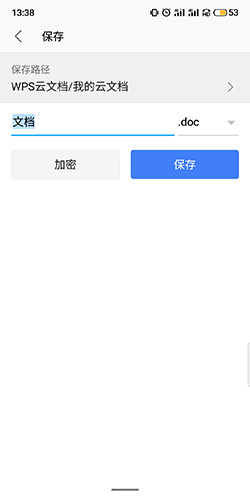
6、编辑完成后,点击保存图标即可将文档存储。
WPS Office优势
支持电话会议功能,实现多人音频讨论,让团队成员能够共同审阅同一份文件并标注重点;多人协同编辑,使每个人能同步修改同一份文档。
提供共享文件夹,便于快速收集远程同事的文件;拥有永不过期的WPS表格,支持远程打印以及信息统计与分析工具。
可创建新的文本文档,内置信纸、简历、合同等多种模板;能够打开包括加密文件在内的26种文本格式。
WPS Office说明
1、打开WPS中的Word文档,点击“插入”选项卡,选择“表格”,再点击“绘制表格”。
2、按住鼠标左键拖动,绘制出所需表格,随后点击“表格样式”,选择“绘制斜线表头”。
3、挑选合适的样式后点击“确定”,接着选中需要合并的单元格,右键单击并选择“合并单元格”即可完成操作。
WPS Office亮点
1、在移动端轻松完成文档编辑,随时享受办公乐趣:金山WPS Office移动版支持对本地及在线存储的文档进行查看与编辑。编辑功能涵盖常用文字编辑、格式调整、表格处理、图片对象等。只需轻触屏幕即可操控,操作直观、上手迅速,让您随时随地体验办公的便捷。
2、与邮件功能深度集成,便捷编辑并发送附件:使用移动设备发送文档不再是难题。金山WPS Office移动版凭借强大的邮件集成能力,让您能轻松编辑文档并直接作为附件发出,实现文档的即时送达。
3、兼容多种文档格式,让文件管理更加高效:金山WPS Office移动版支持doc、docx、wps、xls、xlsx、et、ppt、dps、pptx、txt等多种格式的查看与编辑。内置文件管理器可自动归类办公文档,使文档管理变得更为轻松。
4、集成金山快盘,借助“云存储”简化操作:金山WPS Office移动版在Android平台上可对云存储中的文件进行快速查看、编辑与保存,让文档的同步、存储和分享流程变得更加便捷。