
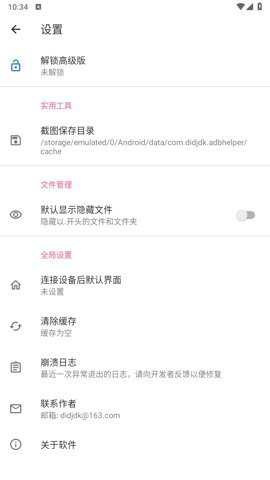
甲壳虫adb助手是一款专为安卓开发者与高级用户打造的ADB调试工具。它通过简洁直观的界面,实现对手机连接、文件管理、应用操作、日志抓取等核心功能的便捷控制。特色在于无需复杂命令行即可完成设备截图、安装卸载应用及查看系统信息。使用体验流畅稳定,尤其适合开发测试、刷机救砖及日常设备维护场景,是提升调试效率的实用小工具。
甲壳虫adb助手亮点
1、解锁相关说明
(1)每个订单在同一时间段内仅可解锁一台设备。如需更换设备进行解锁,请先在已解锁的设备上执行取消解锁操作。
(2)在对已解锁的设备执行刷机、恢复出厂设置、双清、ROOT或解锁BL等操作前,务必先取消当前的解锁状态,否则对应的支付单号将失效。但卸载应用或清除应用数据并不会导致支付单号无法使用。
(3)支付单号是获取高级功能的唯一凭据,请务必妥善保存。
2、详细操作流程
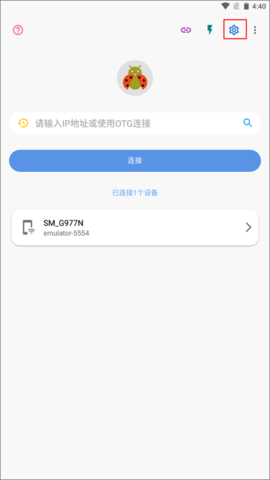
(1)启动甲壳虫adb手机助手app,接着点击界面右上角的“设置”图标,进入设置选项页面。
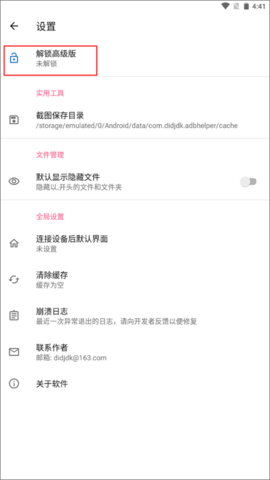
(2)进入设置后,第一个可选项即为“解锁高级版”,此时下方显示为“未解锁”状态,请点击该选项。
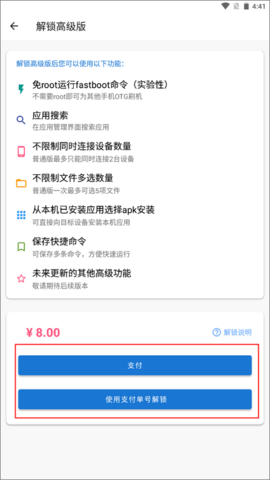
(3)仔细阅览解锁后可获得的各项功能,完成相应费用支付后,即可成功升级为高级版。
甲壳虫adb助手优势
ADB功能:
整合了完备的Android调试桥(ADB)功能,涵盖文件管理、设备截屏、日志输出、安装及卸载应用程序等操作,可极大便利开发人员进行设备调试与测试工作。
多设备支持:
能够同时连接多台设备,方便用户在不同设备间灵活切换和操作,从而有效提升开发效率。
一键截屏与录屏:
利用一键截屏和录屏功能,可快速捕捉设备屏幕的画面,并保存为图片或视频格式,便于问题排查与内容展示。
应用管理:
支持便捷地安装、卸载和管理设备上的各类应用,同时能够查看应用详情、清除缓存以及强制停止应用等操作。
日志输出:
支持实时查看设备的系统日志及应用程序日志,有助于开发者深入理解并快速定位问题。
命令行支持:
提供命令行界面,允许用户直接输入ADB命令进行操作,为熟悉ADB工具的开发者提供便利。
甲壳虫adb助手特色
1、设备信息:展示手表的详细设备信息。
2、实用工具:包含开启无线ADB模式、修改DPI(在适配软件时非常实用)、高级重启、屏幕截图(可轻松截取手表屏幕画面)、激活应用(手表安装冰冻APP时需用此功能激活,否则无法停用系统应用安装器)、动画调整等。
3、远程控制:提供与远程控制相关的系列功能。
4、文件管理:支持上传文件至设备。
5、应用管理:对手表上的应用进行管理,能够停用系统应用安装器。请注意,安装完应用后需恢复相关设置。
6、进程管理:显示手表当前的内存使用情况。
7、运行命令:熟悉ADB命令的用户可借此控制手表,如安装应用、冻结或解冻应用等。
8、软件设置:涵盖软件相关的各类设置选项。
甲壳虫adb助手优点
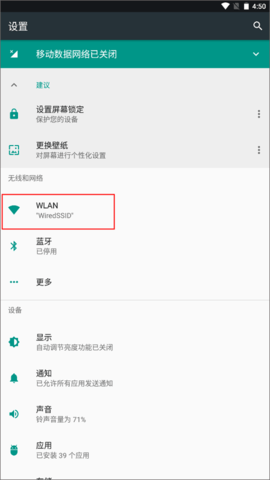
1.首先将手机与电视连接到同一网络。
2.接着打开电视的ADB调试开关。
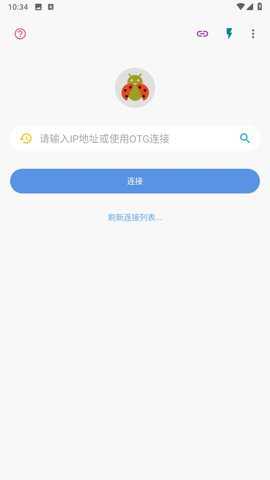
3.上述操作完成后,启动软件并点击搜索按钮。
4.当出现设备地址时,点击该地址,IP地址便会自动同步到输入框内,随后点击【连接】即可。
5.只要电视的ADB调试处于开启状态,就能被成功搜索到。
6.当然,如果已知设备的IP地址,也可以直接手动输入并点击【连接】。
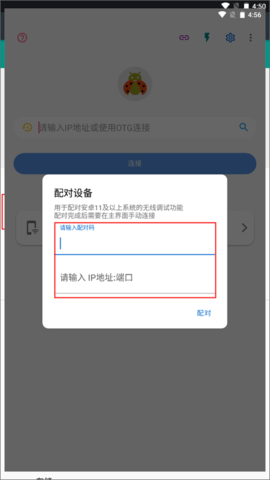
7.可查看设备信息,实现远程控制;对于安卓11及以上的设备,需先开启无线调试功能。
8.点选相应应用后,可对其进行卸载或清除数据操作,无需Root权限即可卸载自带应用。
温馨提示:在执行删除操作前请务必做好备份,并确认该应用确实需要删除——部分操作不可逆,否则可能导致电视变“黑砖”。另外,高级版还提供了一些实用功能,例如可直接在手机上安装应用到电视上。
9.记录电视的IP地址后,在手机上打开甲壳虫adb,输入该IP地址;
10.进入应用管理界面,点击【+】,即可将手机上的安装包直接安装到电视。
甲壳虫adb助手说明
一、如何解锁高级版
1、解锁说明
(1)同一订单在同一时间仅可解锁一台设备。若需更换设备解锁,须先在已解锁的设备上执行取消解锁操作。
(2)在对已解锁设备执行刷机、恢复出厂设置、双清、ROOT或解锁BL等操作前,务必先取消解锁状态,否则支付单号将失效。卸载应用或清除应用数据不会导致支付单号失效。
(3)支付单号是解锁高级功能的唯一凭证,请妥善保管。
2、详细操作步骤
(1)打开甲壳虫adb手机助手app,点击界面右上角的“设置”按钮,进入设置选项界面。
(2)点击右上角设置打开后,即可看到当前已经解锁了高级版的状态。