
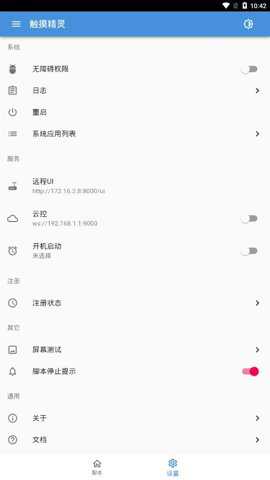
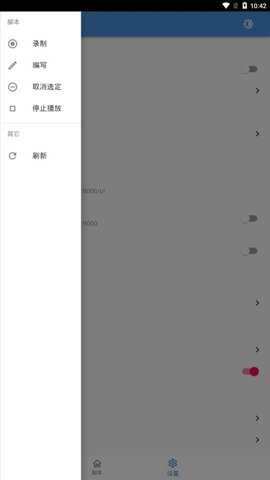
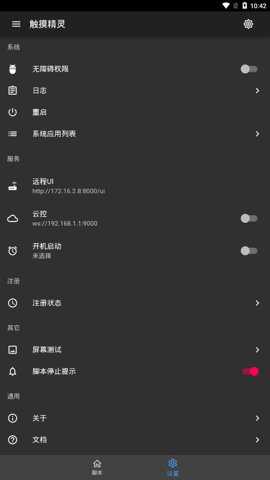
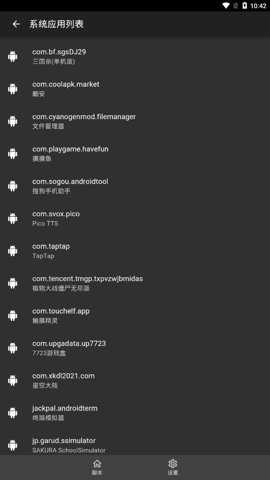
触摸精灵app安卓版是一款专为移动端设计的自动化操作工具。它支持自定义脚本录制与编辑,帮助用户模拟点击、滑动等屏幕操作,适用于游戏辅助、重复任务处理等场景。软件界面简洁,运行流畅,提供多种触发方式和脚本管理功能,让日常操作更高效。无论是提升游戏体验还是简化繁琐流程,触摸精灵都能带来便捷实用的使用感受。
触摸精灵脚本的导入方法及游戏使用指南
首先,请从本站下载触摸精灵应用。
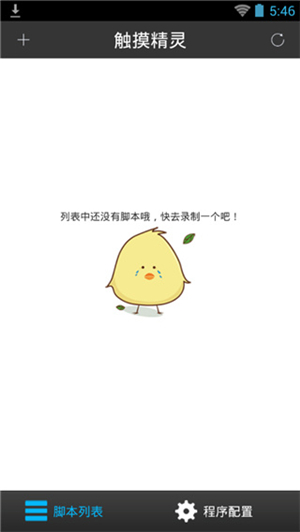
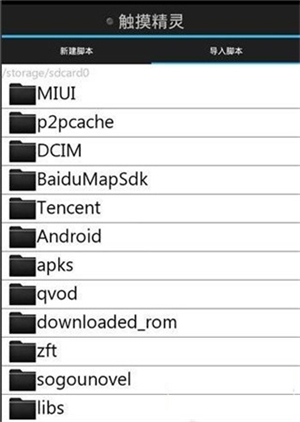
先将脚本下载到SD卡中一个容易找到的位置。打开已安装的触摸精灵,进入“制作”页面,点击右上角的“导入脚本”选项。
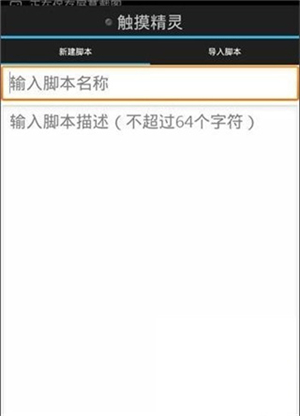
点击“导入脚本”后,需要说明的是,脚本既可以从网上寻找资源,也可以自行录制。这里以“天天消除”“天天联盟”为例,找到刚才存放的脚本文件并导入。
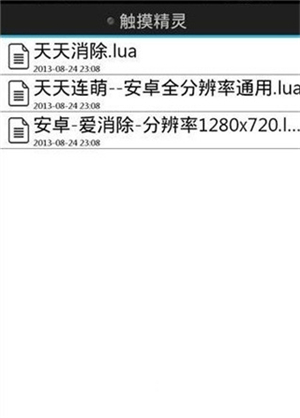
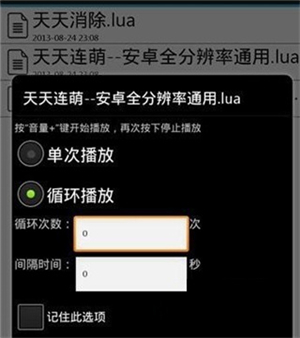
接着,点击已导入的脚本,将其展开。
将“循环播放”设置为0次0秒,点击确定,之后即可进入游戏。需要注意的是,经典模式得分不要超过190W,闪电模式刷至200W即可。
触摸精灵核心优势
1、适用对象:TouchWizard支持所有Android系统的真机,同时也兼容市面上常见的手机模拟器。你可以直接使用模拟器完成采集,无需真机介入,从而大幅降低成本。
2、适用场景:可用于App公开展示数据的采集,以及对需要频繁操作手机的流程进行模拟,能够还原手机上的真实操作。
3、可靠性:TouchGenie由拥有12年品牌历史的“火车收藏家”公司开发,软件售后保障可靠,值得信赖。
触摸精灵功能亮点
1、即使没有编程基础,也能通过动作录制和脚本导入,轻松完成手机自动化操作,让双手得到解放。
2、功能丰富且强大,支持找图、找色、模拟触摸等高级能力,可适配游戏、办公等多种使用场景。
3、体积轻巧、无广告打扰,兼容大多数安卓设备;界面简洁、操作易上手,资源占用低,运行稳定流畅。
触摸精灵播放、后台关闭、录制与编辑完整指南
【播放】
1、点击底部导航栏,进入“列表”界面。
2、单击需要播放的脚本。
3、在弹出的对话框中设置播放参数,然后选择“手动播放”或“定时播放”。
4、接着切换到手机任意界面。如果选择“手动播放”,需手动按音量键开始播放;如果选择“定时播放”,脚本会在设定的时间自动运行。
5、脚本播放完毕后会自动停止;在播放过程中再次按下音量键,也能提前停止播放。
【关闭后台服务】
1、选择某个脚本播放后,每次按音量键,系统都会询问是否播放该脚本。如果想彻底关闭该脚本的播放后台服务,在音量键弹出的对话框中选择“取消”即可。
2、如果按下音量键后没有提示对话框,而是直接开始播放,那是因为“播放提示”选项被关闭了。请进入触摸精灵的设置中重新开启。
【录制】
1、点击底部导航栏,切换到“列表”界面。
2、点击左上角的“新建”按钮,在弹出的菜单中选择“录制”。
3、在弹出的对话框中填写脚本名称,然后点击“确定”按钮。
4、切换到手机任意界面,按下音量键开始录制。
5、执行你想要录制的触摸动作。
6、再次按下音量键,停止录制。
【编辑】
1、在底部导航栏中切换到“列表”界面。
2、点击需要编辑的脚本右侧的蓝色箭头。
3、在弹出的界面中直接修改脚本文件内容。
4、点击“保存”按钮,即可保存脚本文件。