

MindLine思维导图手机版是一款高效轻量的思维整理工具,支持快速创建、编辑与分享逻辑导图。核心功能包括多种结构布局、手绘风格主题、云备份及一键导出图片或PDF。其特色在于简洁流畅的拖拽操作与实时自动保存,使用体验顺畅。适用于学习笔记、会议总结、项目规划等场景,助你随时随地梳理灵感。
MindLine思维导图官方版始终致力于提升用户体验,最新版本新增了蓝牙设备连接功能。借助蓝牙键盘,用户能够更高效地完成思维导图的创建,从而获得更顺畅的操作感受。尤为重要的是,MindLine思维导图还实现了多设备与全平台的数据同步,让您的工作流程更加无缝。
MindLine思维导图官方版特色
1、我们提供强大的云服务,支持不同设备间的文件共享与同步,让您随时随地都能浏览和编辑思维导图文件。
2、制作完成的导图可以导出为图片、PDF和Html等多种格式,并能够轻松分享给好友。
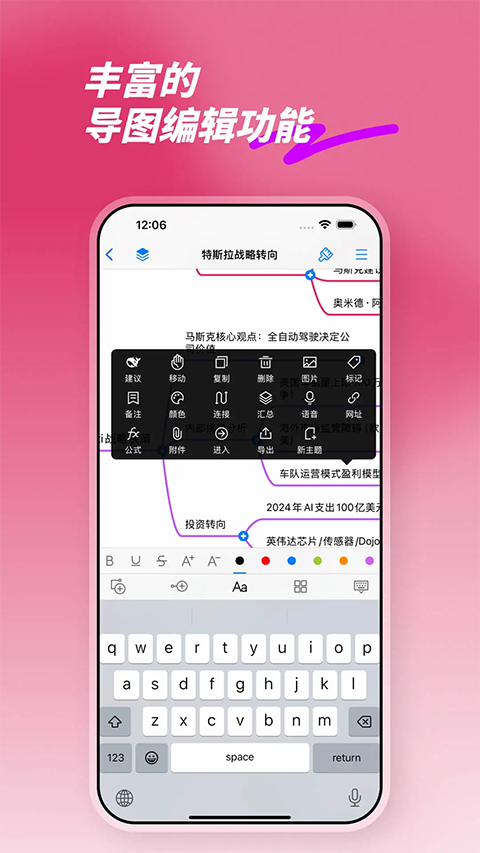
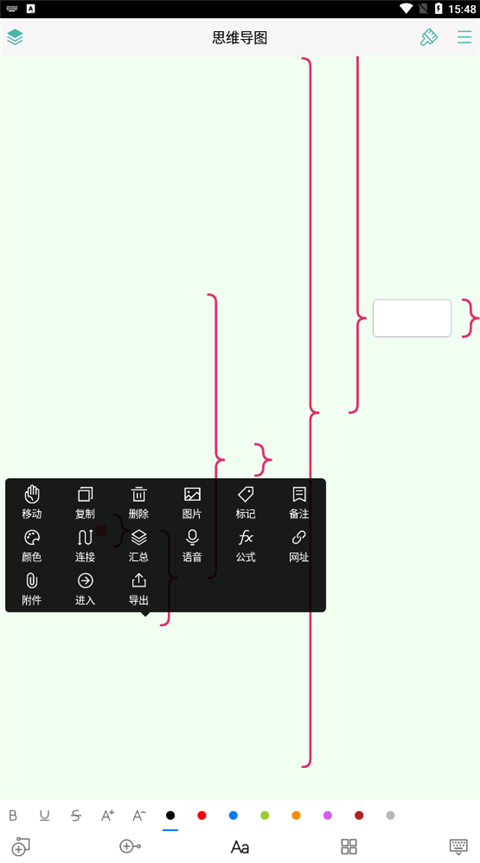
3、点击分支上的“+”号,即可向左右两侧扩展分支。长按分支上的文本,会弹出功能菜单,方便您进行复制、剪切、删除、备注和标记等操作。
4、实现不同设备上的文件共享,并确保文件安全不丢失。
5、登录我们的官网,即可在线打开和编辑保存在云空间中的导图。
功能介绍
1、操作简单快捷
点击分支文字即可开始编辑,长按可调出功能选项,点击“+”按钮可添加子分支。
2、功能强大丰富
支持对分支进行复制、移动、删除、导出等操作,还可以添加图片、贴纸、语音和附件。
3、多种格式文件导出
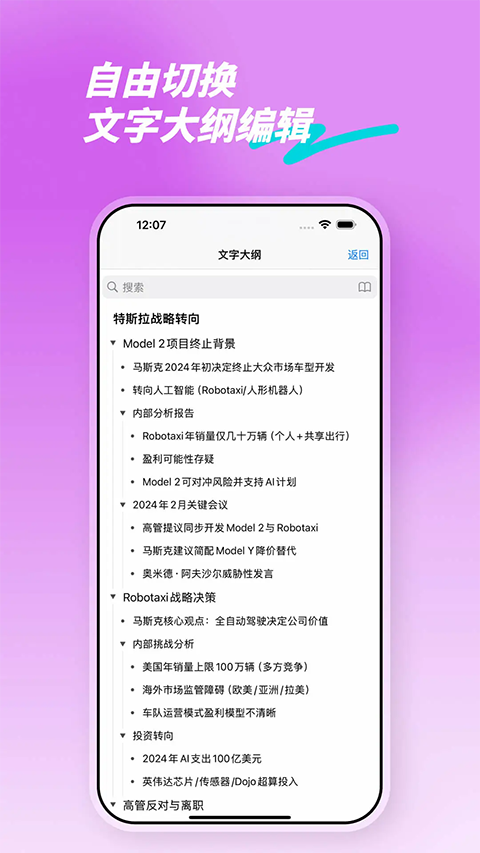
支持将文件导出为图片、PDF、文字大纲、XMind、FreeMind等多种格式。
4、不同设备同步共享
提供强大的云空间,支持iOS、安卓设备和电脑网页版的文件同步与共享,您可以在线查看和编辑云空间中的文件。
MindLine思维导图手机版怎么用
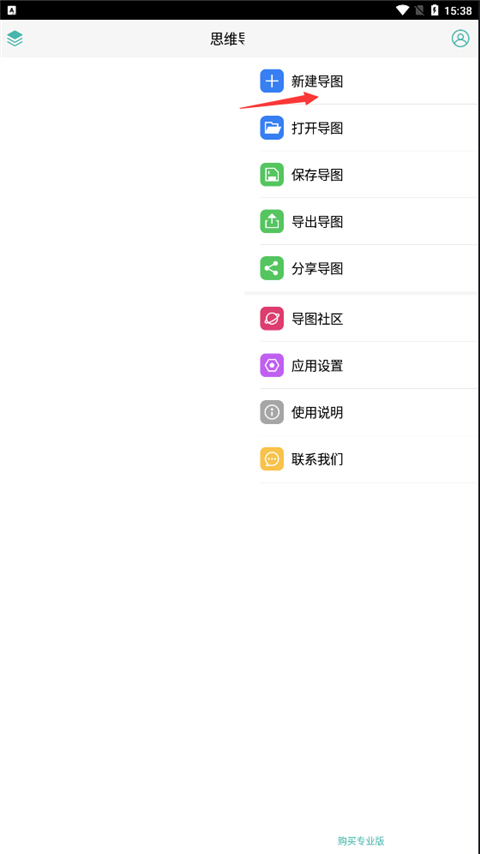
1、首先需要下载并安装MindLine思维导图手机版。进入软件后,点击右上角选择“新建导图”;
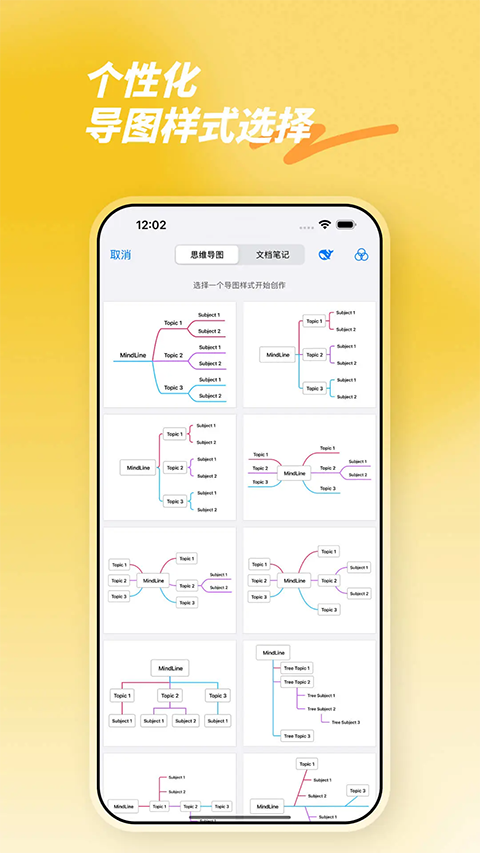
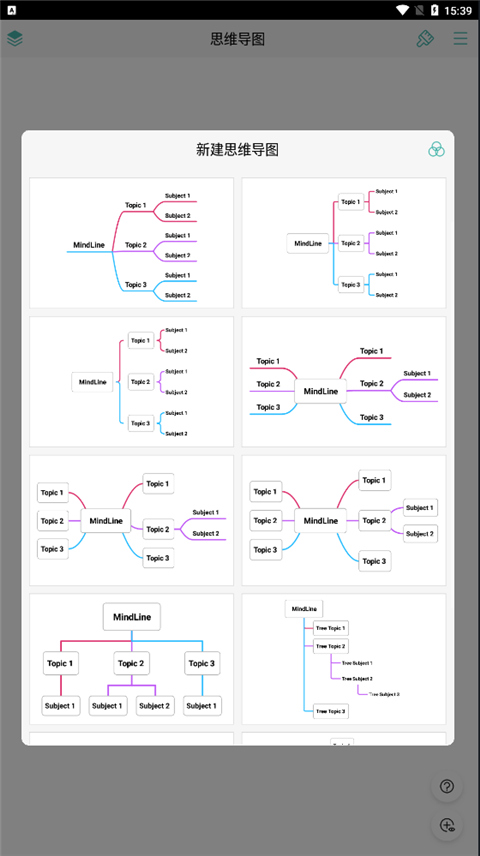
2、此时,软件会提示您选择新建思维导图的类型;
3、选择任意一种类型后,即可开始输入思维导图的内容;
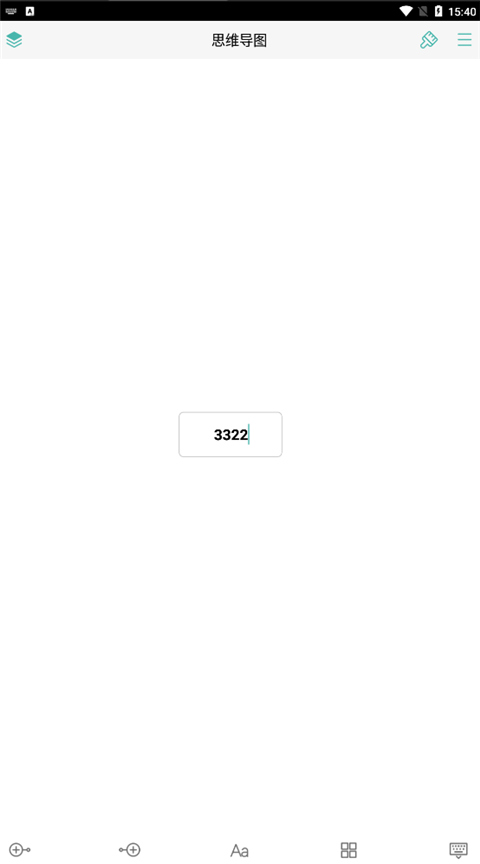
4、输入完成后,点击白色区域会自动生成一个框架,随后输入相应的内容;
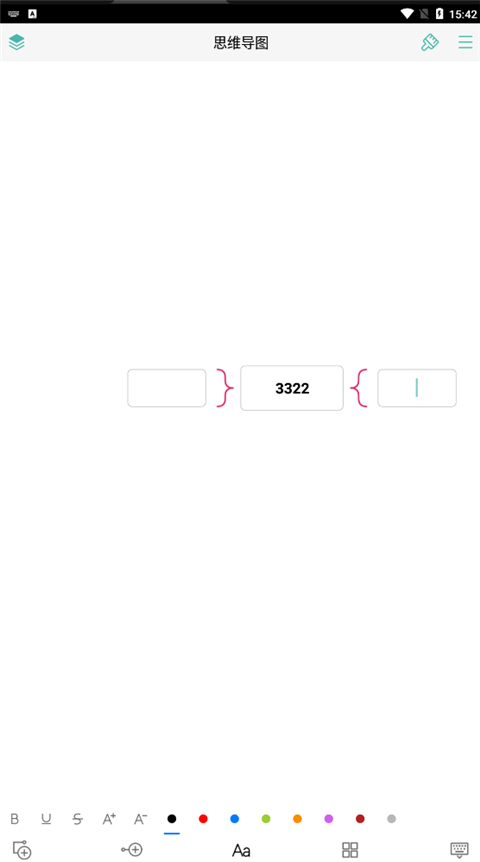
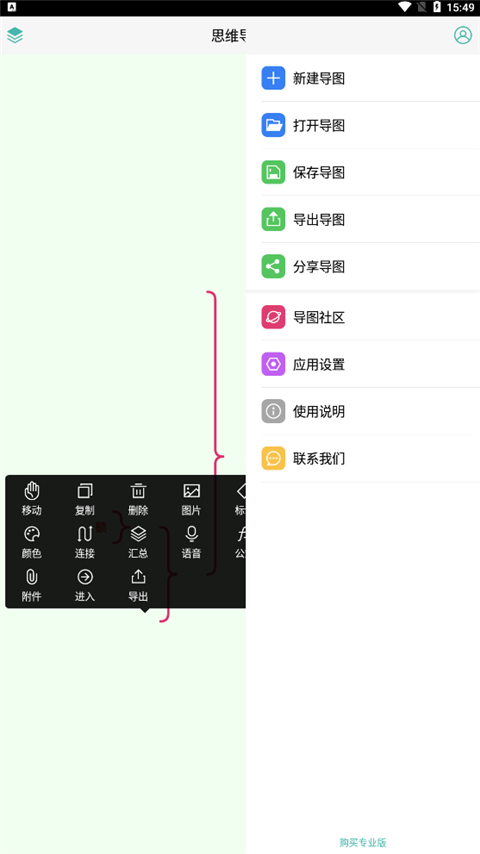
5、点击下方的图标,可以不断拉长上方的括号;
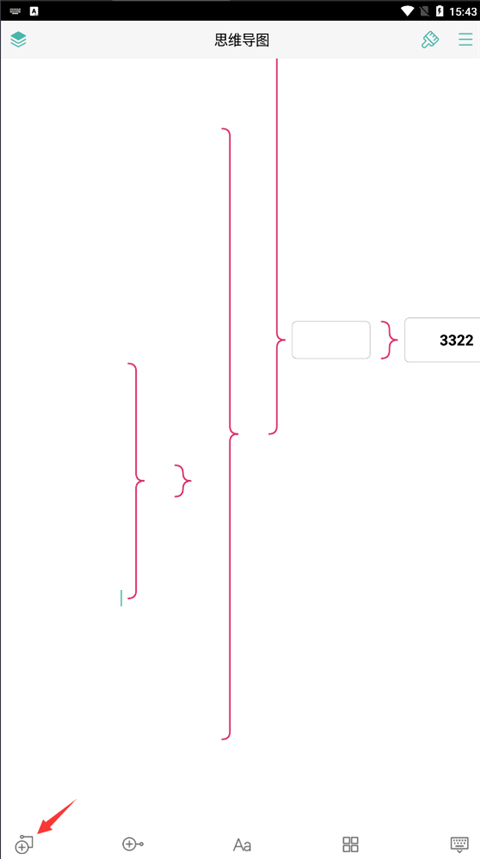
6、点击后一个图标,可以添加一个新的分支;
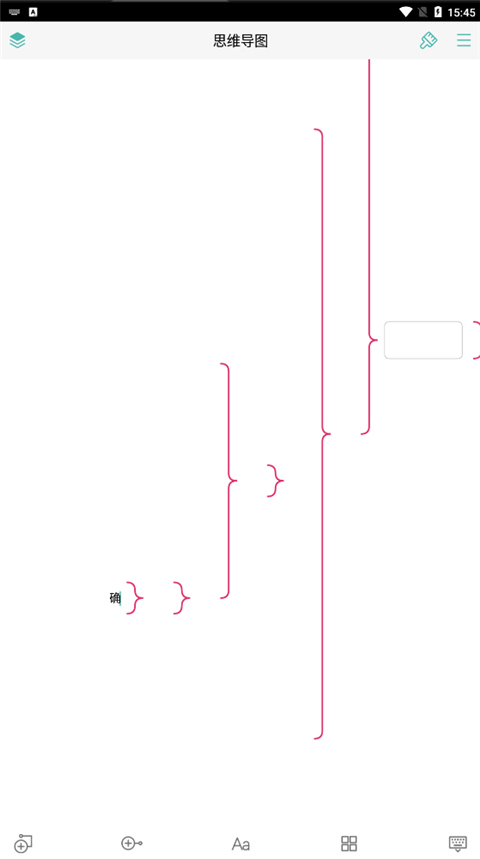
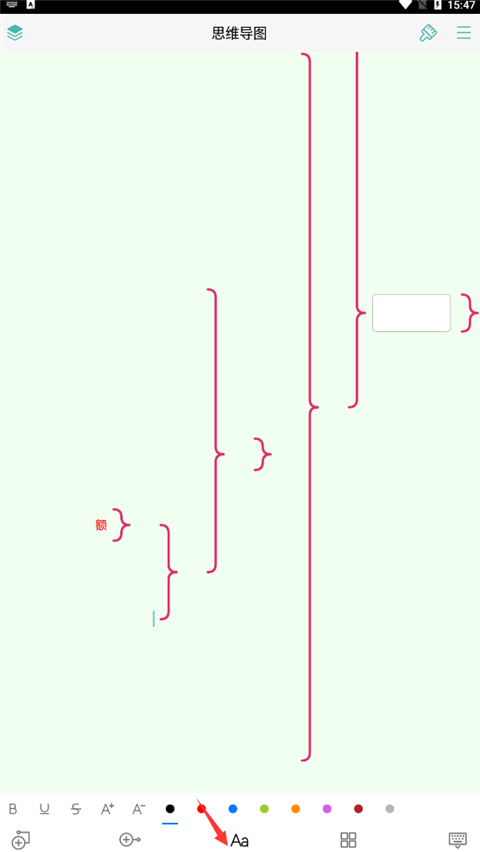
7、还可以设置输入的文字颜色;
8、点击方块状的图标,可以在相应的文字输入框中进行对应的操作;
9、点击左上角的图标,还可以查看当前的文字大纲;
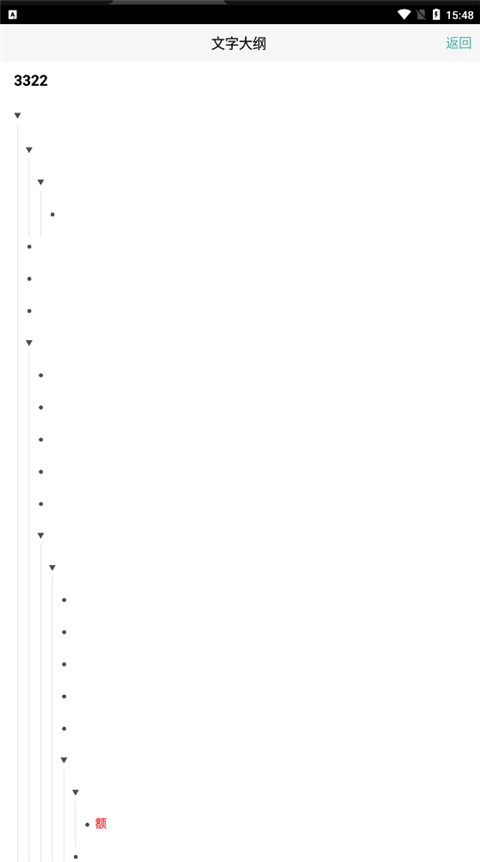
10、成功完成思维导图后,点击右上角的图标,即可保存或导出导图。
快捷键
蓝牙键盘快捷键说明
Alt+Enter:添加同级分支
Ctrl+Enter:添加下级分支
Ctrl+:插入分支新层级
Ctrl+M:显示分支功能选项
Ctrl+Q:结束分支文字编辑
Ctrl+Z:撤销分支操作
Ctrl+Shift+Z:重做分支操作
Ctrl+T:文字大纲
Ctrl+K:导图样式
Ctrl+N:新建导图
Ctrl+O:打开导图
Ctrl+S:保存导图
Ctrl+P:导图快照
Ctrl+H:导图分享
Ctrl+R:导图社区
Ctrl+E:应用设置
Ctrl+Y:云同步页面
Ctrl+B:退出当前页面
Alt键和Ctrl键在大部分快捷操作中效果相同;
通过方向键可以切换至邻近分支进行编辑。
软件优势
1、【在线协同,高效团队】
支持插入图片、表格、公式、附件、剪贴画等元素。
一键生成幻灯片。
提供大纲模式、头脑风暴、甘特图等功能。
2、【跨平台云储存】
支持网页、电脑桌面、手机、平板、微信小程序等多种终端。
云端储存,实时同步,随时分享和编辑。
无需下载,不受设备限制,即可绘制专业脑图。
3、【高颜值主题样式】
内置33种主题样式,一键美化脑图,即便是新手也能轻松上手。
支持12种布局,包括思维导图、时间线、鱼骨图、气泡图等。
灵活的自定义功能,让您优化每一个细节。
更新日志
v10.0.8版本
修复已知问题,改进使用体验。