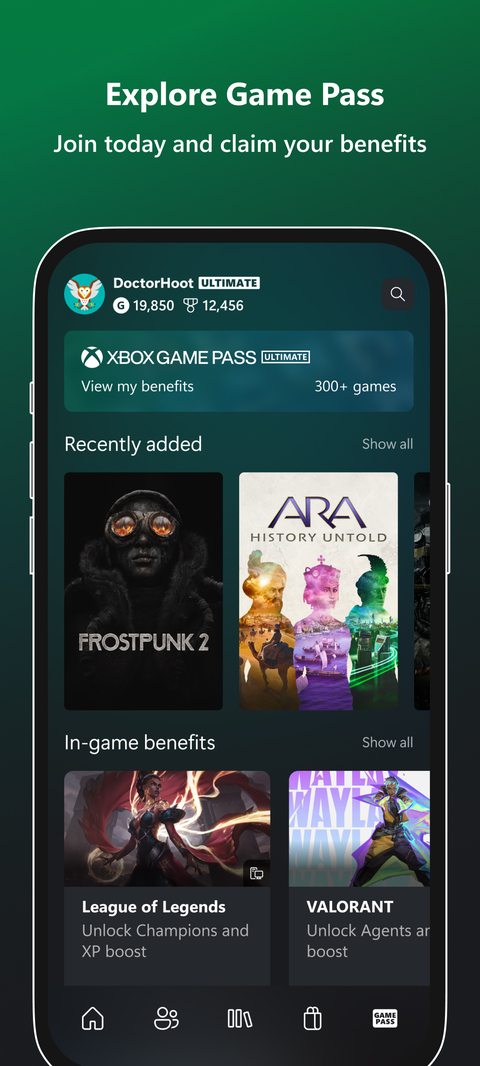
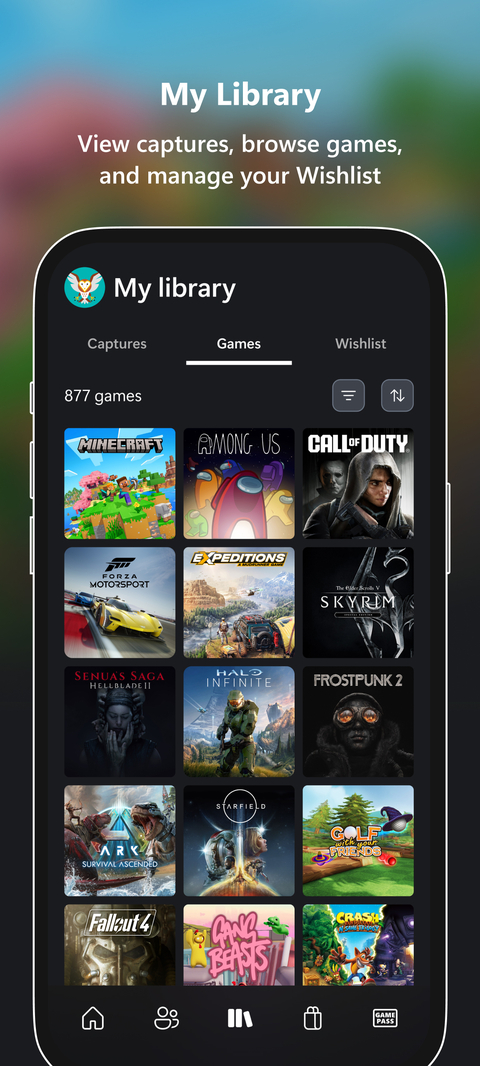
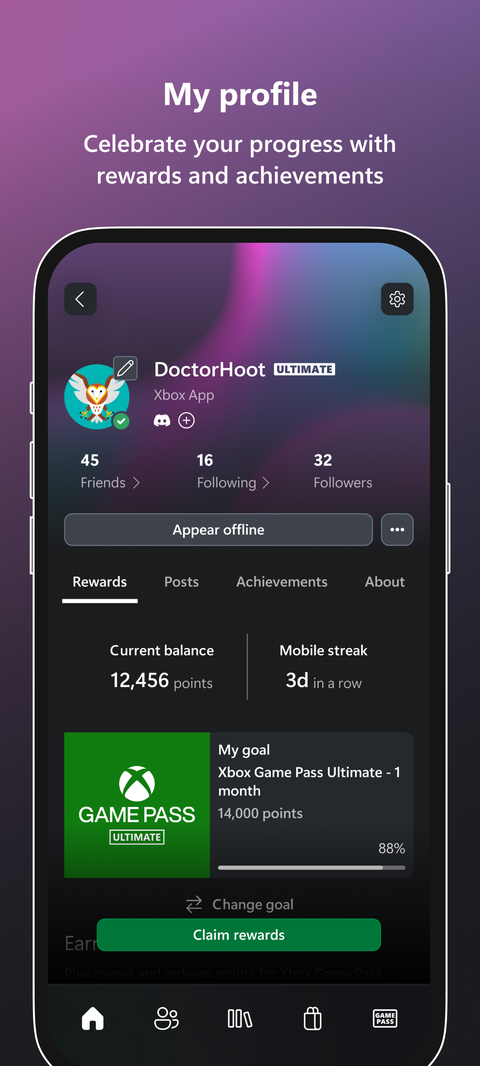
Xbox手柄手机app是一款专为移动游戏设计的便携手柄应用。它通过蓝牙连接,将手机秒变专业游戏控制器,支持主流射击、动作及模拟器游戏。核心功能包括精确摇杆、灵敏扳机与按键映射,延迟低反馈准。APP还提供个性化按键配置与振动调节,适配手游与云游戏场景。无论是通勤时玩《原神》、串流PC大作,还是重温经典主机游戏,它都能带来媲美掌机的沉浸操控体验。
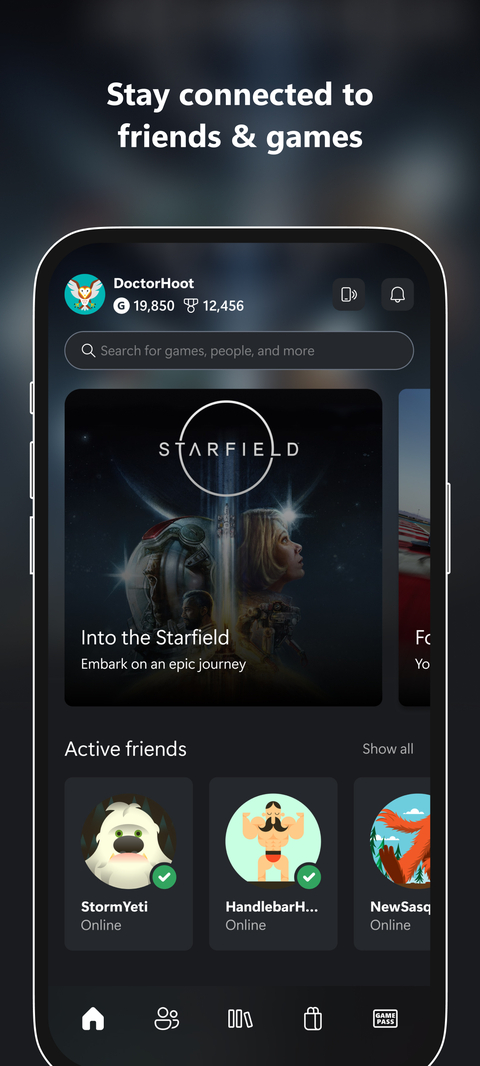
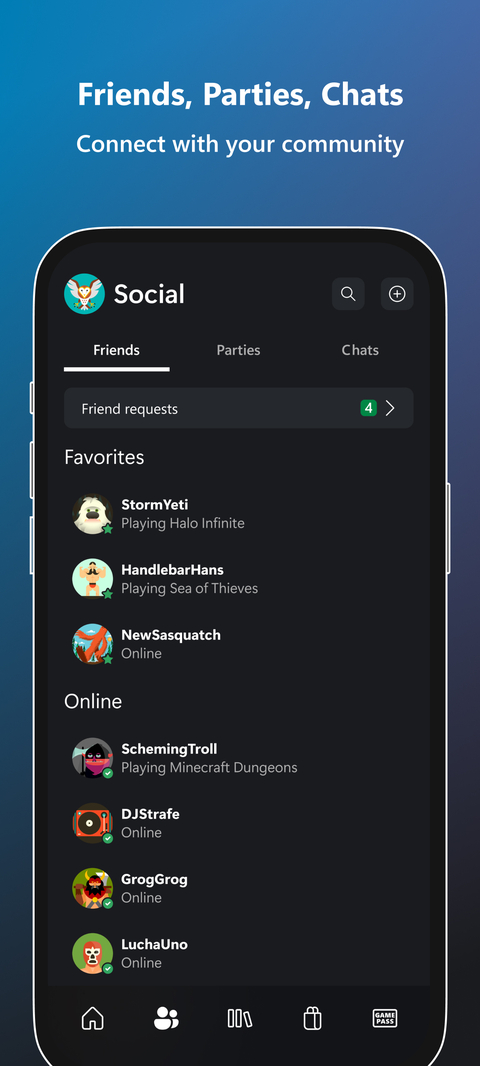
在 Xbox 手柄手机应用中,你可以通过手机或平板电脑随时与朋友的游戏和主机保持连接。即使他们正在使用主机或电脑,你的朋友或群组也能通过语音和文本聊天关注到你,此外,你还能接收新游戏邀请、消息等通知。简而言之,无论你身处何地、偏爱何种游戏方式,Xbox 手柄手机应用都能为你提供支持。有需要的朋友,欢迎下载体验。
Xbox 手柄官方应用概述
1. 下载全新 Xbox 应用,随时与朋友和游戏保持连接。
2. 轻松将游戏剪辑与屏幕截图分享到你喜爱的社交网络。
3. 与主机或电脑上的朋友进行无缝集成的语音和文本聊天。
4. 接收新游戏邀请、群聊消息等通知。
*需要兼容的手机或平板电脑(可能产生移动数据费用)、支持的蓝牙控制器以及支持的游戏。Xbox One 或 Xbox Series X 需处于启用或随开即用模式。更多详情,请访问 xbox.com/mobile-app。多人在线主机游戏(包括通过 Xbox 远程游戏)需具备 Xbox Game Pass Ultimate 或 Xbox Live Gold 会员资格,会员服务需单独购买。
应用特色
1. 全新 Xbox 应用让你在旅途中通过手机或平板电脑与朋友、游戏和主机保持联系。
2. 轻松将主机上的游戏剪辑和屏幕截图分享到你喜爱的游戏及社交网络。
3. 朋友和群组可通过语音和文本聊天关注你,即使他们身处主机或电脑前。
4. 获取新游戏邀请、消息等通知。此外,现在还可以通过互联网从主机直接在你的手机上玩游戏。
5. 免费的 Xbox 应用是保持游戏状态的最佳方式——无论你偏爱何处游玩。
如何使用微软 Xbox 手柄在手机上畅玩游戏?
准备工作:
电脑:需具备联网能力。
手机:我使用的是 Google Pixel 4 XL,运行流畅;其他配置尚未测试,建议搭载高通 855 及以上处理器。
游戏手柄:需支持连接手机进行游戏操作(在此推荐 Xbox 手柄)。
模拟器:https://buildbot.libretro.com/stable/1.10.0/android/RetroArch_aarch64.apk(此为安卓端官方模拟器最新版本链接,支持众多平台,感兴趣的朋友可前往官网深入了解)。NES 游戏文件:网上资源丰富,可自行搜索获取。
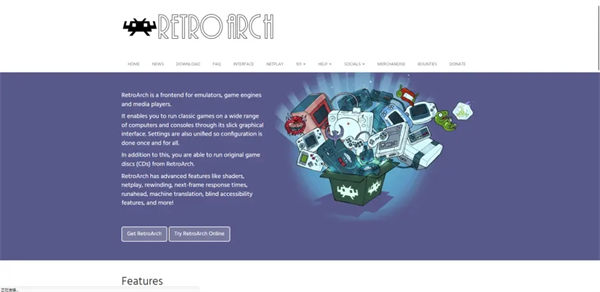
一、安装模拟器(全能模拟器 RetroArch)
上方提供了模拟器链接,即官方最新的安卓版本。复制链接后在浏览器中打开即可直接下载。下载完成后打开模拟器,也可通过 3322 软件站搜索“RetroArch”进行下载。
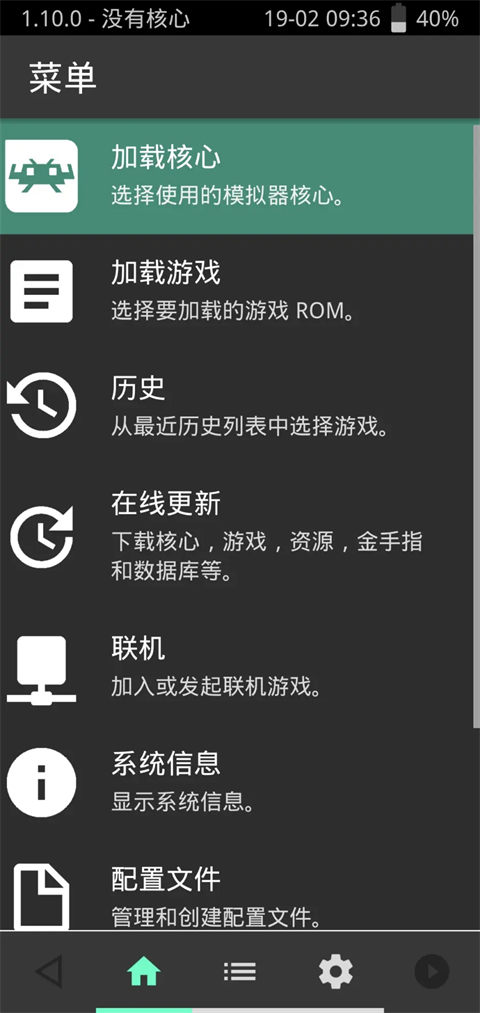
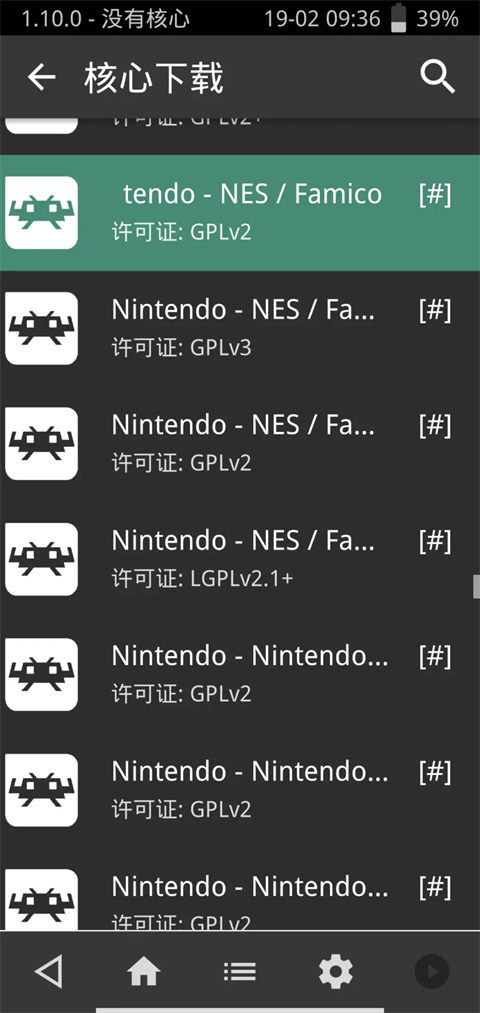
首次安装模拟器需要安装游戏支持的核心,仅安装对应的核心即可。图三所示的四个核心建议全部下载。
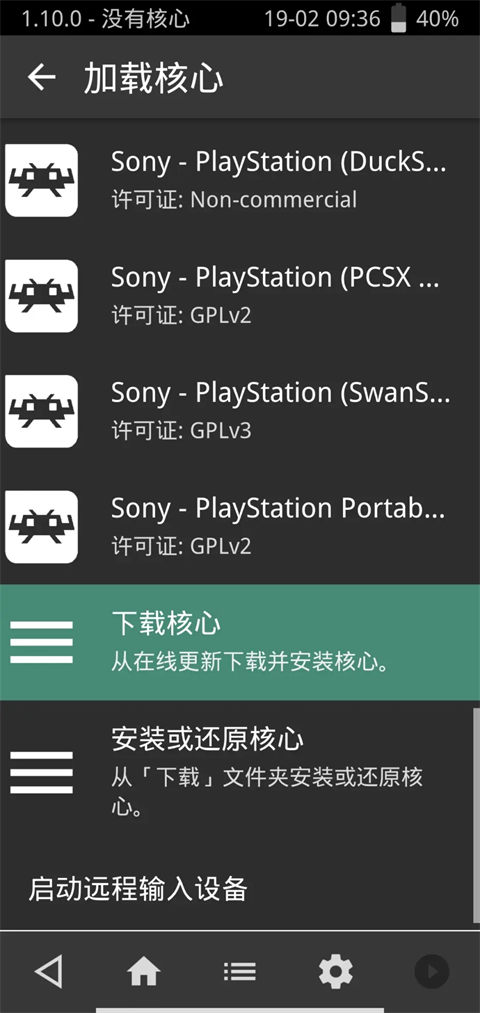
找到 NES 核心并点击下载,等待下载完成后系统会自动安装。建议将这 4 个 NES 核心全部下载并备用。
二、准备游戏文件
将下载好的游戏文件拷贝到手机中,请注意文件名后缀应为 .nes。如果是压缩包,需先解压。
三、连接游戏手柄
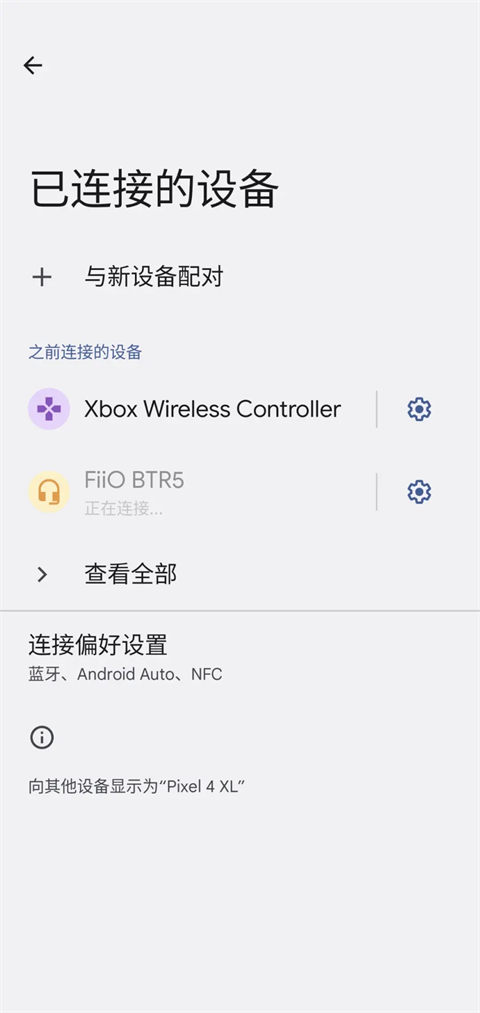
我使用的是微软 Xbox 游戏手柄,通过蓝牙进行连接。全能模拟器 RetroArch 与微软 Xbox 手柄搭配使用非常便捷,几乎无需额外设置。
四、加载游戏
完成以上所有步骤后,打开模拟器,选择“加载游戏”,找到你想玩的游戏并点击;
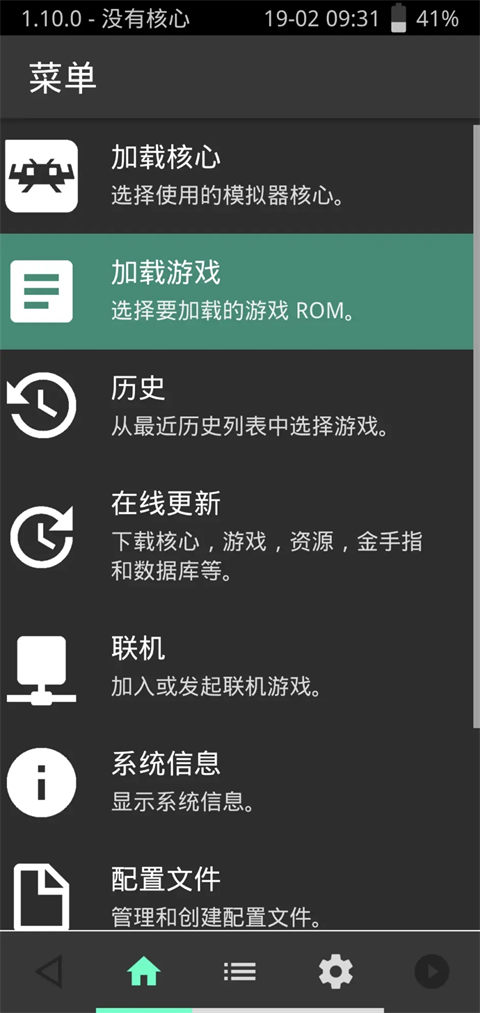
手机内部存储请选择此目录;
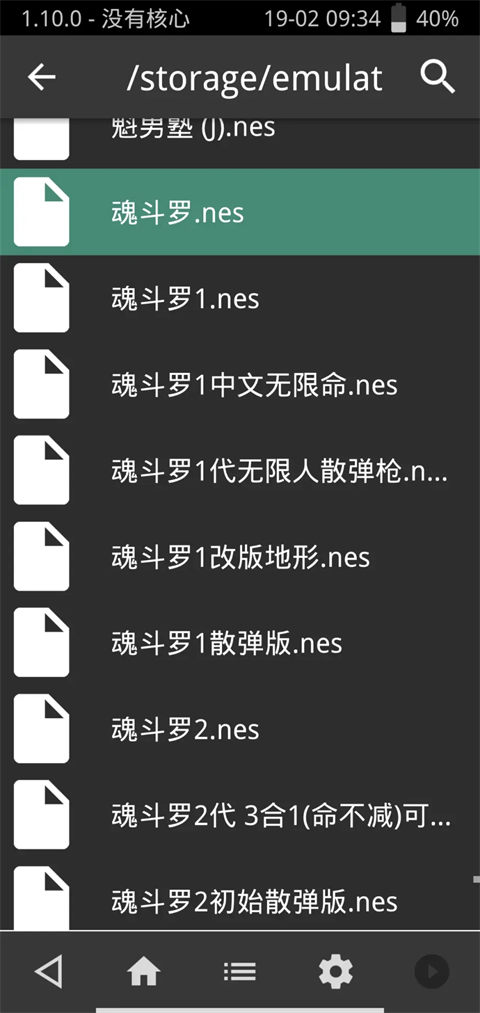
找到你想玩的游戏并点击打开;
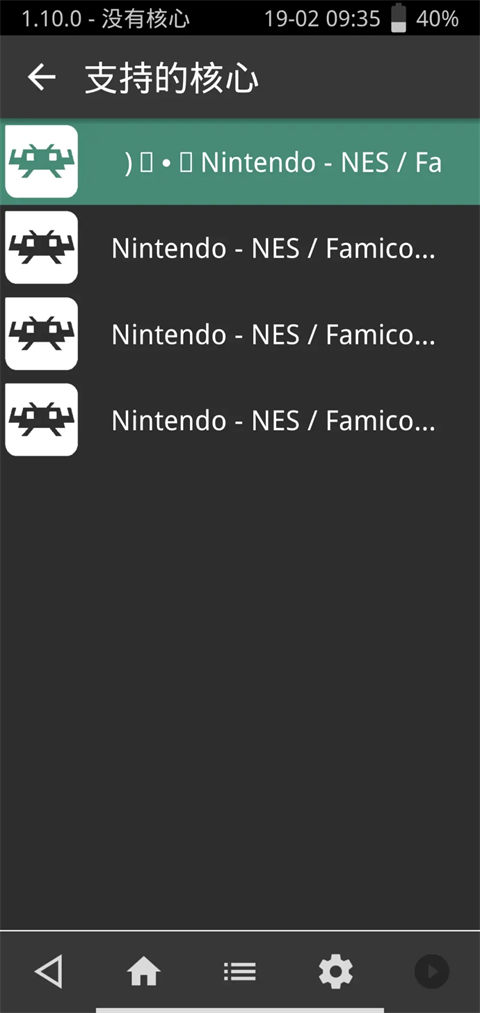
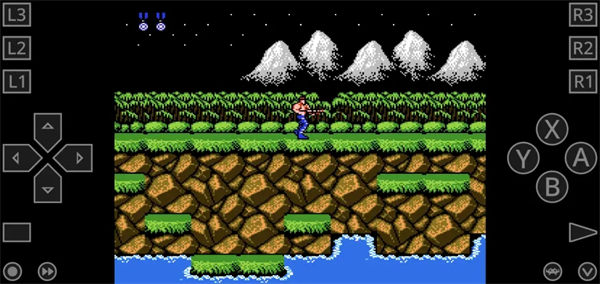
再选择支持该游戏的核心,即可开始畅玩。
应用亮点
1. 加入 Xbox Live 俱乐部,与志同道合的游戏玩家互动交流。
2. 观看游戏内容并与之互动。
3. 随时与好友分享游戏捕获内容,并可跨社交网络传播。
4. 使用“查找组”(LFG)功能寻找群组一起玩游戏。
5. 通过群消息中的多用户对话功能保持联系。
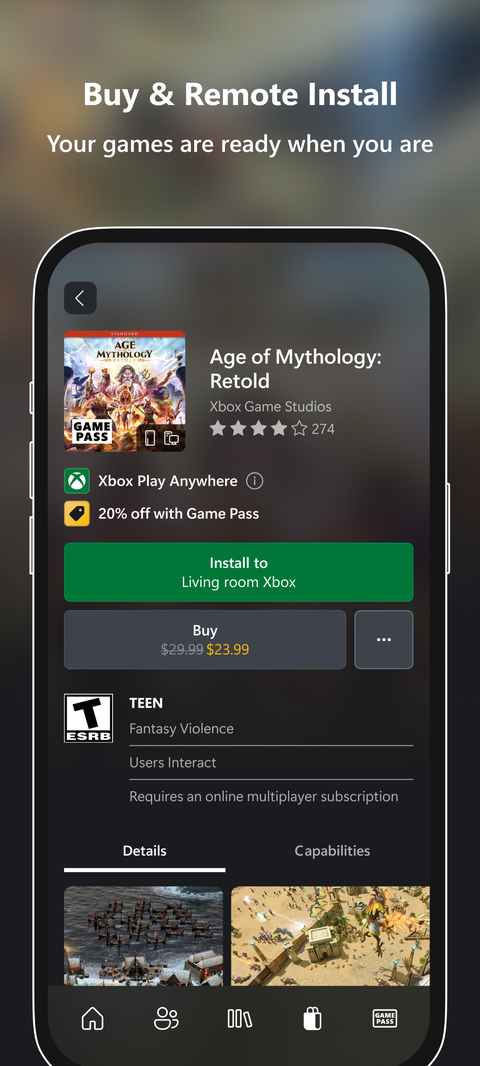
6. 在 Microsoft Store 中直接购买游戏。
7. 查看哪些好友在 Xbox Live 上处于在线状态。
8. 将更新和游戏剪辑发布到活动源。
更新日志
v2606.2.1 版本
- 我们正致力于在每个版本中为你改进 Xbox 移动应用。此次更新包含了错误修复和性能优化,以确保运行更加流畅。