
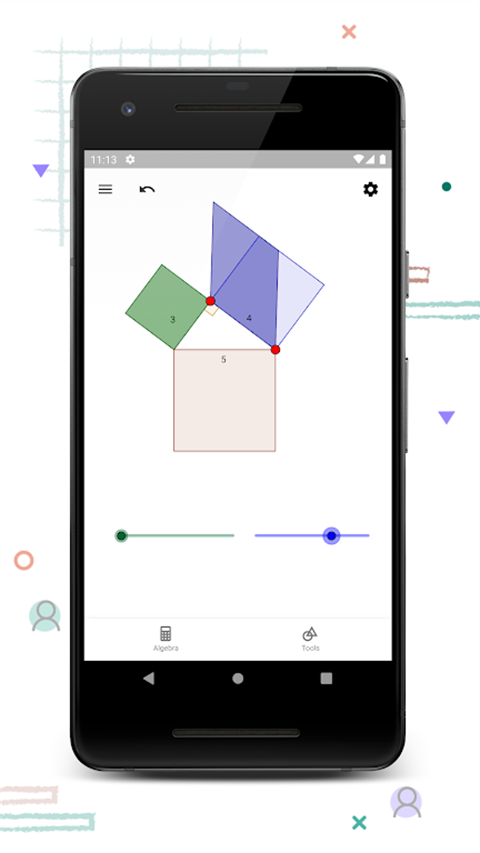
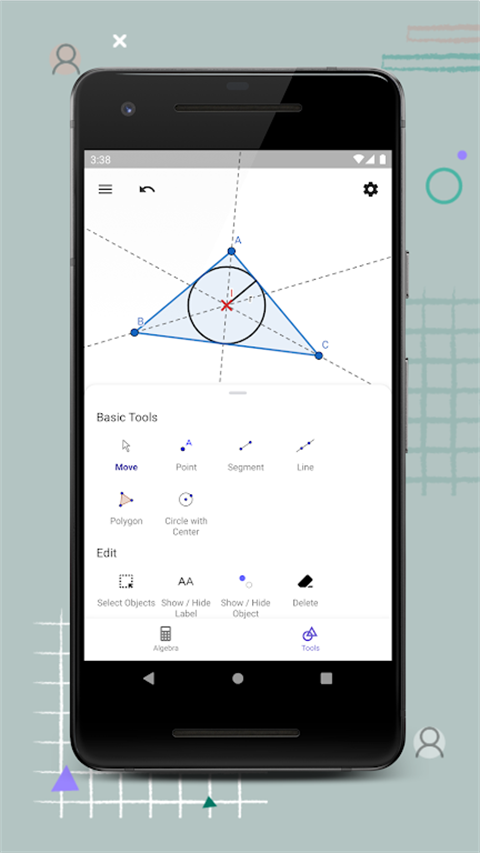
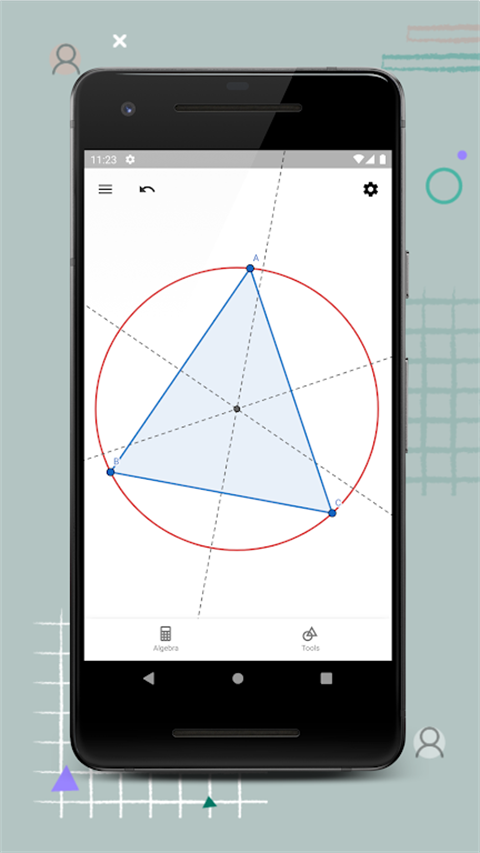
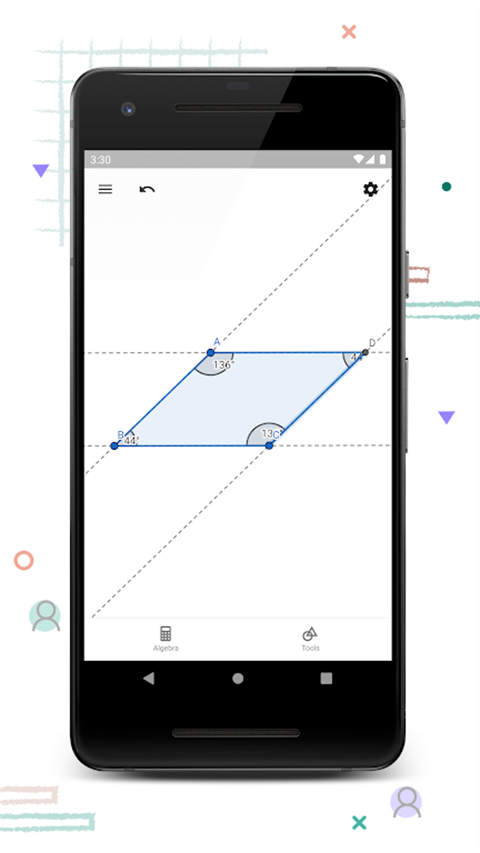
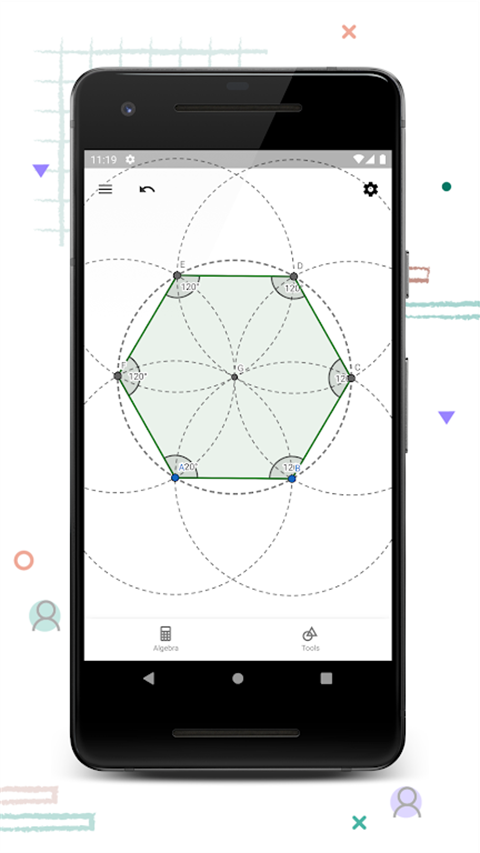
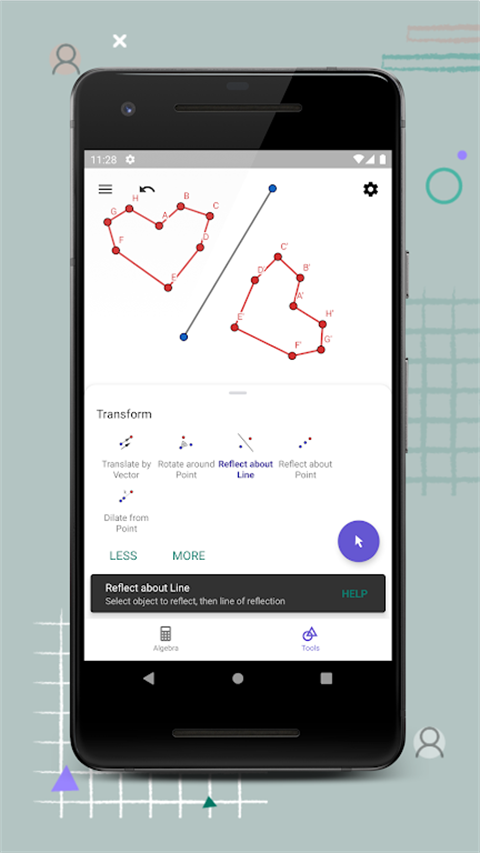
GeoGebra几何手机版是一款专为数学学习设计的交互式几何绘图工具。它支持在手机或平板上轻松绘制点、线、圆及平面图形,核心功能包括动态几何构造、坐标计算与代数视图联动。特色在于图形可拖拽变形,实时反馈数值变化,帮助直观理解几何定理。适用于课堂教学、自学演练及数学问题验证,让抽象概念变得可视可操作。
GeoGebra几何画板App支持用户自定义视图比例、网格显示等参数,同时还提供了功能全面的编辑选项与计算能力,便于用户深入探究几何关系。不论是用于数学课堂展示,还是个人自学与研究,这款应用都被视为一款高效且极具实用价值的可视化工具。
功能说明
1、几何窗口
利用工具栏中提供的作图工具,用户可以在几何区域内通过鼠标进行操作来绘制几何图形。从工具栏中选择一种作图工具后,可以借助工具栏后方的工具使用提示,了解该工具的具体操作方式。所有在几何区中生成的对象,都会在代数区中拥有相应的代数属性。
2、代数窗口
在代数区中,数学对象被划分为自由对象与派生对象。如果生成一个对象时没有依赖任何已有对象,它就会被归为自由对象。若新创建的对象是基于其他已有对象生成的,则会被归类为派生对象。
3、工作表窗口
在GeoGebra的工作表区域中,每个单元格都有唯一的名称,用于标识单元格的位置。这类似于Office办公软件中的工作表。例如,A列第1行的单元格名称就是A1。
注:当单元格名称出现在表达式或命令中时,该名称代表单元格内部的具体内容数据,这一过程被称为单元格数据引用。
工作表中不仅可以输入数值,还能输入GeoGebra支持的所有数学对象,比如点的坐标、函数或命令等。在工作表中输入的数学对象,GeoGebra会立即在几何区域内展示其图形特征,并且对象名称会与工作表中的位置相对应,例如A5、C3等。
如何使用GeoGebra几何画板App绘制几何图形
通过GeoGebra几何画板App绘制几何图形无法一次性完成,需要进行多次绘制。接下来,我们一起来看看使用GeoGebra绘制几何图形的具体操作流程,有兴趣的朋友可以参考一下。
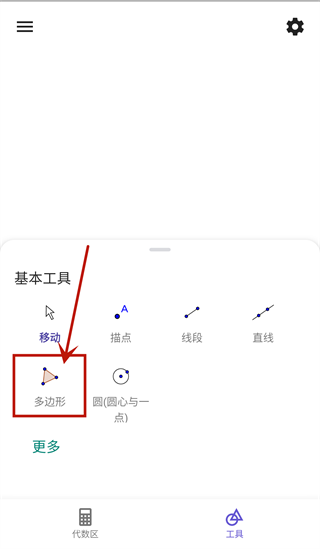
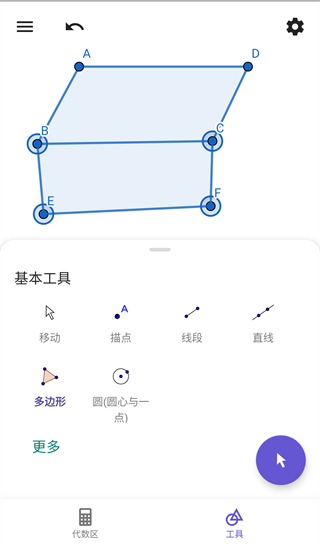
1、首先,打开GeoGebra几何手机应用,在软件中点击【多边形】工具,然后在操作页面上进行绘制。
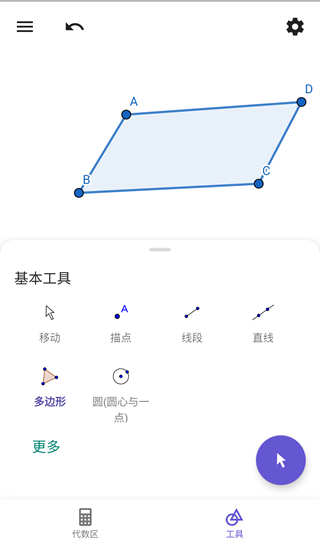
2、以绘制一个长方体为例,先从A点开始,绘制一个平行四边形。依次从A点画到D点时,仍需点击A点来结束平行四边形的绘制,顺序为【A-B-C-D-A】。
3、接下来,从b点开始绘制一个长方形。从b点开始绘制,最后也要在b点结束,顺序为【B-E-F-C-B】。这样,一个长方形就完成了,如图所示。
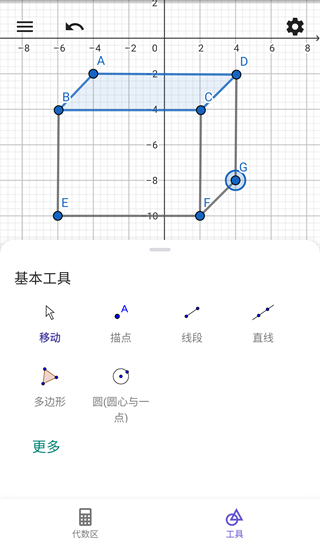
4、然后,从F点开始描点绘制另一个平行四边形。从F点开始,顺序为【F-G-D-C-F】,这样右侧的平行四边形就完成了,如图所示。
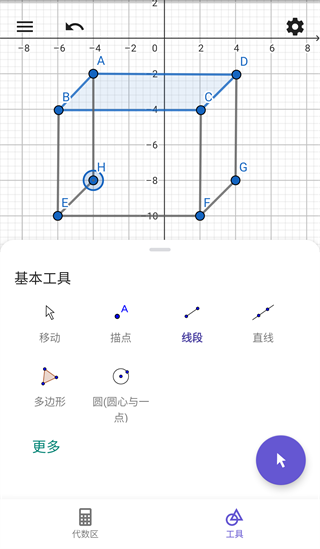
5、接着,在左侧绘制一个平行四边形,绘制顺序为【F-H-A-B-F】,如图所示。
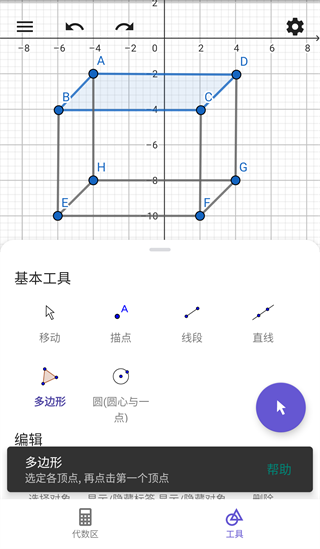
6、最后,按照顺序【H-G-D-A-H】绘制一个长方形。这样,一个完整的长方体几何图形就绘制完成了,如图所示。
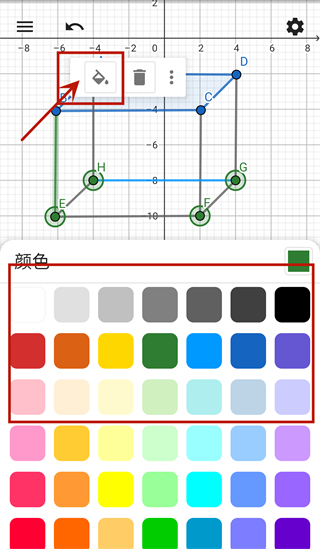
7、选中任意点或面,在【颜色】选项卡下,选择自己喜欢的颜色。这样,所选的页面颜色就会改变。通过同样的方法,可以更改其他几个页面的颜色。
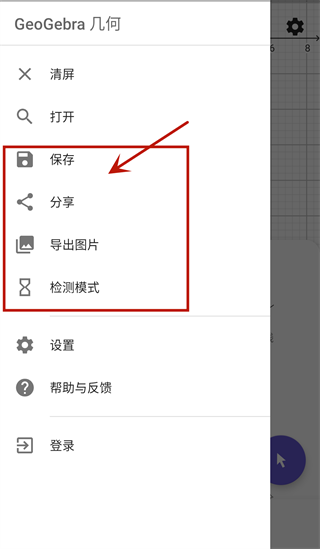
9、设置好几何图形后,点击左上角的三横线图标,然后选择【保存】按钮,这样就完成了几何图形的绘制。
软件亮点
1、使用点、线、圆、多边形和角进行作图
2、通过拖动点来探索交互式几何
3、测量长度和面积
4、利用对称、旋转、缩放等变换处理图形
5、尝试圆锥曲线和轨迹线等高级作图方法
6、研究作图步骤以加深理解
7、直接从应用内搜索免费的学习活动
8、保存结果并分享给他人
更新日志
v5.4.925.3版本
• 新增功能:自动完成,使指令的使用变得更加直观便捷。
• 现在可以使用摄像头拍照,并将照片插入到作图中。