
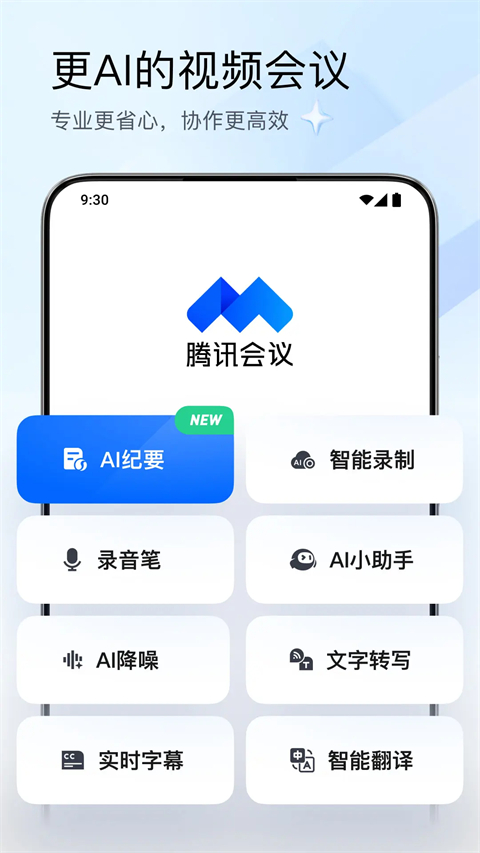
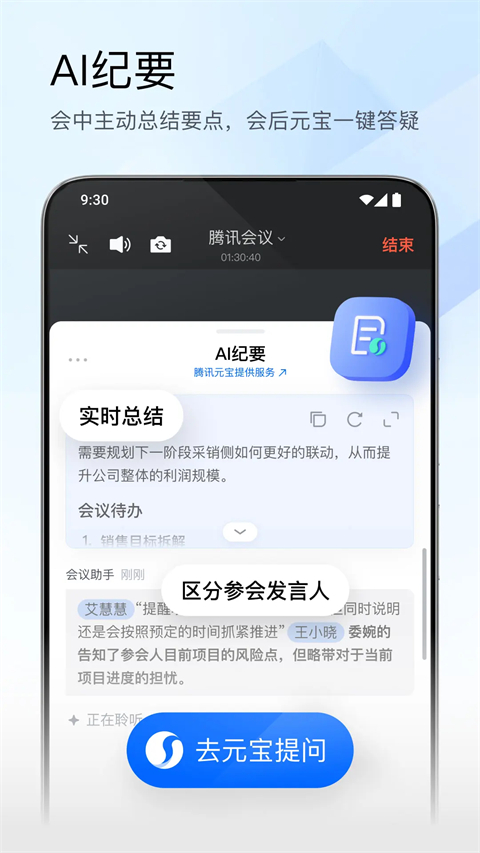
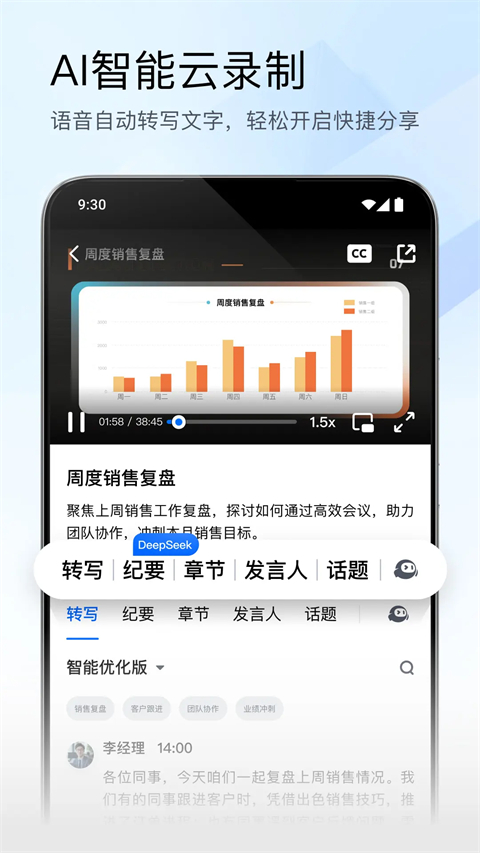


腾讯会议App是一款专为远程协作设计的云视频会议软件,支持高清音视频通话、屏幕共享与在线文档协作。其核心功能包括虚拟背景、实时字幕及会议录制,特色在于低延迟、高稳定性,并支持百人同时参会。用户无需复杂操作即可发起或加入会议,适合企业办公、在线教育及团队协同等场景,带来高效流畅的远程沟通体验。
在安全层面,该软件引入了会议锁定、水印防护与数据加密等多种保护机制,能够切实保障会议内容的私密性与安全性。它广泛适用于企业办公、在线教育、远程医疗等不同场景,是目前较为常用的视频会议工具之一。
腾讯会议App如何修改昵称?改名操作指南
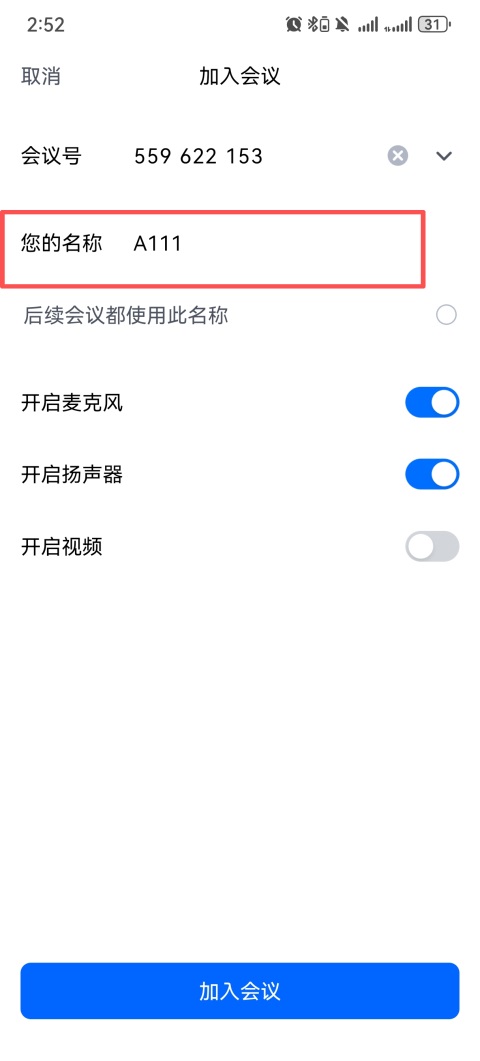
【方式一】
1、在加入会议页面中,你可以在进入会议之前对昵称进行修改;
【方式二】
1、在会议进行过程中,点击界面上方的【成员】列表;
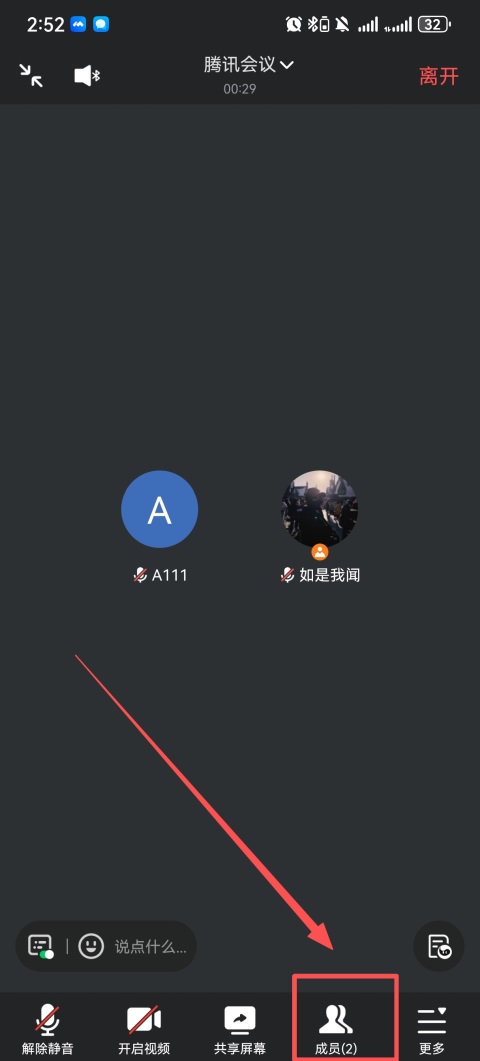
2、从列表中找到自己的名称,点击【修改会中昵称】;
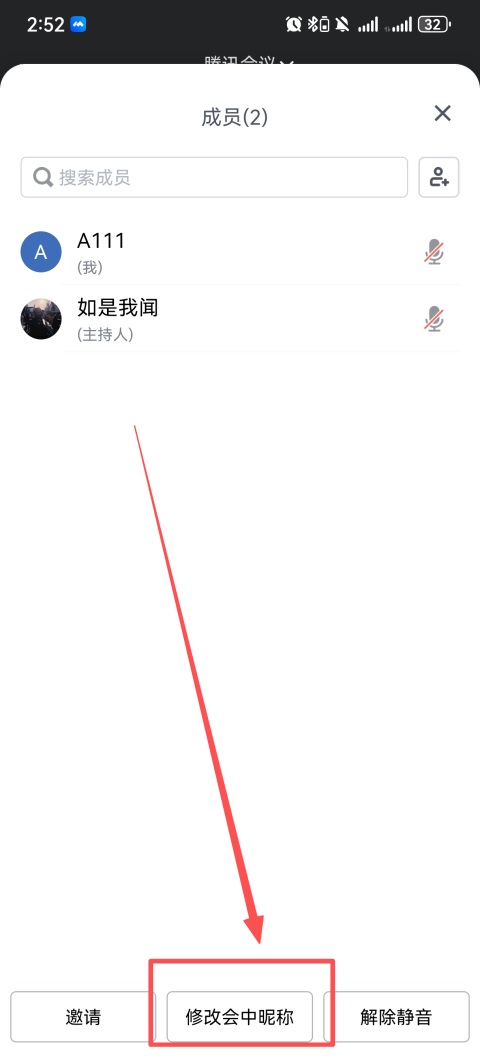
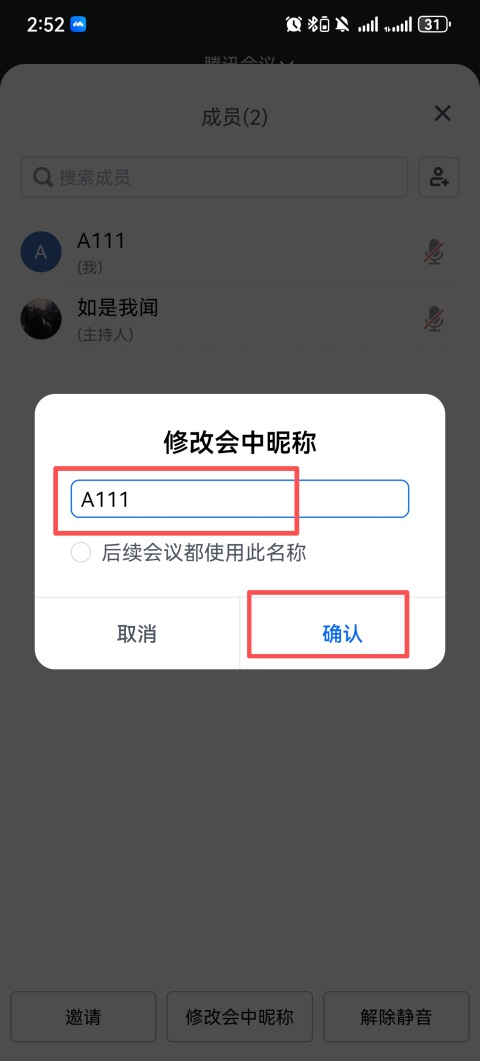
3、输入你想要使用的新昵称,然后点击【确认】即可保存修改。
【方式三】
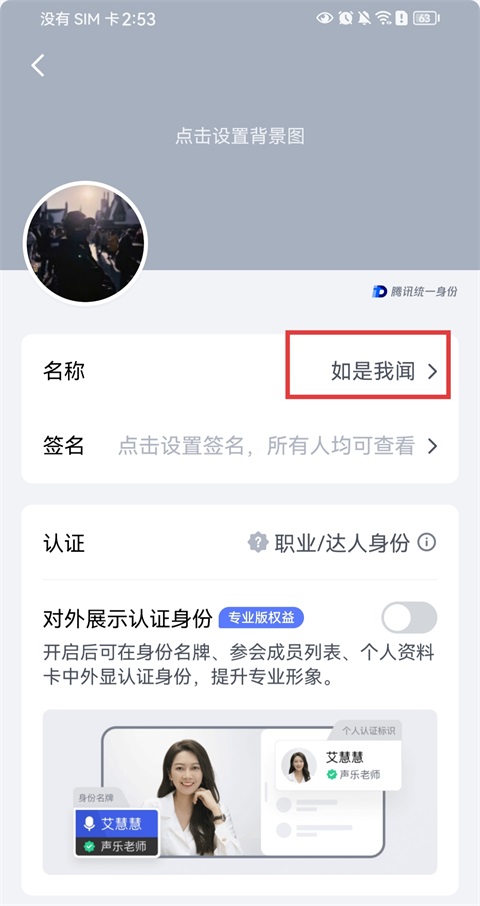
1、如果你希望永久更改昵称,请进入【我的】页面,然后点击【我的资料】;
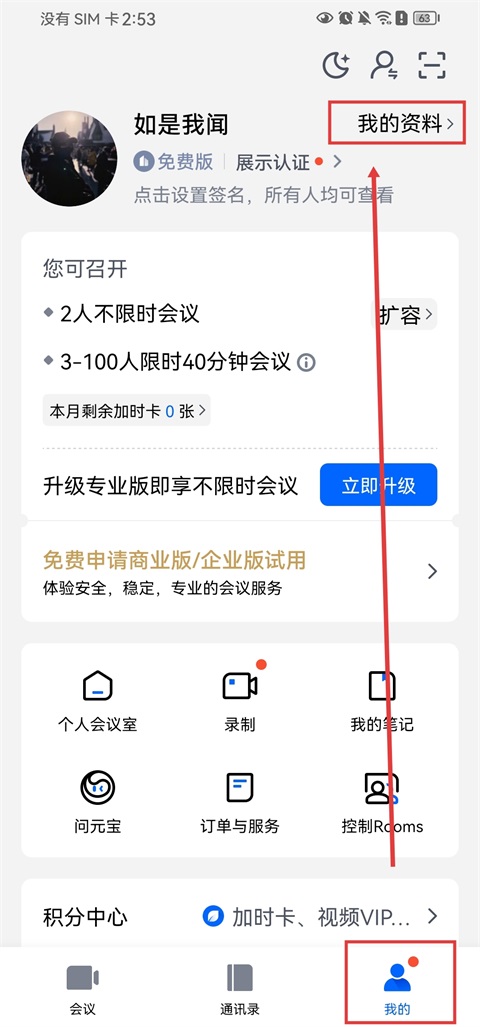
2、在个人资料页面中找到【名称】这一项,修改你的名字后,点击【保存】即可。
腾讯会议App如何转让主持人?主持人权限转让操作步骤
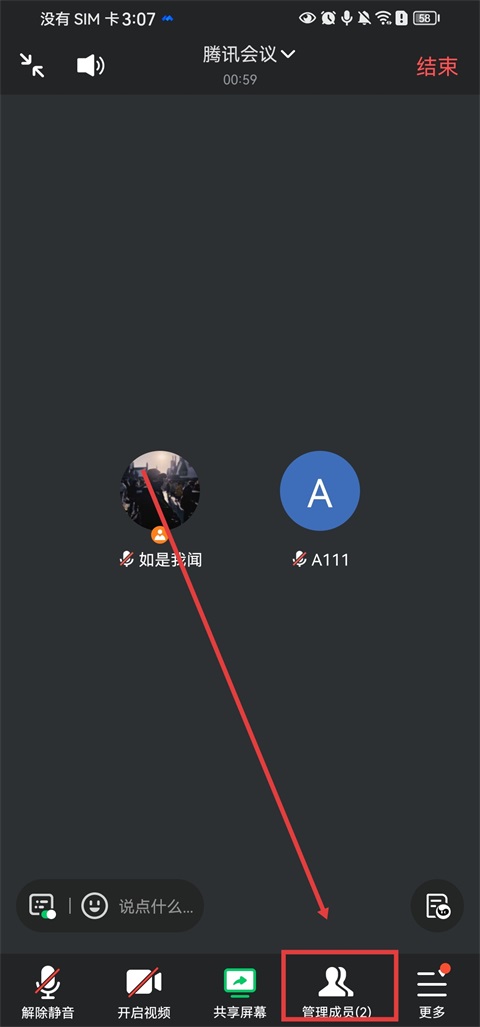
1、在会议中,点击【管理成员】按钮,进入成员管理界面;
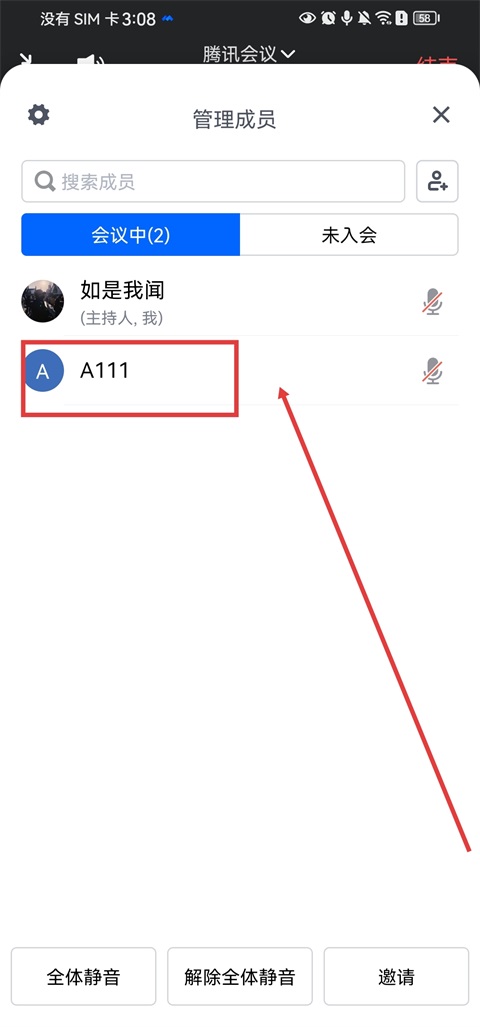
2、找到你想要移交主持人权限的成员,点击进入该成员的详细信息页面;
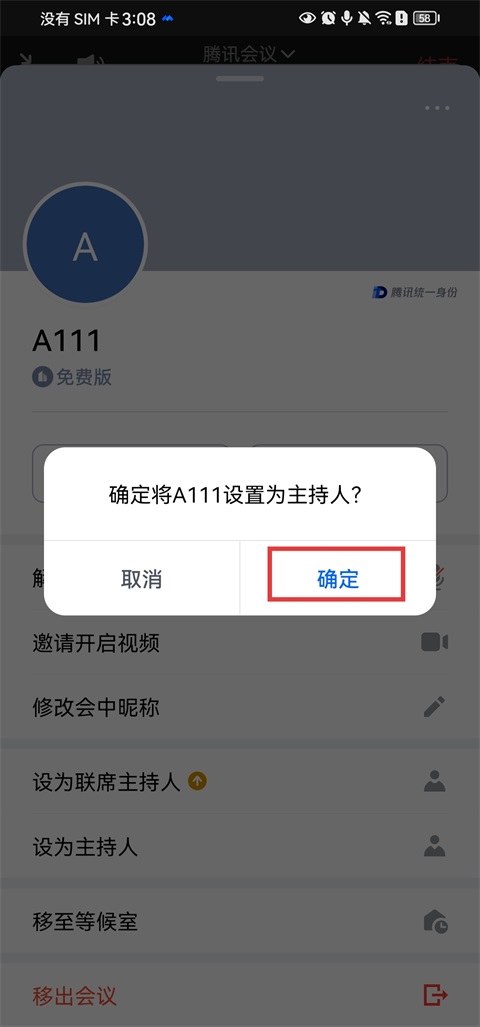
3、向下滑动页面,找到并点击【设为主持人】;
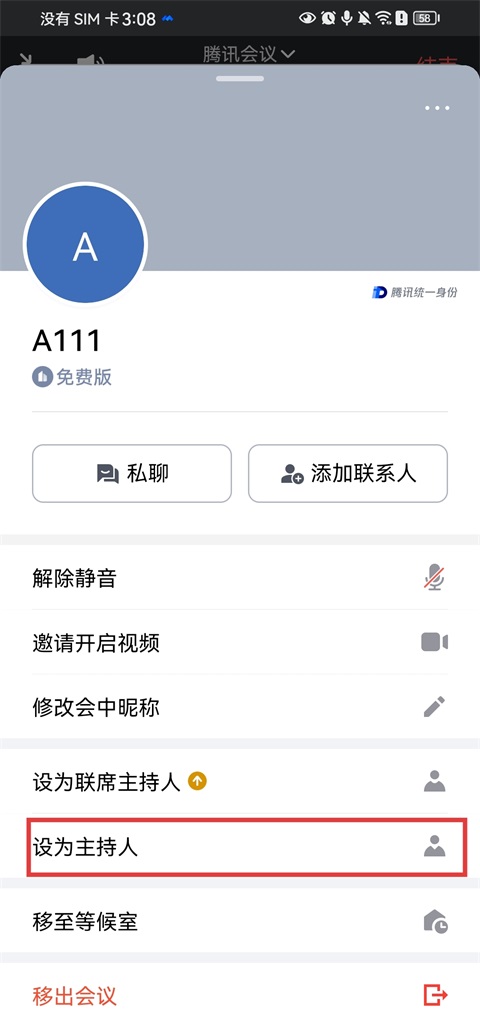
4、在弹出的确认窗口中,点击【确认】即可完成主持人的转让操作。
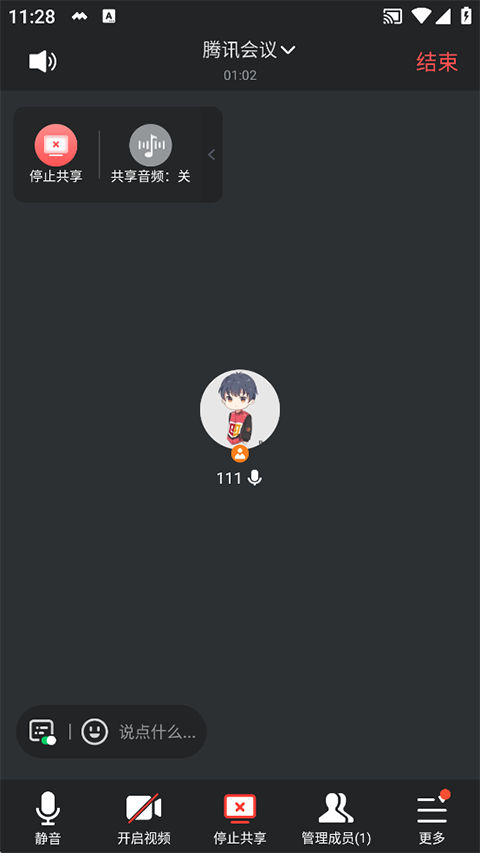
腾讯会议App如何共享屏幕?屏幕共享操作方法
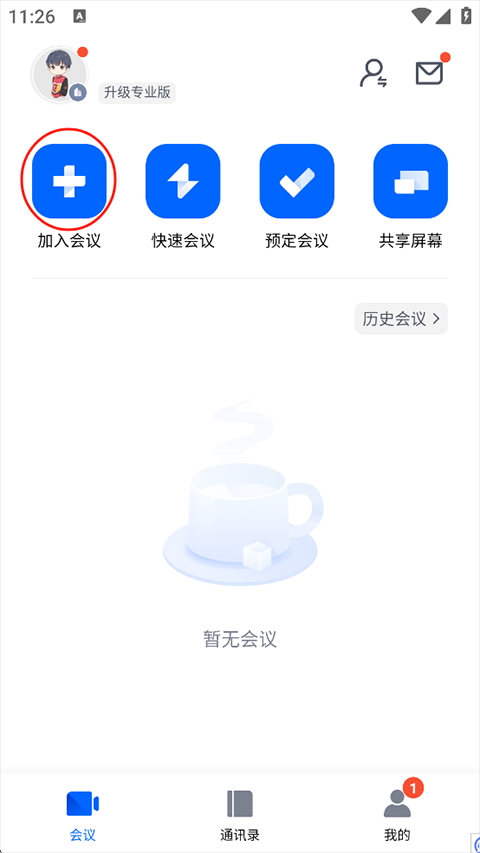
1、加入或创建会议:若已有会议邀请,请点击“加入会议”并输入会议号;如需自行创建会议,则点击“快速会议”或“预定会议”;
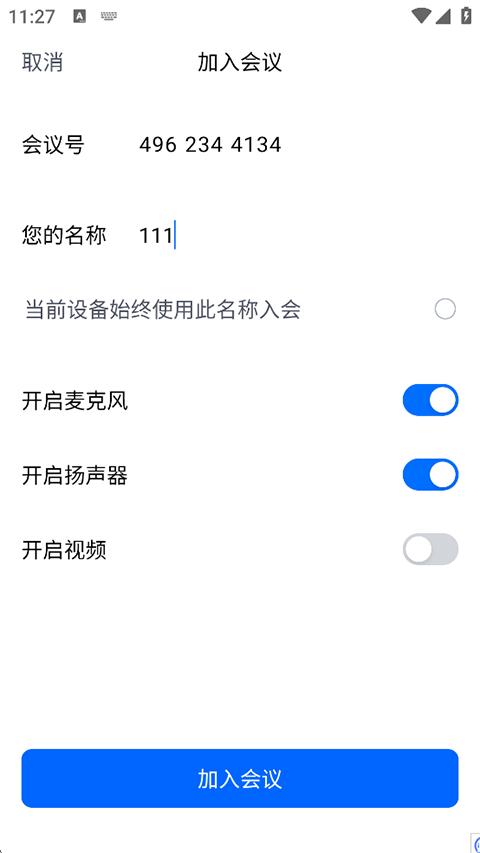
2、进入会议界面:成功加入或创建会议后,你将进入会议主界面;
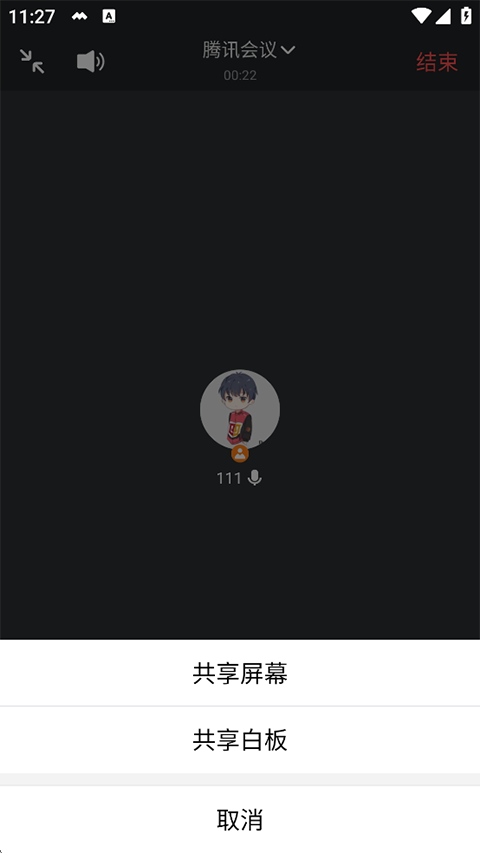
3、启动屏幕共享:在会议界面底部的工具栏中找到并点击“共享屏幕”按钮,随后根据系统提示允许屏幕录制权限;
4、结束共享:点击“停止共享”按钮即可终止屏幕共享。
腾讯会议App如何观看回放?回放查看操作指南
1、打开腾讯会议app,点击【历史会议】;

2、在历史会议界面中,选择你想要查看回放的那一场会议;

3、进入回放详情界面后即可观看回放(需要注意的是,只有发起人设置了回放功能,才可观看)。

腾讯会议App核心功能
【操作简便】
- 界面设计清爽简洁,支持一键预约、发起与加入会议;
- 提供在线文档协作功能,便于快速激发讨论;
- 支持实时屏幕共享,远程演示体验如同亲临现场;
- 具备强大的会议管理与控制功能,主持人可有序管控会议进程。
【高清流畅】
- 提供高清画质,并支持视频美颜与背景虚化效果;
- 能够智能消除环境噪音与键盘敲击声,精准还原人声。
【稳定可靠】
- 依托腾讯云全球化网络部署,可支持大规模会议同时进行;
- 音视频具备超强抗丢包能力,视频画面也能有效抵抗抖动。
【安全保障】
- 腾讯云旗下七大安全实验室,提供全球领先级别的安全防护。
更新日志
v3.43.30.468版本
腾讯会议,真的很会!为你打造高效能的云会议解决方案,提供丰富的会议协作能力与坚实的会议安全保障,助力构建云上连接,充分满足大、中、小各类会议的全场景需求,诚邀你来体验。
【AI同传上线,沟通再无界限】
AI同传功能现已上线,可在会议中提供实时的中英双语同声传译,让你享受如同母语般流畅的跨国交流体验。
修复了部分已知问题并对使用体验进行了优化。