procreate绘画手机版是一款专为移动端设计的专业数字绘画应用,提供丰富的画笔引擎与高精度触控优化,支持多层画布、色彩混合与手势操控,让用户随时随地创作细腻插画与概念设计。其流畅的笔触响应和直观的界面带来接近纸笔的绘画体验,适合插画师、设计师及绘画爱好者日常练习、分镜绘制与作品草图制作,完美适配手机屏幕实现高效创作。
Procreate 绘画免费中文版特色一览
1、简洁的用户界面
清爽直观的操作面板为创作者留出了更多想象与施展的空间,让你能全神贯注于绘画本身。
通过快速滑块,可即时调节画笔的粗细与透明度,提升操作效率。
2、画笔系统
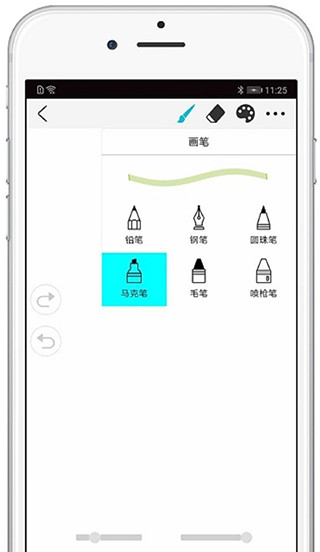
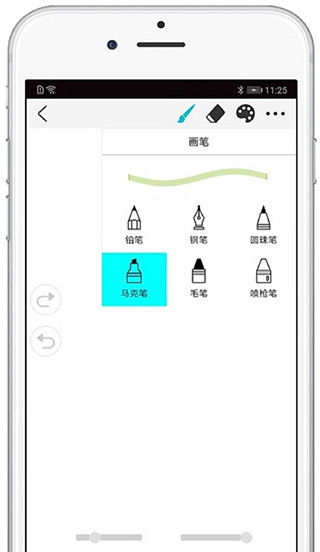
内置丰富多样的画笔,从基础款到精致笔触一应俱全,能够适配绝大多数艺术创作需求。
提供多种常用画笔参数调节选项,帮助你获得更出色的绘制效果。
3、色彩工具
利用滴管工具可精准选取理想色彩。
配备油漆桶填充功能,方便大面积上色。
支持历史色彩与自定义调色板管理。
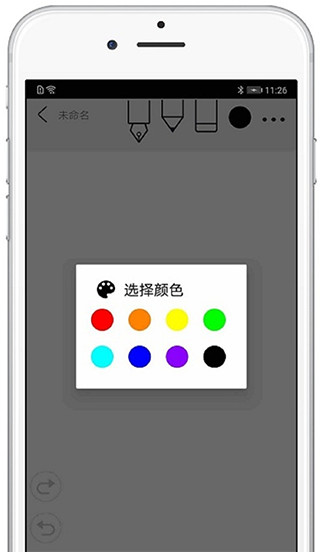
最近使用过的6种颜色会清晰记录,便于你在创作中快速切换回已用色。
4、图层功能
图层管理界面结构清晰,方便组织画面层次。
最多支持100个图层,为复杂创作提供充足空间,有效提升效率。
可对每个图层进行独立参数调整。
提供超过20种图层混合模式,满足工业级图像合成需求。
Procreate 手机版如何取色?
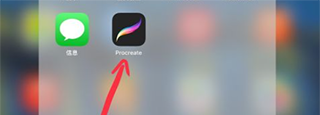
1、首先,我们打开 Procreate 应用。
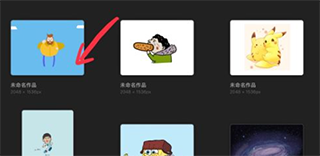
2、接着,在 Procreate 的主界面中,选择一幅需要修改的画作,或者新建一张空白画布。
3、进入绘画界面后,在左侧工具栏中找到矩形图标并点击它。

4、此时,画面中会出现一个用于取色的圆环工具,圆环上方会显示当前所拾取的颜色。

5、接下来,用手指拖动圆环,将其移动到你想要获取颜色的区域,圆环下方会显示当前颜色的对比。

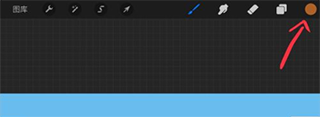
6、完成取色后,在画面右上角的颜色栏中就能看到刚选中的颜色,直接使用即可。
Procreate 如何导出图片?
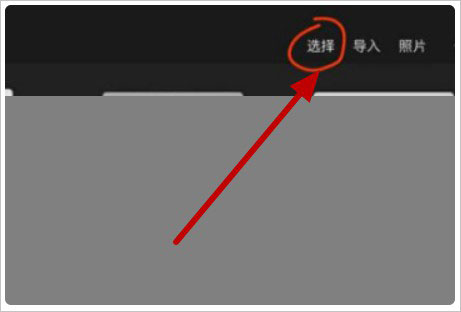
1、启动 Procreate,点击界面上方的“选择”按钮。
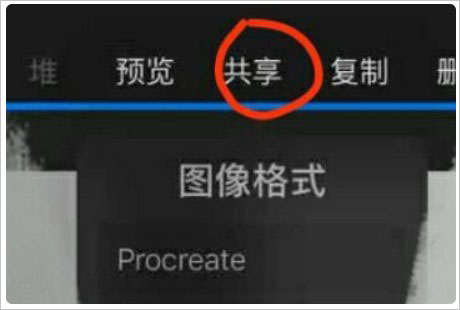
2、在新弹出的界面中,点击并选择“共享”按钮。
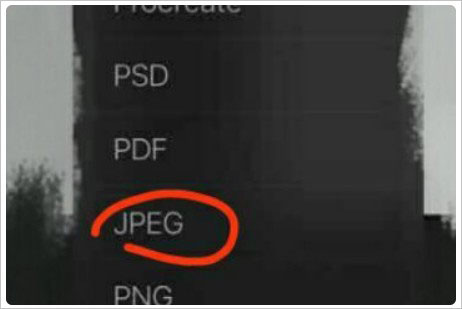
3、随后,在共享选项中选择“JPEG 格式”,即可将图片保存到手机相册。
4、此时,系统会弹出“相册”应用选项,点击打开它。
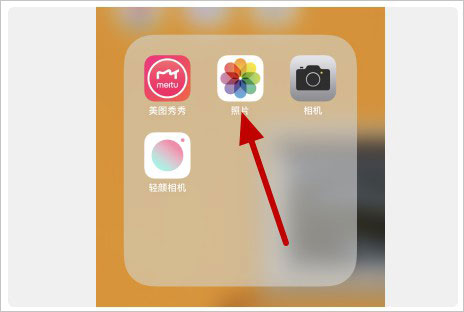
5、最后,在相册中你就能看到刚刚保存的图片了。
软件功能详解
1、其他重要绘画工具
笔触稳定器能实时平滑并优化你的线条。
支持插入直线、矩形和椭圆形等基础图形。
可对画布进行水平或垂直翻转,并提供对称辅助线,方便构图。
支持导入外部图片,用于编辑或作为临摹参考。
2、强大的后期效果
内置高斯模糊滤镜,支持 HSB 与 RGB 色彩调整。
可实时调节图像的色调、饱和度与亮度。
提供素描滤镜,帮助你从作品中提取线稿。
3、多点触控手势
双指轻触屏幕可撤销上一步操作。
双指捏合可放大、缩小或旋转画布。
三指轻触屏幕可重做操作。
长按屏幕即可激活滴管工具。
配合另一根手指轻触,能以特定角度绘制完美的圆、正方形或直线。
4、笔触计数功能
直观见证你从构思到成品的每一步。每一次落笔都会被精确记录并统计。
5、保存、导出与分享
你可以将作品分享给亲友,也能将画作导出至电脑上继续精修与创作。
软件亮点
1、支持快速且简便地创建标签。
2、可查看其他用户的使用评价。
3、无需额外授权即可获取各项功能使用权限。
4、界面设计优雅,操作逻辑清晰。
更新日志
v2.1.4 版本
1、优化了用户操作体验。
2、进一步提升了软件运行的稳定性。