
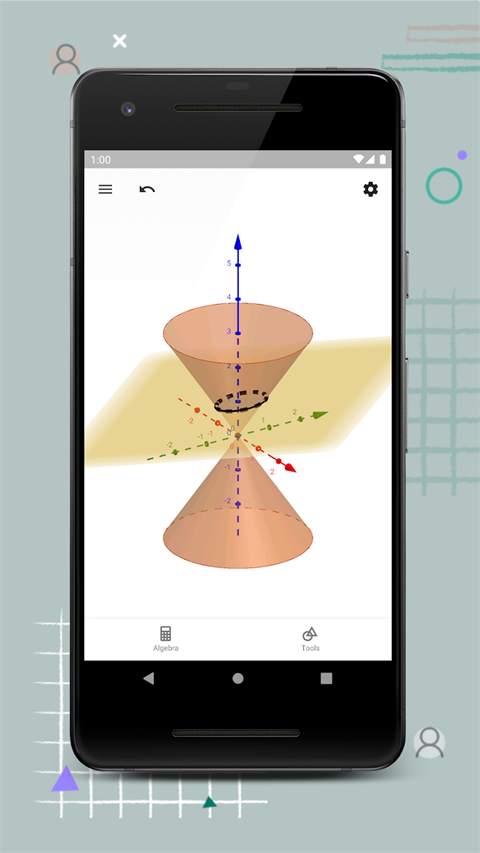
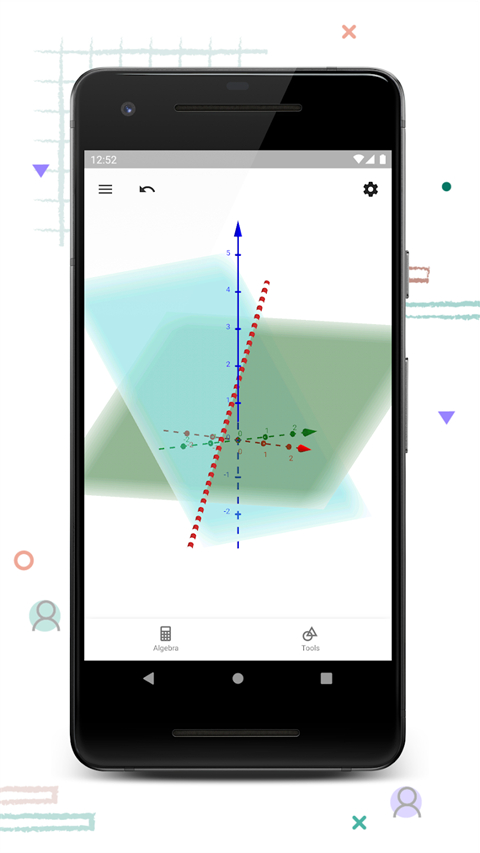
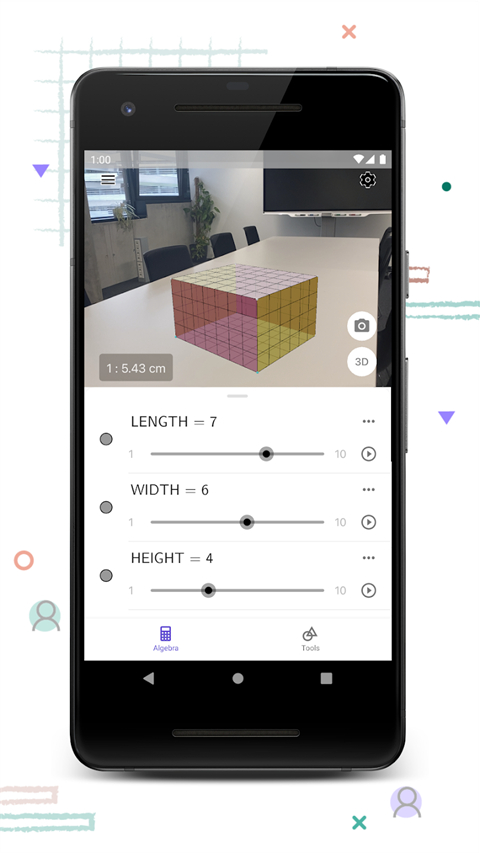
GeoGebra 3D计算器官方版是一款支持三维几何建模与数学计算的图形工具。核心功能包括绘制立体函数、球体、锥体及平面交线,并支持动态旋转与缩放探索。特色在于无缝衔接代数输入与3D可视化,简化空间思维难题。适用于学生、教师及工程设计者进行立体几何教学、物理模拟或工程演示。操作直观流畅,无需复杂安装,即可在移动端或电脑上构建精确数学模型。
GeoGepa 3D计算器能够将运算结果以三维立体的方式直观呈现出来,用户可以自由查看并研究由计算生成的点、直线、平面、多边形等各类几何要素的立体模型。该计算器的官方版本还支持建模与编辑操作,允许使用者构建个性化的三维几何对象,并对其进行平移、旋转、缩放等调整。除了基础的运算功能外,它还集成了其他几何计算能力,例如求解三角形的面积与周长、计算球体的表面积与体积等。有需要的朋友还在犹豫什么?赶快下载体验吧!
GeoGepa 3D计算器功能
1、绘制f(x,y)函数图像以及参数曲面
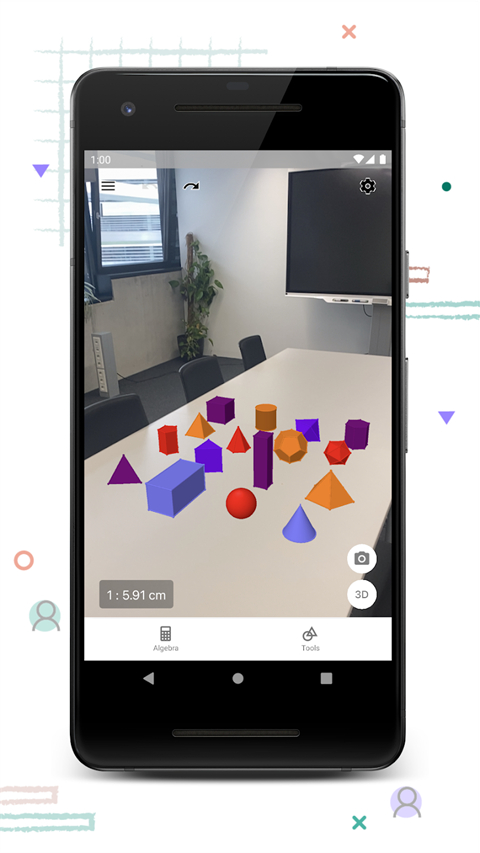
2、构建立体图形,例如球体、平面及其他各类三维对象
3、计算交点并生成截面
4、实现滑动条、点、图像以及几何图形之间的联动互动
5、直接从应用内搜索免费的学习活动资源
6、保存成果,并与朋友及老师进行分享
GeoGepa 3D计算器操作界面介绍
1、工具区
点击工具区按钮即可展开该区域,这里提供了访问GeoGepa各类工具的功能入口。选择任意一个工具后,便可在3D绘图区中创建新的对象。
注意:工具区仅展示部分最常用的工具。如需查看更多工具,请点击工具区末端的“更多”选项。
2、代数区
点击代数区按钮可打开该区域,您可以通过键盘在指令栏中输入代数式、指令以及函数。这些对象的图形表示会同步显示在3D绘图区中。所有已创建对象的代数数值信息也会在代数区中列出。
3、显示/隐藏视区
如果您只想专注于3D绘图区,而不需要显示代数区或工具区,可以通过点击相应按钮来隐藏这些视区。
您随时可以再次点击,将它们重新显示出来。
4、菜单
点击GeoGepa 3D计算器左上角的菜单,可以新建文件、打开已有资源、保存您的作品并分享给他人,还可以调整设置、启动其他GeoGepa应用或在需要时获取帮助。
5、撤消和恢复
点击撤消按钮,可以一步步撤销您之前进行的操作。
在使用了撤消功能后,恢复按钮也会随之变为可用状态。
注意:当您创建了一个或多个对象后,撤消按钮会自动显示出来。
6、设置
点击右上角的设置选项即可进入设置界面。您可以在这里决定是否显示坐标轴、网格,或者更改对象的投影方式。此外,您还可以打开其他设置以调整全局属性(例如:精确度、语言)、3D绘图区属性(例如:网格类型、刻度间距)以及代数区属性(例如:描述)。
7、增强现实(AR)
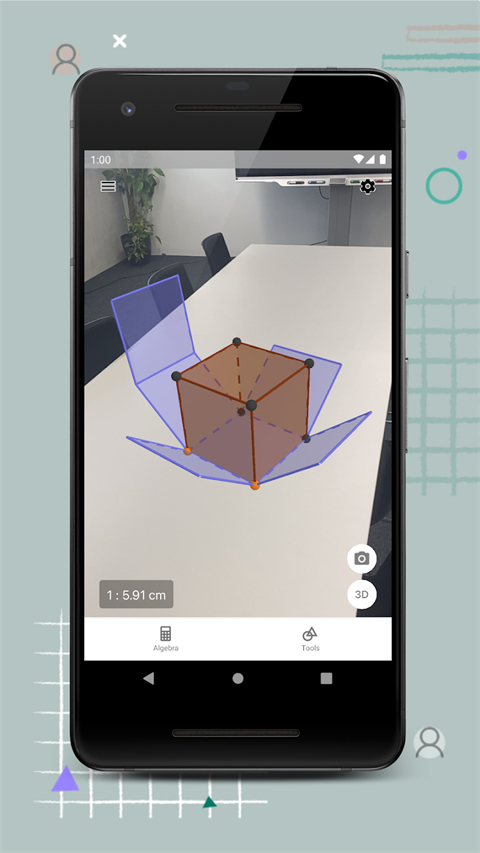
如果您在支持AR功能的移动设备上使用GeoGepa 3D计算器,点击AR按钮即可切换至增强现实模式。您可以将创建好的数学对象放置在平整的表面上(例如桌面、地面等),并围绕它们走动,从不同角度拍摄屏幕截图。
点击3D按钮,即可返回正常的3D绘图区。
注意:您可以在此处检查您的设备是否支持AR功能。
GeoGepa 3D计算器怎么用
1、GeoGepa 3D计算器怎么画曲线
使用GeoGepa 3D计算器时,只需点击参数位置并修改其数值,就可以直观地看到图形随之发生的变化。
如果需要绘制 y=asin(x)+bsin(x) 的函数图像,可以现在代数区输入 a 的值,点击“+”后再输入 b 的值,最后将所需的函数表达式输入进去,即可得到上方的三维图像。
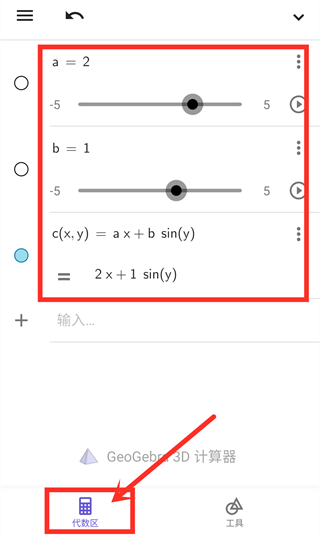
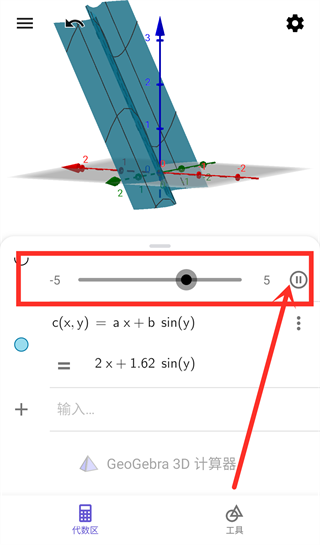
如果您希望调整某个参数的颜色或数值变化范围,例如想观察 a 从 0 变化到 1 时的函数图像,只需拖动滑动条上的滑块,或者返回界面后点击参数 a 旁边的播放按钮,就可以看到当 a 从 0 变化到 1 时,函数图像是如何随之改变的。
2、GeoGepa 3D计算器怎么画爱心
代码一(笛卡尔心形线):r=1-sin(θ) 或 (1-sin(θ);θ)
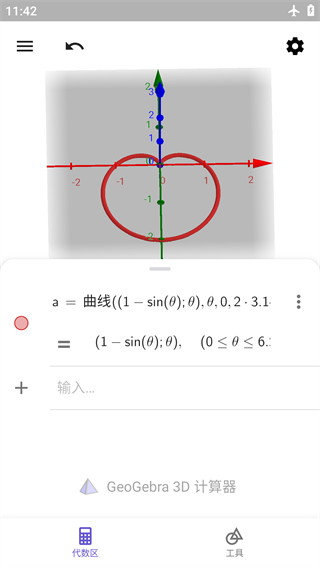
最基础的是笛卡尔心形线,相传在笛卡尔写给克里斯汀公主的信中只有这么一条数学公式,按照这个公式绘制出的完整曲线图,便是著名的心脏线。
代码二:r=acosd(sin(θ))或(acosd(sin(θ));θ)
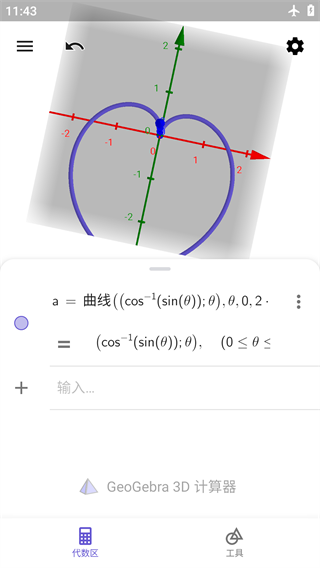
其数学公式为:r=arccos(sinθ),这个代码中的 a 不能省略,acosd 是一个函数名,表示反余弦(结果以度为单位)。
代码三:(x^2+y^2-1)^3=x^2y^3
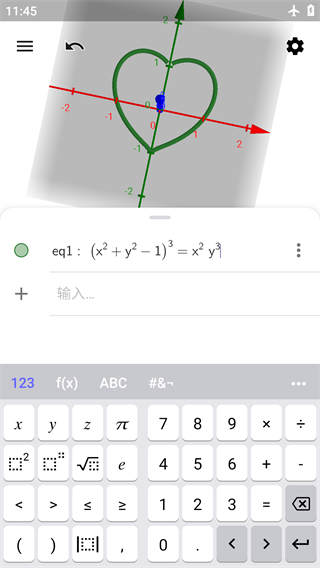
数学公式为:(x^2+y^2-1)^3=x^2y^3,由于这条曲线并非封闭的,所以内部无法填充颜色。
代码四:(上部)0.6*sqrt(abs(x))+sqrt((1-x^2)/2)
(下部)0.6*sqrt(abs(x))+sqrt((1-x^2)/2)
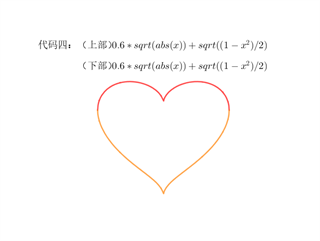
aqrt 代表平方根,abs 代表绝对值。这个心形是由两个公式的图形拼接而成的,同样无法填充颜色。
代码五(动态波动之心):x^(2/3)-0.99(20.01-x^2)^(1/2)cos(a*x)
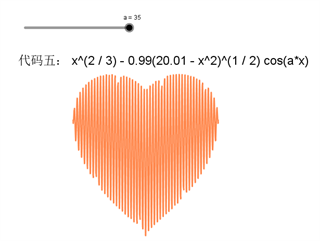
创建一个名为 a 的滑动条,设置其取值范围为 0 到 35,随后右键点击该滑动条并启动动画,即可得到一个动态波动的心形图案。
更新日志
v5.4.925.3版本
修复了一些小错误,并进行了优化改进。