
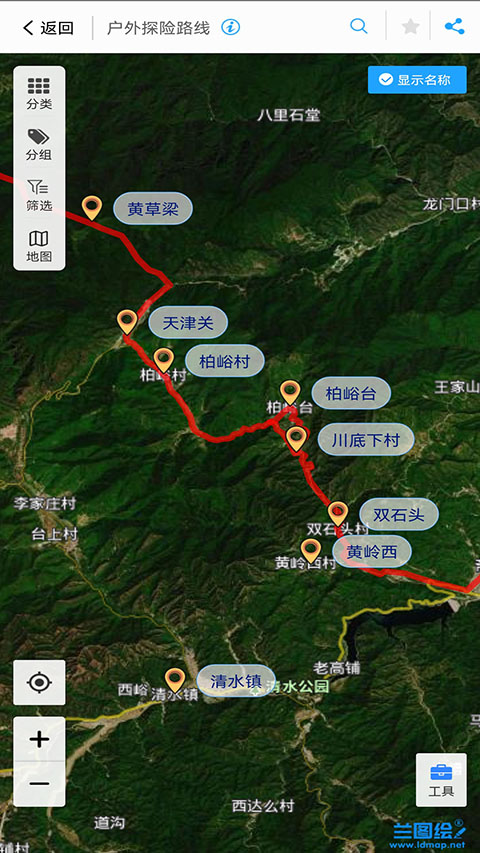
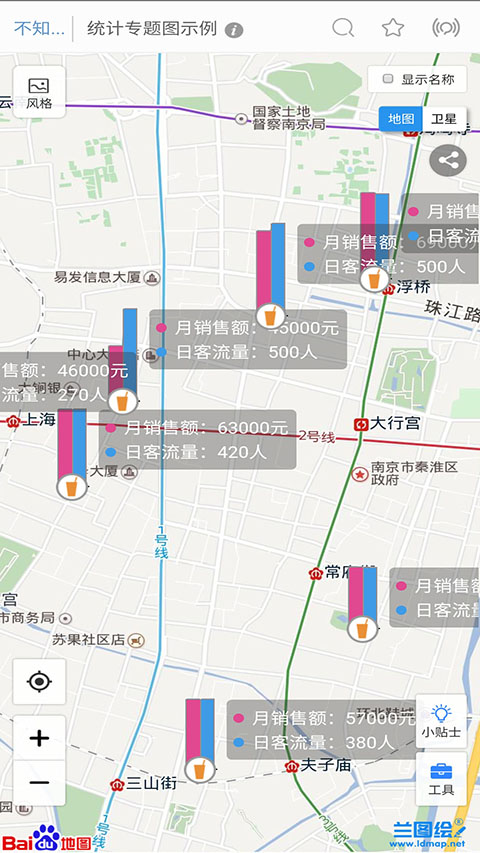
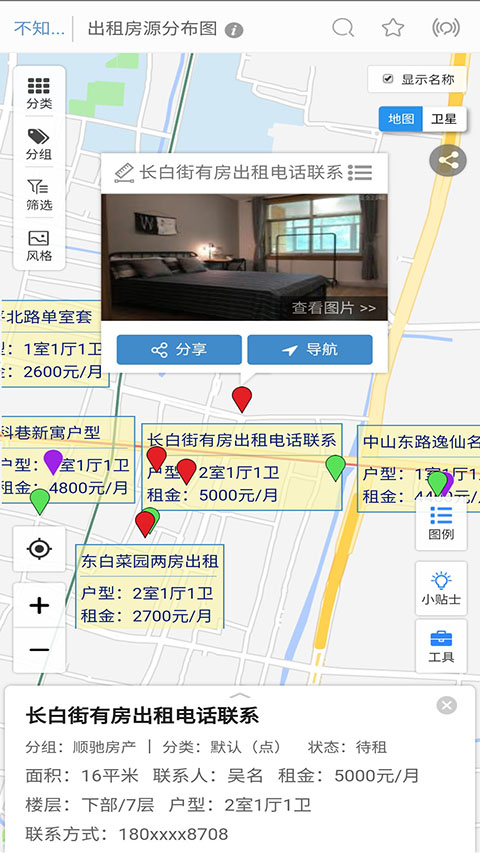
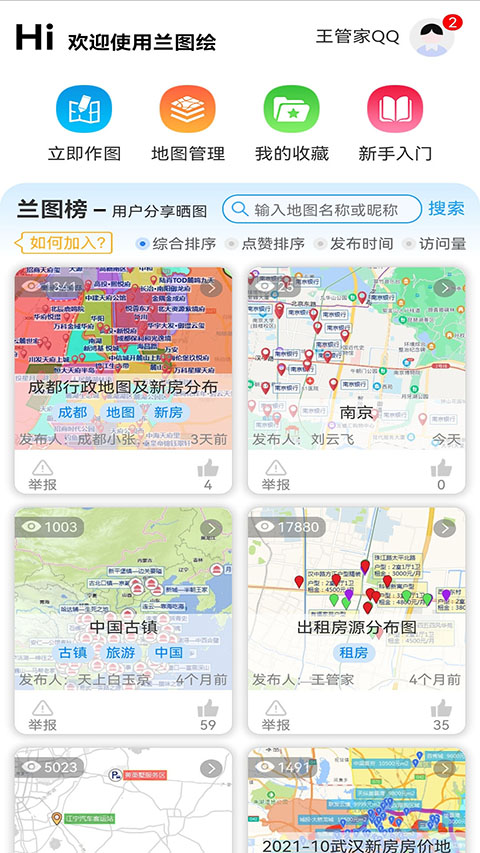
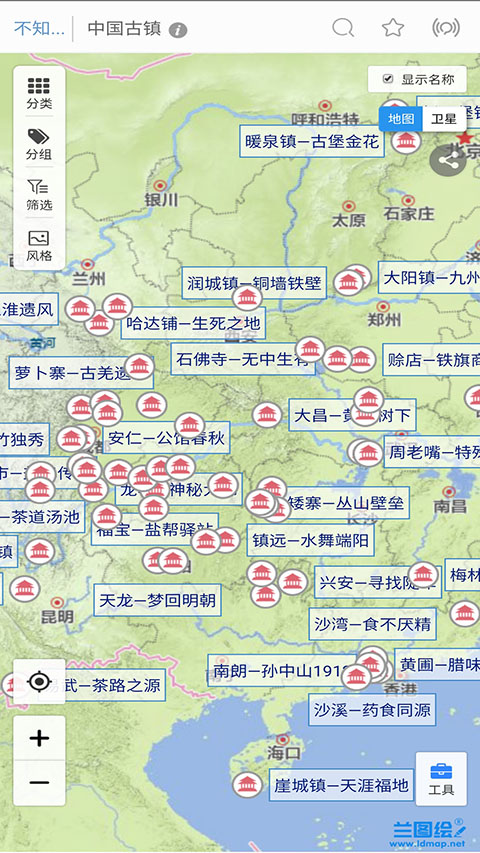
兰图绘手机版是一款专为户外与工程场景设计的移动端地图绘制工具。它支持直观的轨迹记录、位置标记与图层管理,让用户轻松在手机屏幕上完成专业级的地理信息标注。特色在于离线地图下载与团队数据同步,即使无网络也能作业。无论是户外探险路线规划,还是现场施工测绘,都能带来高效、精准的绘图体验。
为了方便大家更顺畅地使用兰图绘 App,小编特地整理了这份详细的操作指南,希望能为各位用户提供切实的帮助。
兰图绘手机版概述
1、一款操作便捷的地图标绘平台(Map)。
2、适用于各类企业,能够将业务数据直观地呈现在地图上进行展示与管理。
3、支持团队成员协同完成绘图工作。
4、同样适合家庭与个人用户,既可以创建专属的私人信息地图,也能与他人分享。
软件核心功能
1、兴趣点标记
用户可在地图上选用丰富多样的图标风格来标记兴趣点(如机构、营业网点、目标场所等)的位置。这些兴趣点能够进行分组与分类,并且支持录入文字、数字等属性信息。
2、路径绘制
能够在地图上绘制个人的路线规划。绘制的路线支持分组与分类,可选用不同的线条样式,同时也能录入文字、数字等属性信息。
3、业务区域绘制
支持在地图上绘制多边形区域。这些区域可以进行分组与分类,采用各不相同的颜色及透明度风格,并且同样支持录入文字、数字等属性信息。
4、数据统计
可针对指定范围内的所有标绘对象进行统计,并且能对标绘对象的属性数据进行分析汇总。
如何从兰图绘导出地图
1、功能说明:
兰图绘的“出图”功能能够将您框选的地图区域保存为图片文件。普通出图方式无法一次性导出较大范围的图片,若您需要导出大范围的地图,可以使用“大幅面出图”功能。
需要特别注意的是,兰图绘的出图功能仅在电脑浏览器版本中提供,手机端暂不支持此功能。电脑端无需下载任何软件,只需在浏览器中输入兰图绘的网址,即可登录使用。
出图操作主要分为两步:第一步是划定需要导出的范围,您可以缩放地图至合适比例,然后框选一个矩形区域作为导出范围;第二步是选择导出的地图级别,这决定了地图的详细程度。最高级别为街道级,能清晰呈现详细的街道信息。通过这两步操作,即可确定最终生成的地图图片大小。出图的分辨率由互联网地图本身的分辨率决定,其清晰度与屏幕显示效果一致,不支持生成更高分辨率。
2、操作步骤:
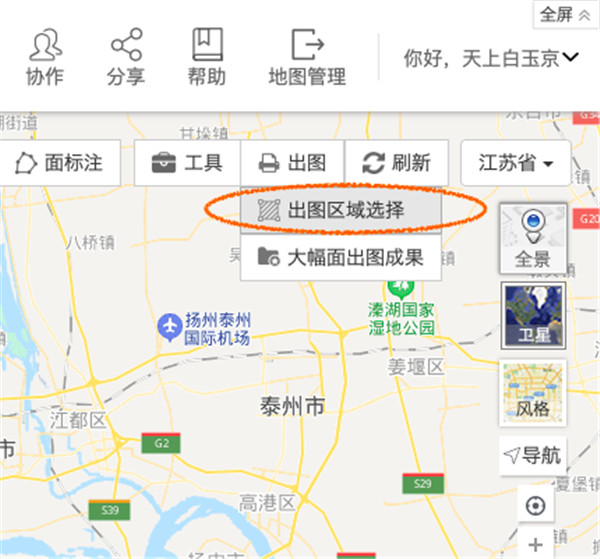
1)点击【出图】菜单下的【出图区域选择】按钮:
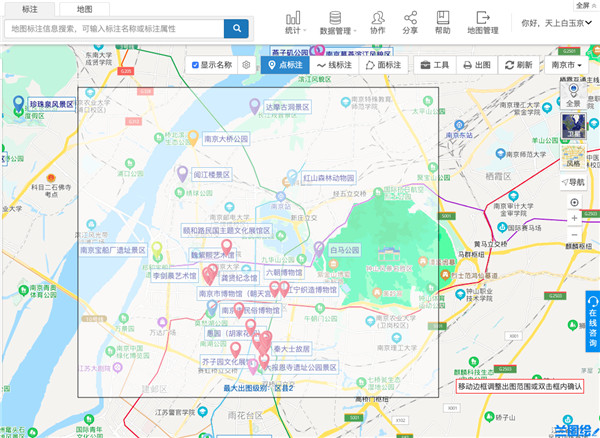
2)此时鼠标光标变为十字形状。按住鼠标左键,在地图上拖动以框选出图范围,然后松开左键。若需调整范围,可以点住选框的边缘进行移动调整:
3)在选框内双击鼠标左键以确认范围,系统会弹出“选择出图级别”窗口:
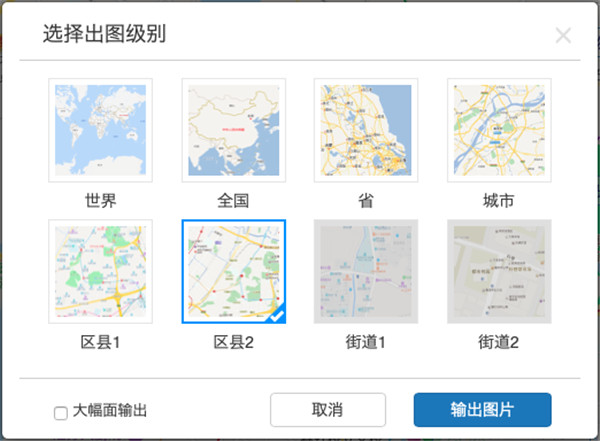
系统会根据您框选的范围,自动列出当前可用的出图级别。例如在示例图2-3中,可用级别最远至“区县2”,此时点击【输出图片】按钮即为普通出图,可生成“区县2”级别的图片。更高级别的“街道1”和“街道2”此时无法选择。
4)为了能够输出街道级别的地图,需要勾选窗口左下角的“大幅面输出”选项以启用该功能(此为收费项目)。勾选后,“街道1”和“街道2”变为可选状态。选择出图级别“街道2”,然后点击【输出图片】按钮:
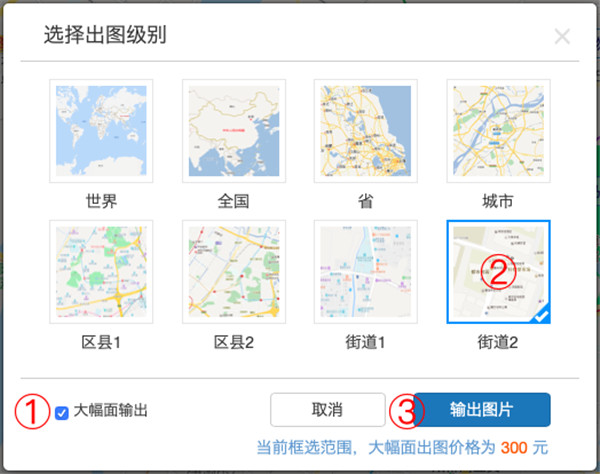
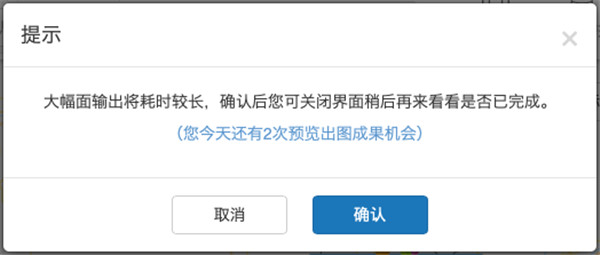
5)大幅面输出可能需要较长时间。若想放弃输出,点击【取消】;若要继续,则点击【确认】:
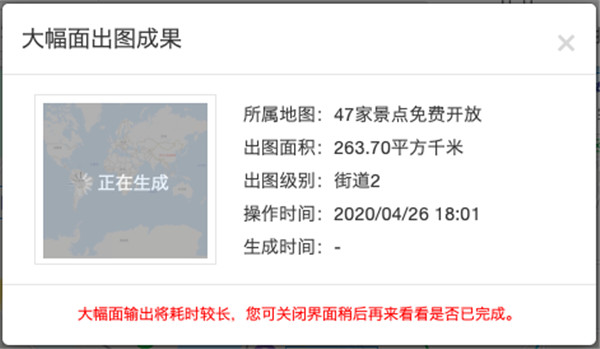
6)点击【确认】后,系统将开始在后台生成图片。您可以随时进入【出图】菜单下的【大幅面出图成果】子菜单,查看当前的生成进度(如下图所示)。由于大幅面输出耗时较长,您可以关闭当前窗口,继续其他操作。
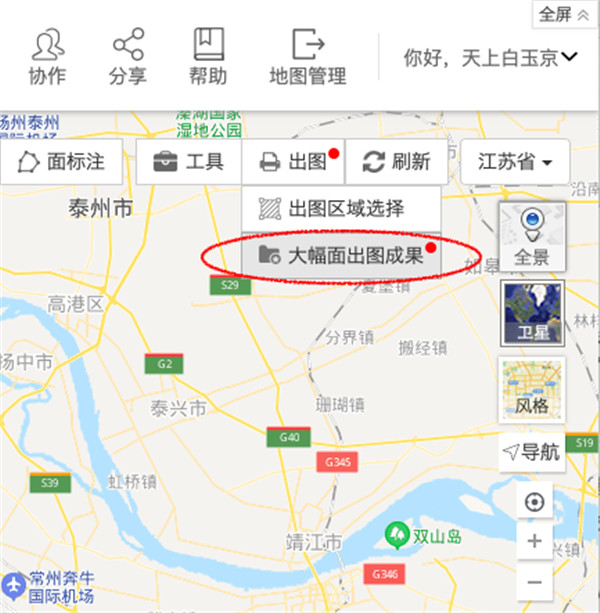
7)当【出图】按钮右上角出现小红点时,表示大幅面出图成果已成功生成。点击【出图】菜单下的【大幅面出图成果】按钮:
8)系统将再次弹出“大幅面出图成果”窗口:
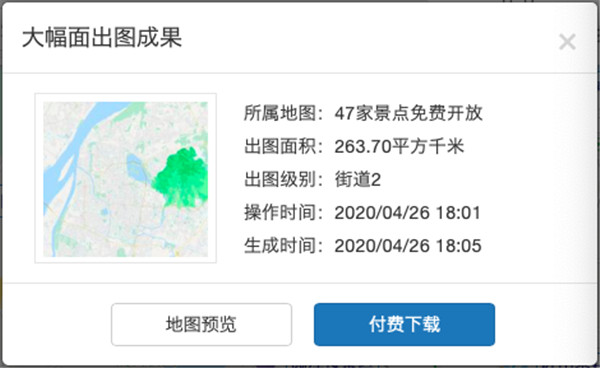
点击【地图预览】按钮,会弹出预览窗口,您可以查看本次大幅面出图的成果(预览图带有水印)。
9)若预览效果满足要求,可点击【付费下载】按钮,系统将显示支付窗口:
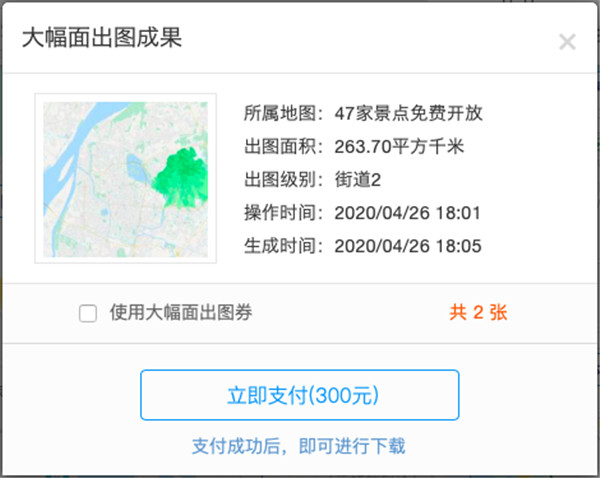
通过支付宝完成支付后,即可下载本次生成的大幅面出图成果。
*注意:在支付过程中,如果浏览器提示“已拦截弹出式窗口”,请选择“始终允许显示弹出式窗口和重定向”选项,然后点击【完成】按钮:
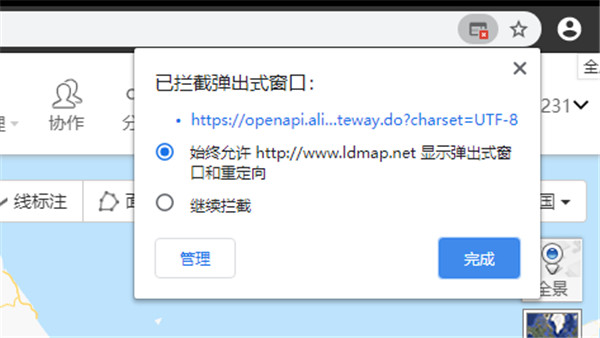
如何使用不同图标在地图上标注地点
一、点标注
A. 点击标注:
1) 将鼠标移至地图右上方绘制工具中的“点标注”图标上,点击【点击定位】,此时鼠标变为十字线。
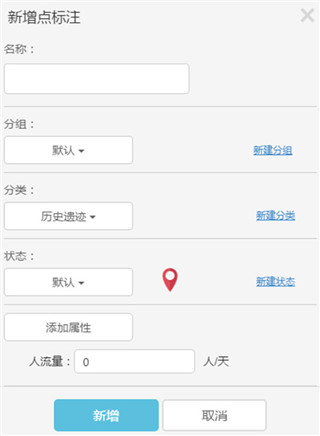
2) 在地图上需要添加点标注的位置,用鼠标左键单击一下,会出现一个临时点标注,并弹出“新增点标注”窗口,如图1-1所示。
3) 在“新增点标注”窗口中,填写标注名称和属性值,并选择该标注所属的分组、分类和状态。(“新增点标注”窗口的具体操作请参考属性编辑部分。)
4) 点击【新增】按钮,即可完成点标注的添加。窗口会自动关闭,地图刷新后会显示新增的点标注。
B. 坐标定位:
1) 将鼠标移至地图右上方绘制工具中的“点标注”图标上,点击【坐标定位】,弹出“输入经纬度坐标创建点标注”窗口,如图1-2所示。
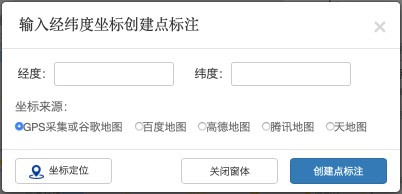
2) 选择“坐标来源”,然后在经度和纬度输入框中分别填入相应的数值。点击“坐标定位”按钮,查看定位是否准确,如图1-3、1-4所示。
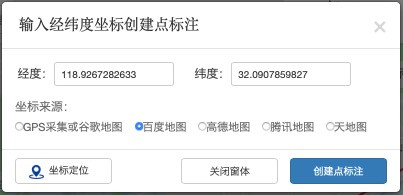
图1-3:选择“坐标来源”后,输入经纬度。
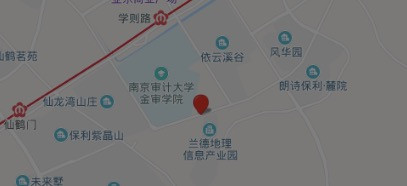
图1-4:点击“坐标定位”后,目标位置会出现临时点标注。
3) 如果定位有误,请检查“坐标来源”以及输入的经度、纬度是否准确,更正后重新定位;如果定位无误,则点击“创建点标注”按钮,此时会弹出“新增点标注”窗口,如图1-1所示。
4) 在“新增点标注”窗口中,填写标注名称和属性值,并选择该标注所属的分组、分类和状态。(“新增点标注”窗口的具体操作请参考属性编辑部分。)
5) 点击【新增】按钮,即可完成点标注的添加。窗口会自动关闭,地图刷新后会显示新增的点标注。
注:在地图的热点信息弹窗(如图1-5)中,点击【转换为标注】按钮,可以在该热点位置新增一个点标注,同时弹出标注属性编辑窗口,并将热点名称自动填入标注名称中。点击【新增】按钮即可完成标注添加。

二、线标注
1) 将鼠标移动到地图右上方绘制工具中的【线标注】按钮上,将会弹出如下选择框。

2) 自由线:在地图上用鼠标左键依次单击,画出线条的各个节点,最后鼠标左键双击即可结束绘制(如图2-2),并弹出标注属性编辑窗口。

3) 圆形线:在地图上用鼠标左键点击并向外拖动,形成一个圆形,再次点击鼠标左键结束绘制,随后弹出标注属性编辑窗口,如图2-3所示。

4) 矩形线:在地图上用鼠标左键点击并向外拖动,形成一个矩形,松开鼠标左键后,会弹出标注属性编辑窗口,如图2-4所示。

5) 道路线:(1)点击图2-1中的“道路线”按钮,会弹出如下选择框。

(2)开始绘制地图线路:点击起点,再点击终点,具体如下图所示。

(3)点击上图中的“完成绘制”按钮,即可进入新增标注界面。
6) 在标注新增窗口中,填写标注名称和属性值,并选择该标注所属的分组、分类和状态。
7) 点击【新增】按钮,完成线标注的添加。窗口自动关闭后,地图刷新即可看到新增的线标注。
三、面标注
1) 将鼠标移动到地图右上方绘制工具中的【面标注】按钮上,会弹出如下提示框。

2) 自由面:在地图上用鼠标左键依次单击,画出面区域的边界节点,最后鼠标左键双击结束绘制(如图3-2)。

3) 圆形面:在地图上用鼠标左键点击并向外拖动,形成一个圆形,再次点击鼠标左键结束绘制,随后弹出标注属性编辑窗口,如图3-3所示。

4) 矩形面:在地图上用鼠标左键点击并向外拖动,形成一个矩形,松开鼠标左键后,会弹出标注属性编辑窗口,如图3-4所示。

5) 区划面:(1)点击上图中的“区划面”按钮,会弹出行政区划选择窗口,如下图所示。

(2)在输入框中输入相关的行政区名称,点击“搜索”按钮即可查询到相应的行政区,如图3-6所示。

(3)可以展开该行政区下的下级行政区名称,如图3-7所示。

(4)点击“查询当前位置”,即可查询到当前地图视野中心所在的行政区,如下图所示。

(5)新增面:点击“新增面”按钮,即可进入标注创建页面进行面标注的创建,并弹出标注新建窗口。
6) 在标注属性编辑窗口中,填写标注名称和属性值,并选择该标注所属的分组、分类和状态。
7) 点击【新增】按钮,完成面标注的添加。窗口自动关闭后,地图刷新即可看到新增的面标注。
软件应用场景
1、出租房源管理
房屋中介可以使用不同图标来表示待租、已租、洽谈中等不同状态的房源。在标注上还可以录入户型、面积、租金、联系人等信息,或者上传合同附件。
2、产品客户分布
销售公司可以将客户分布情况标注在地图上,并进行分组分等级管理。同时可以附记客户资料、产品种类、供货量、区域负责人等信息,还能按区域进行数据统计。
3、门店管理
连锁企业可以将所有门店在地图上进行标注,并可录入店长、营业面积、员工数量、营业额、店堂照片等数据。各门店可以通过协作共同绘图,输入各自的经营数据。
4、广告业务管理
广告营销公司可以快速地将地推涉及的沿街路线、楼宇、小区等标绘在地图上,使用不同的颜色风格来表示业务进行中、已完成等不同状态。此外,还可以按业务员进行分组管理。
5、城市旅游
驴友可以将计划游览的景点标注在地图上,并画线规划游览路线。同时,可以附加描述旅游心得、见闻、照片、美食、攻略文档等内容,还能将地图分享给朋友。
6、偏好餐饮
美食爱好者可以将自己喜欢的各个餐馆标注在地图上,并录入餐馆的特色菜、价位、个人印象评价等信息,从而形成一份专属的私人美食地图,还可以分享给朋友。
软件突出优势
1、适用于各类企业,能将业务数据直观地呈现在地图上进行展示和管理,并支持团队协作绘图。
2、同时适合家庭与个人用户,可以创建私人信息地图,也支持分享功能。
3、核心基础功能包括:兴趣点标记、路径绘制、业务区域绘制、数据统计分析等。
更新日志
v3.15版本
修复了附件文件下载偶尔失效的问题。